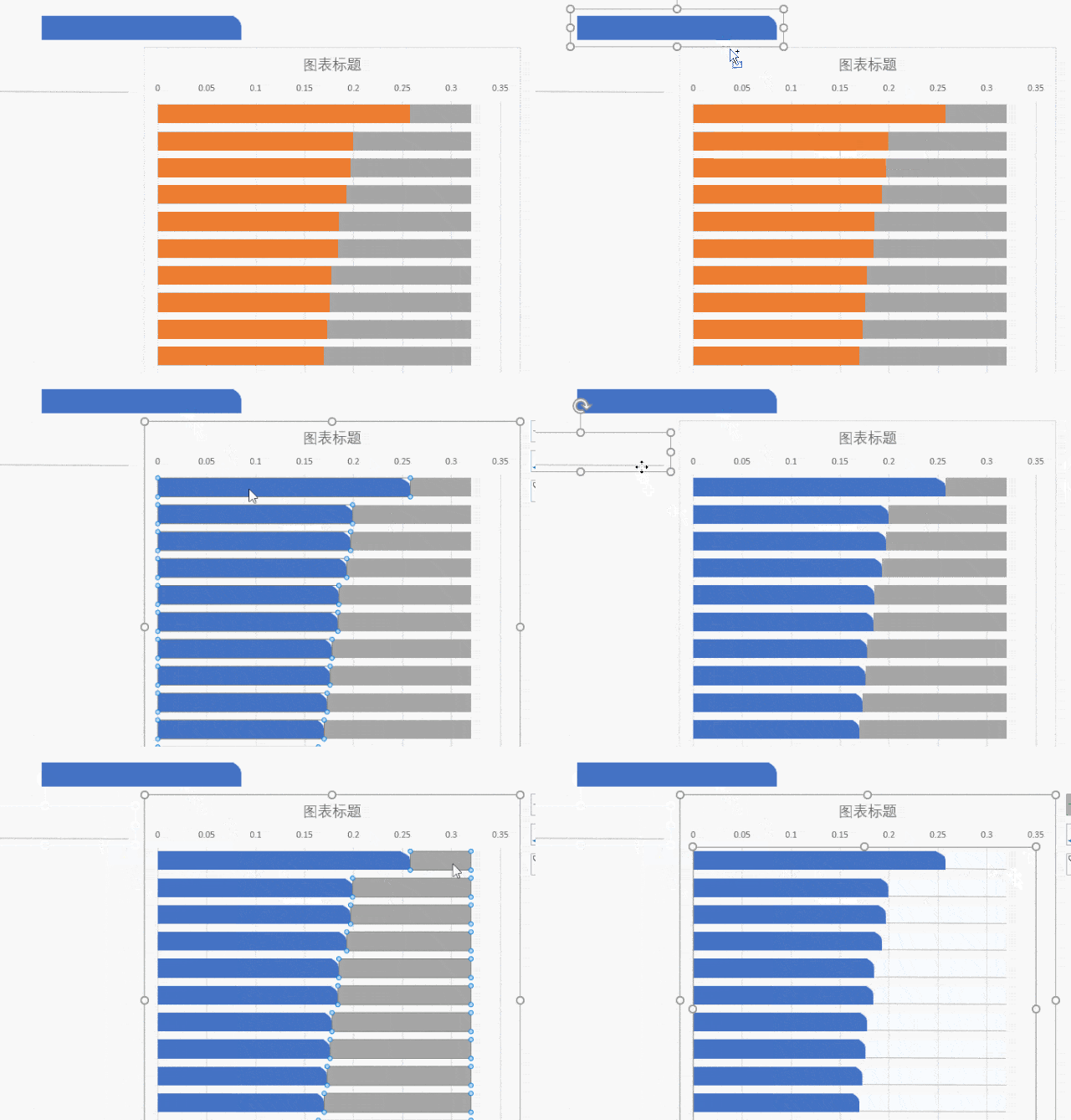
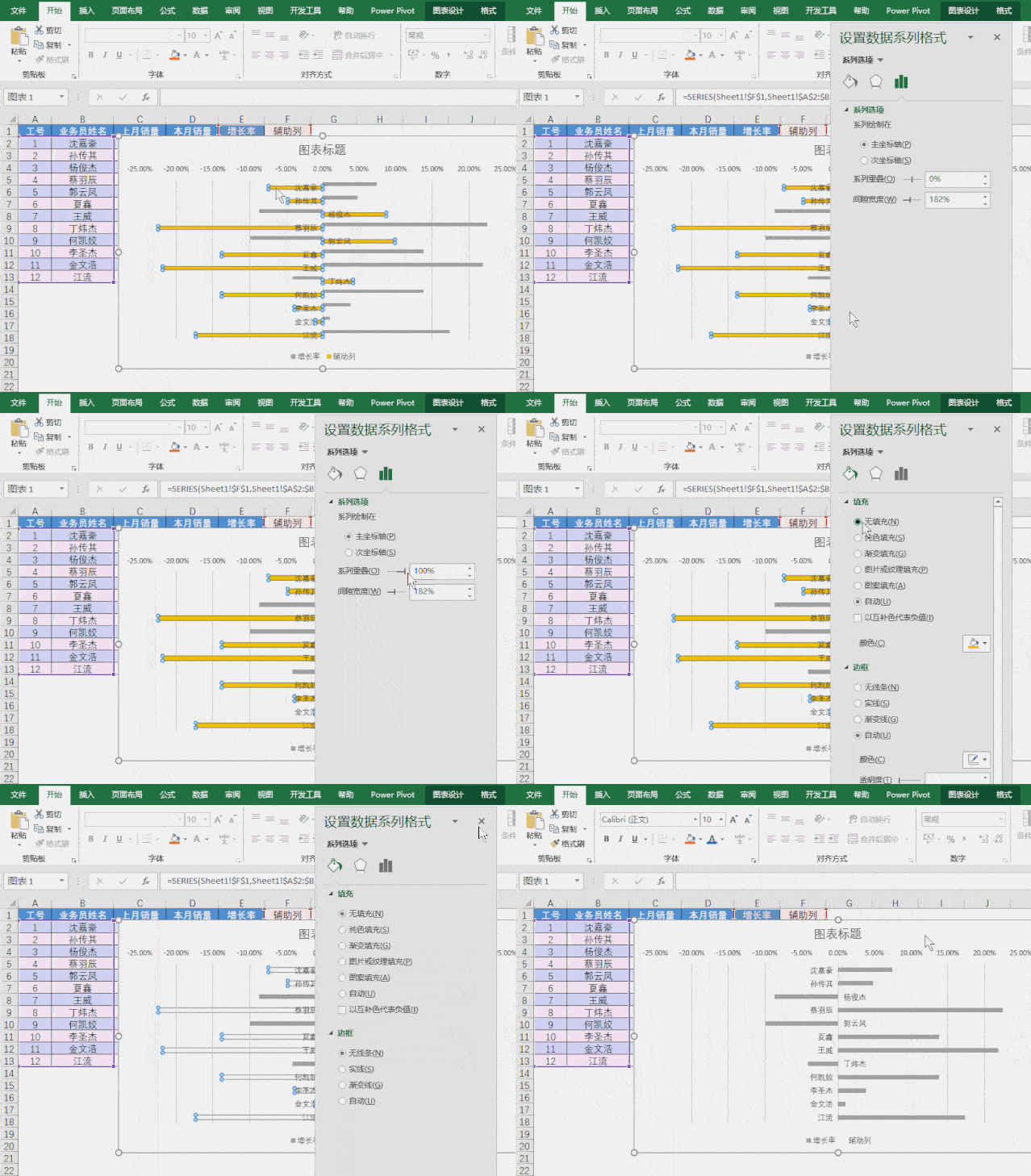
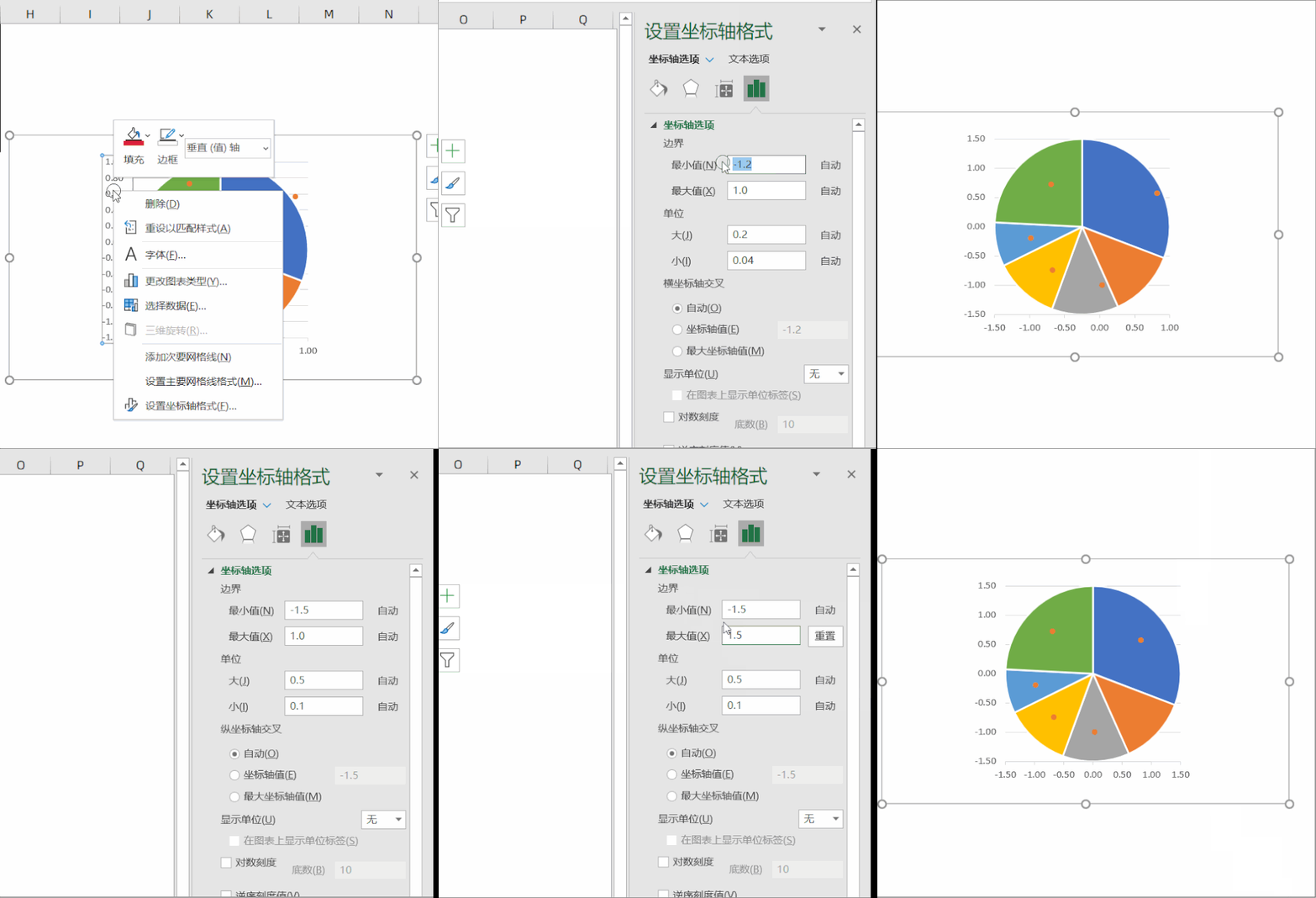
具体操作参见动图演示:第二个辅助列【x】用来定位条形图中标签和引导
2023-10-27 来源:动态图库网
04设置散点格式这里主要设置标记的格式,具体操作参见动图演示:05绘制![pima生成bar 条形图 df.iloc[0:66,0:3].](http://img.it610.com/image/info8/d44c804b53e74098b4c4a2e53a8367f0.gif)
pima生成bar 条形图 df.iloc[0:66,0:3].
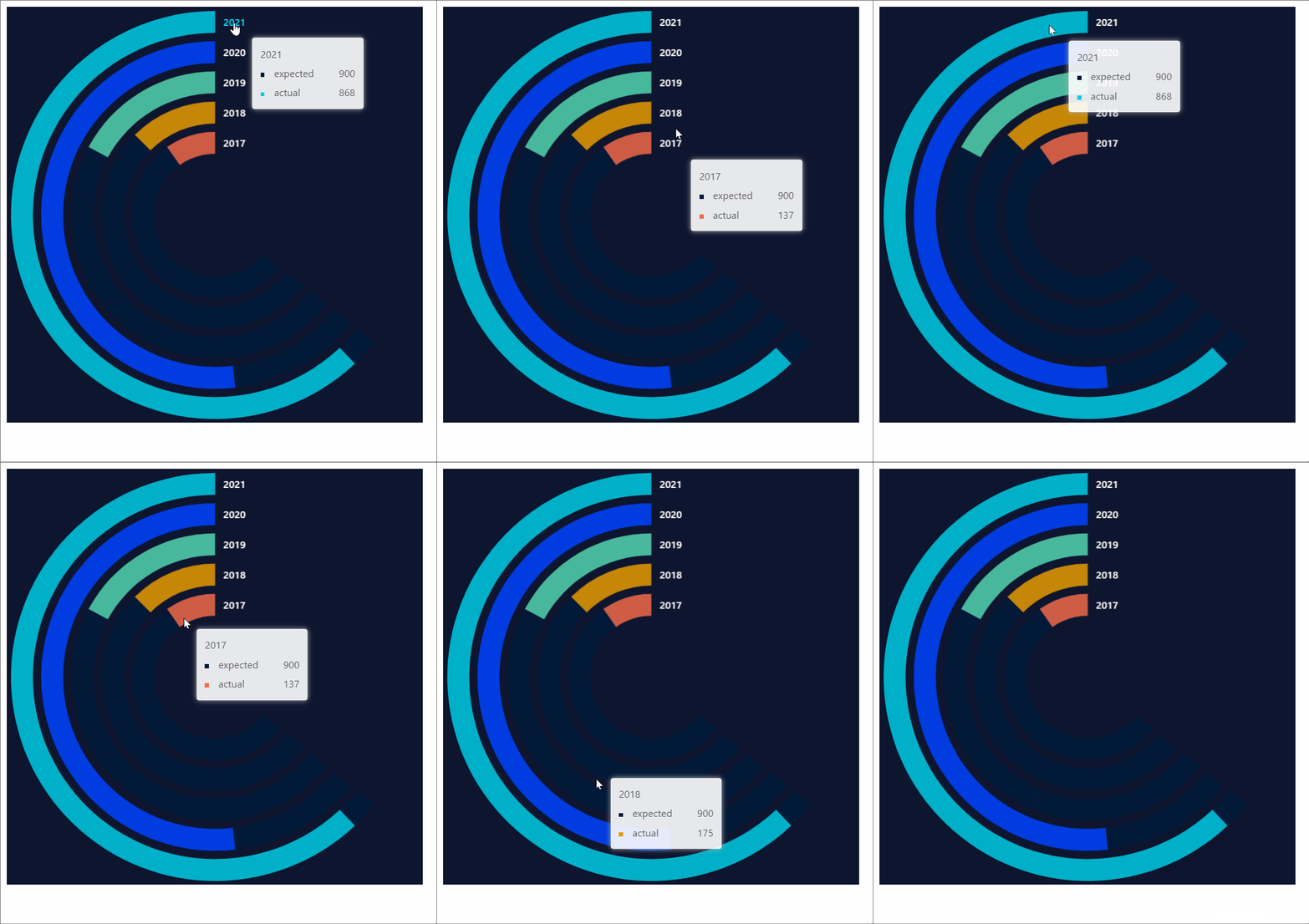
整理了一个环形条形图的完整demo,下面代码是结合react渲染的,当初
具体操作参见动图演示:播放轴我们用的是应用商店的paly axis插件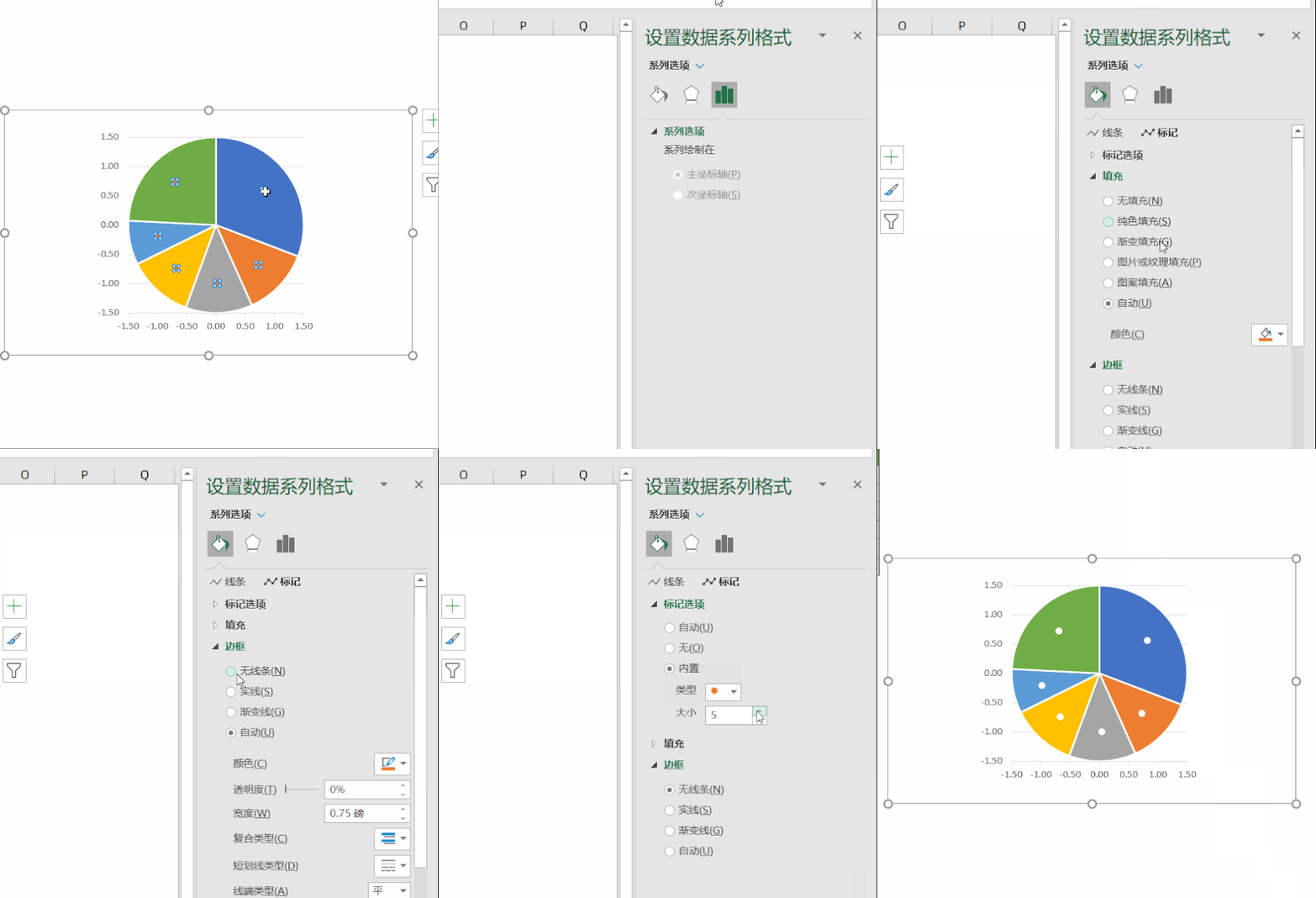
具体操作参见动图演示:误差线分为x误差线和y误差线,我们删除y误差线
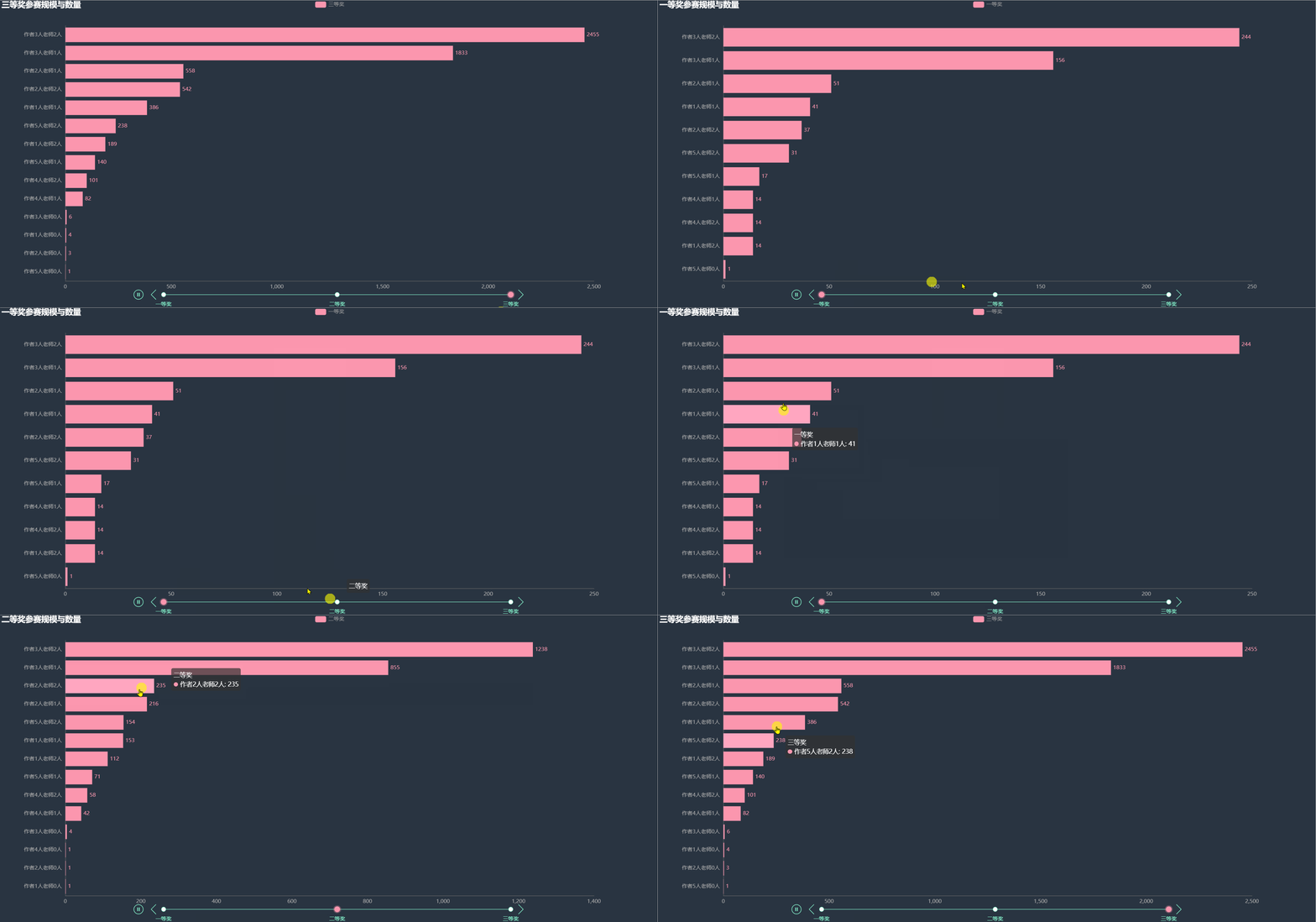
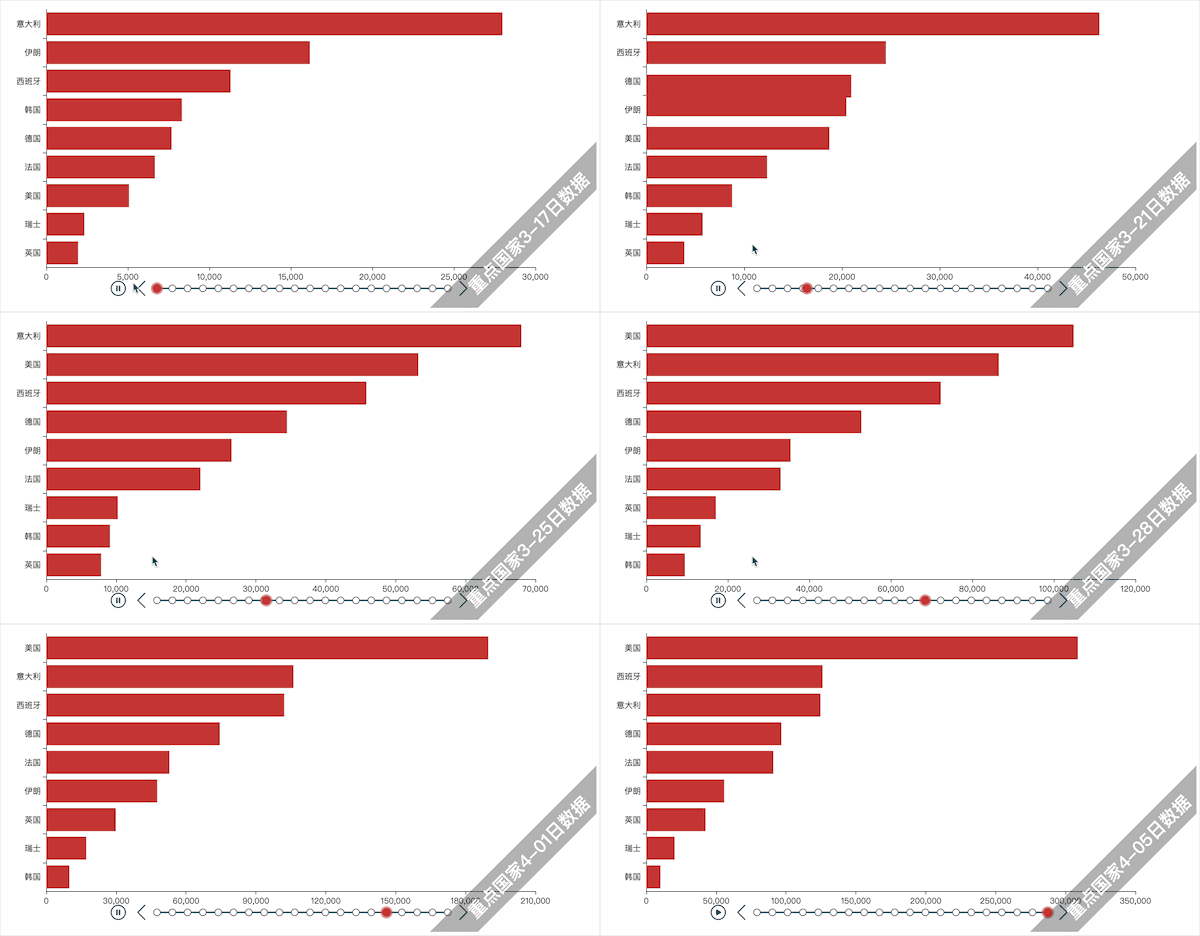
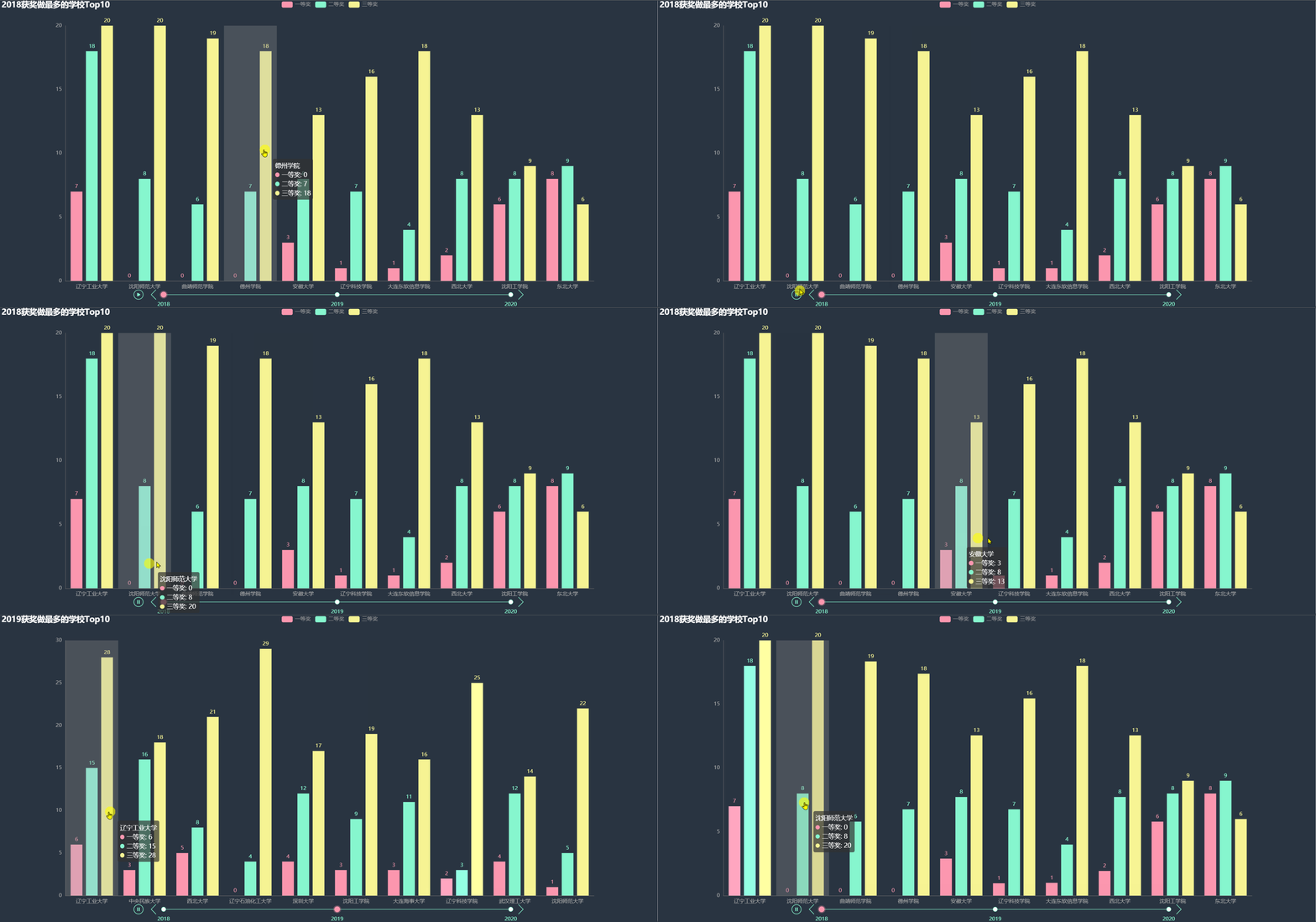
奖项数量分布统计三年中一等奖,二等奖,三等奖的占比,绘制层叠条形图
产品系列称在左侧的条形图
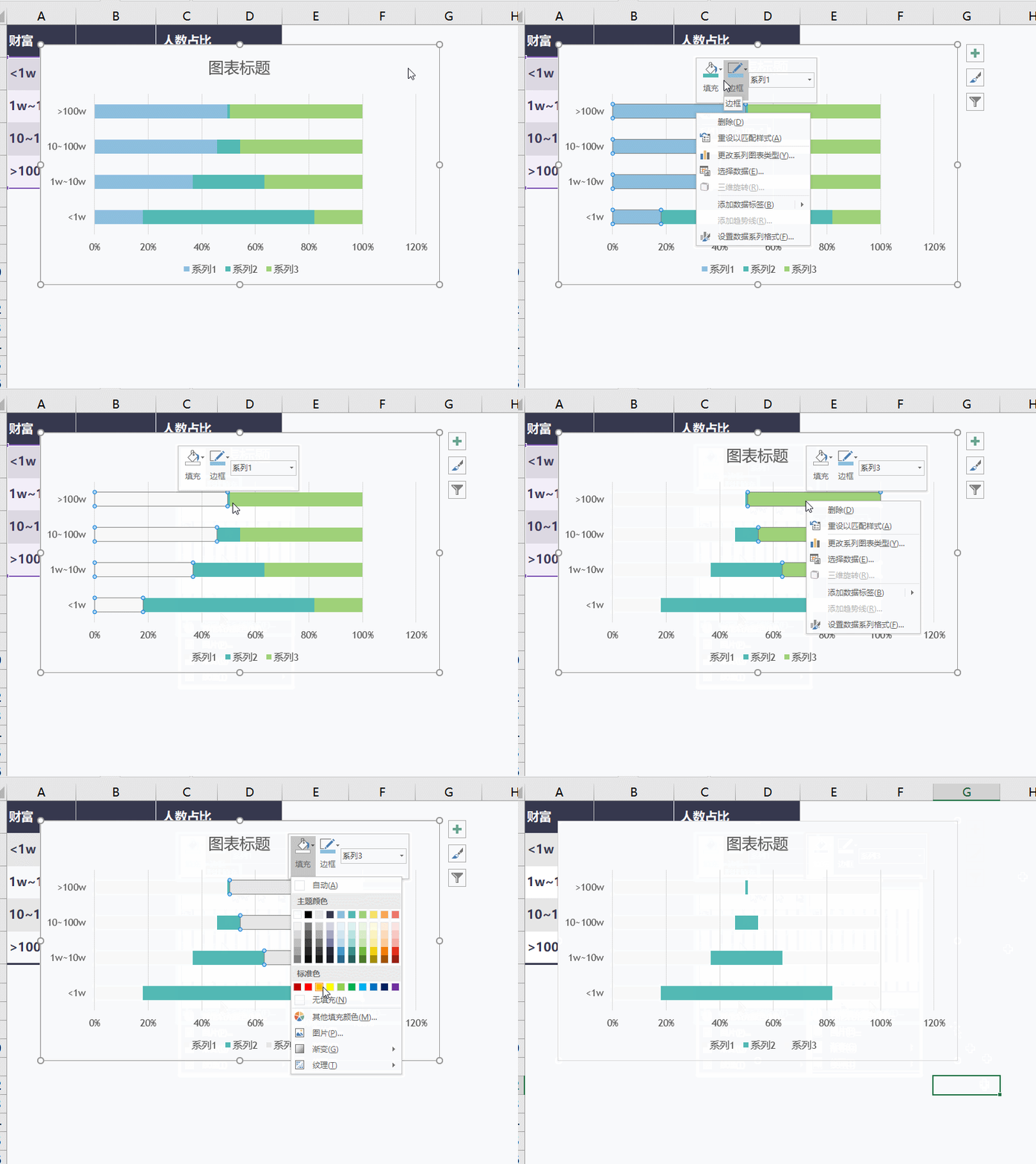
2,让条形图更紧密 选取系列2 右键设置数据系列格式 间隙宽度 2%
具体操作参见动图演示:第二个辅助列【x】用来定位条形图中标签和引导
然后选取天数列复制,再选取条形图按ctrl v粘贴.
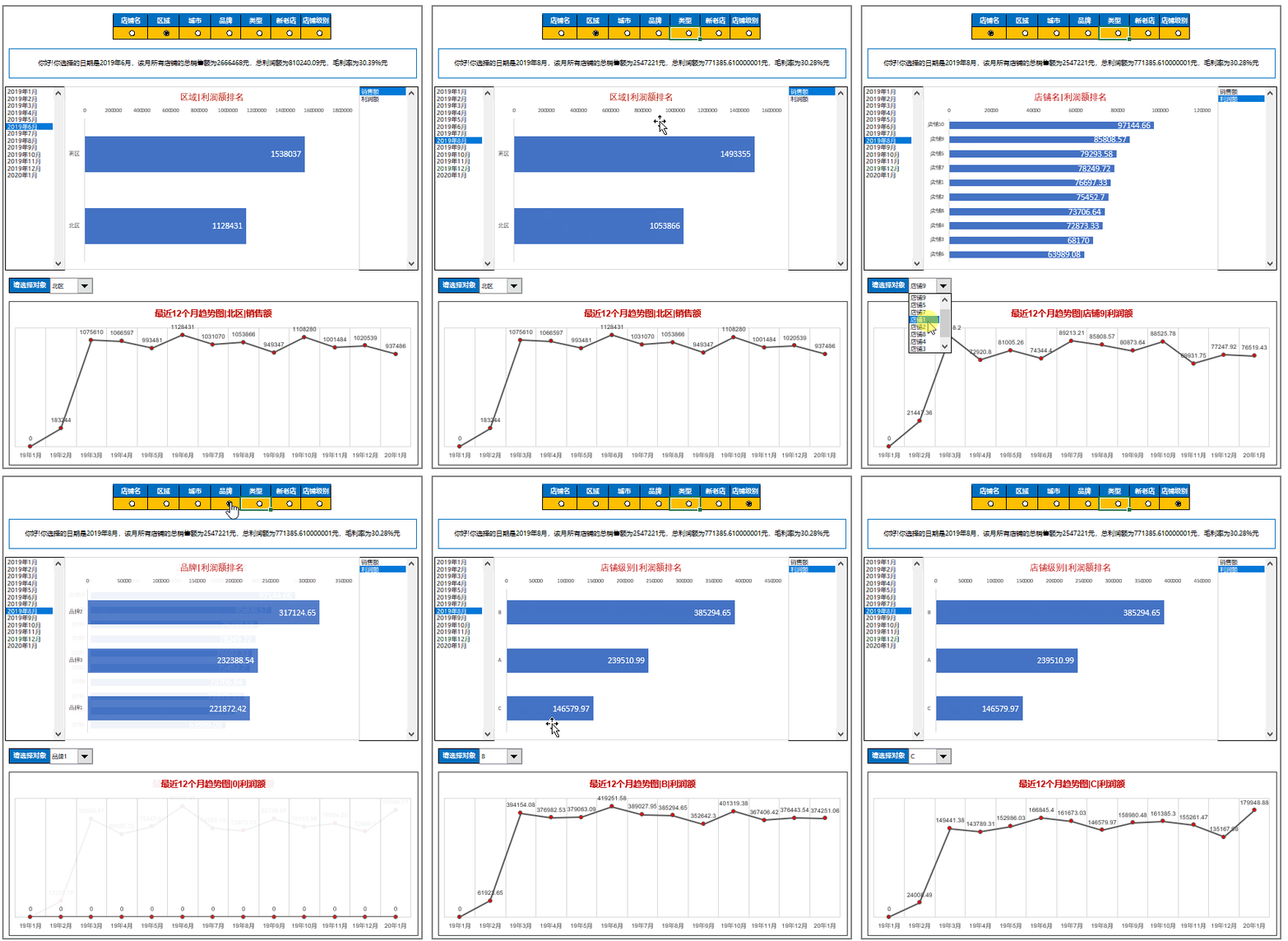
别人的excel条形图为什么就能做的这么漂亮
pyecharts在柱状图添加标签数据分析可视化二更高级的数据可视化使用
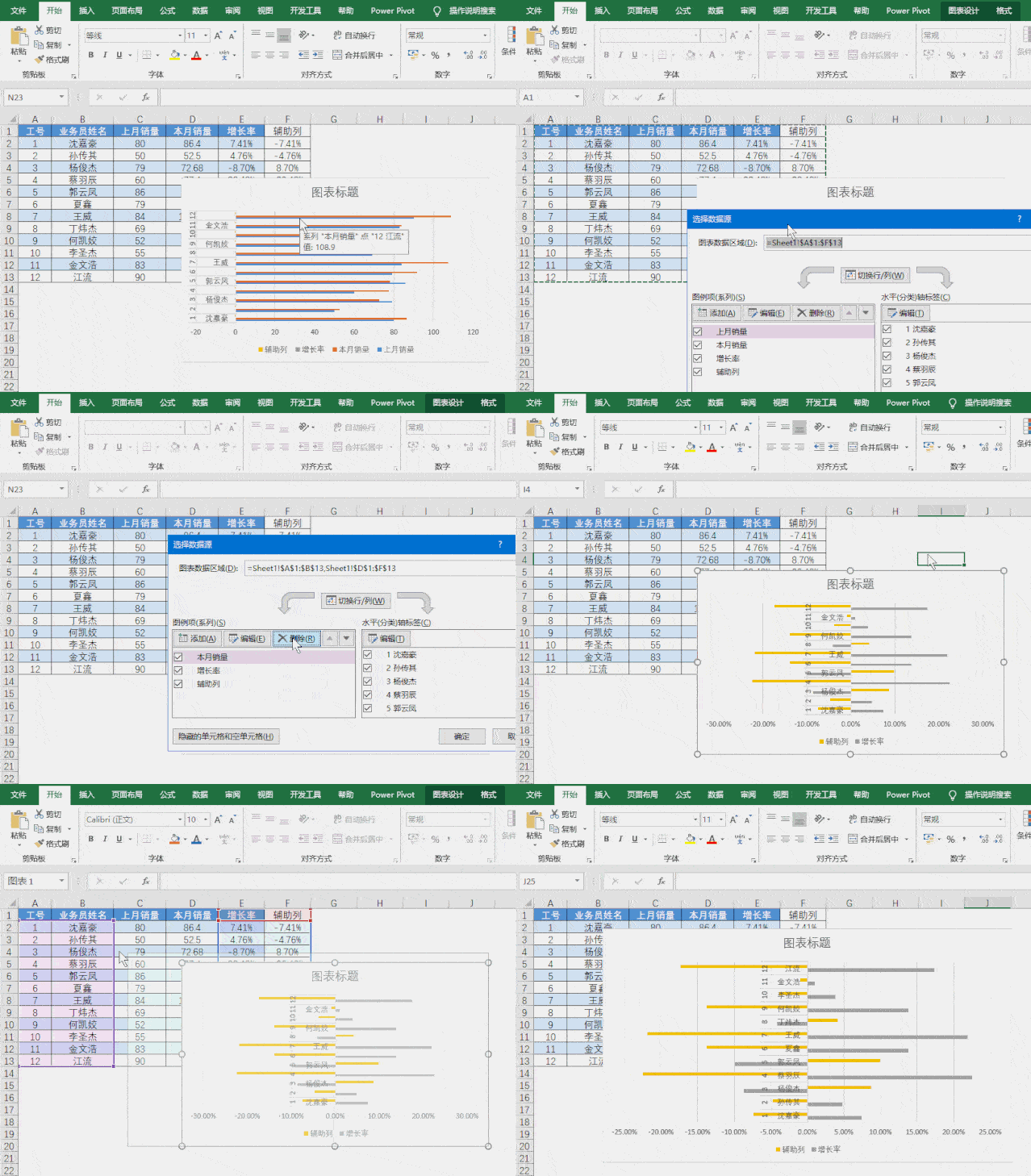
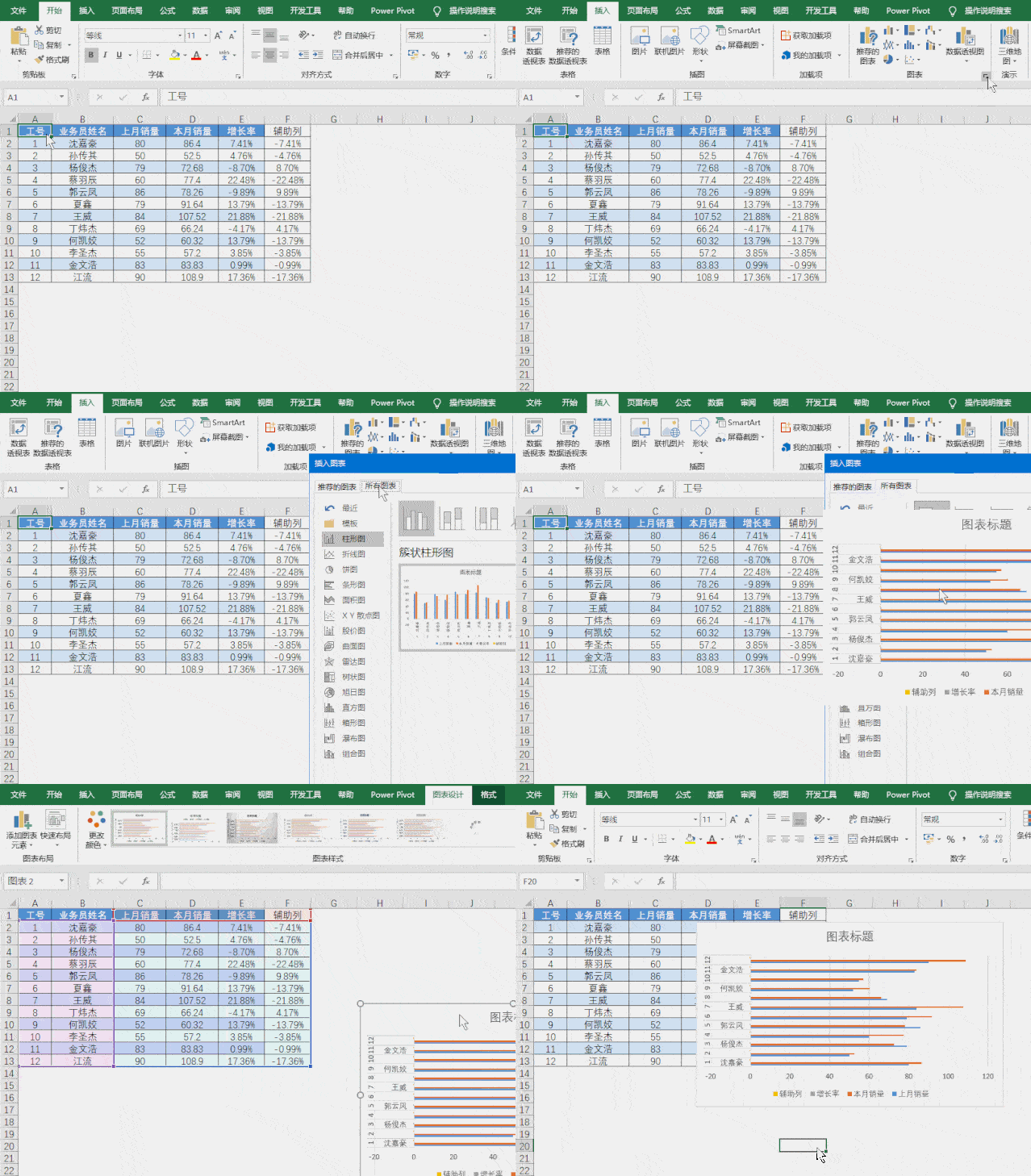
点击"选择数据",然后删除上月销量和本月销量,保留增长率和辅助列即可
经过以上操作,业务员的姓名已经和条形图分开到了坐标轴的两侧.
制作步骤: 1,添加辅助列 在百分比列前后分别插入公式并复制,再设置
具体操作如下:第一步,在图表中插入条形图
python动态图时间不就是用python做个动态图吗看招
1208_729gif 动态图 动图
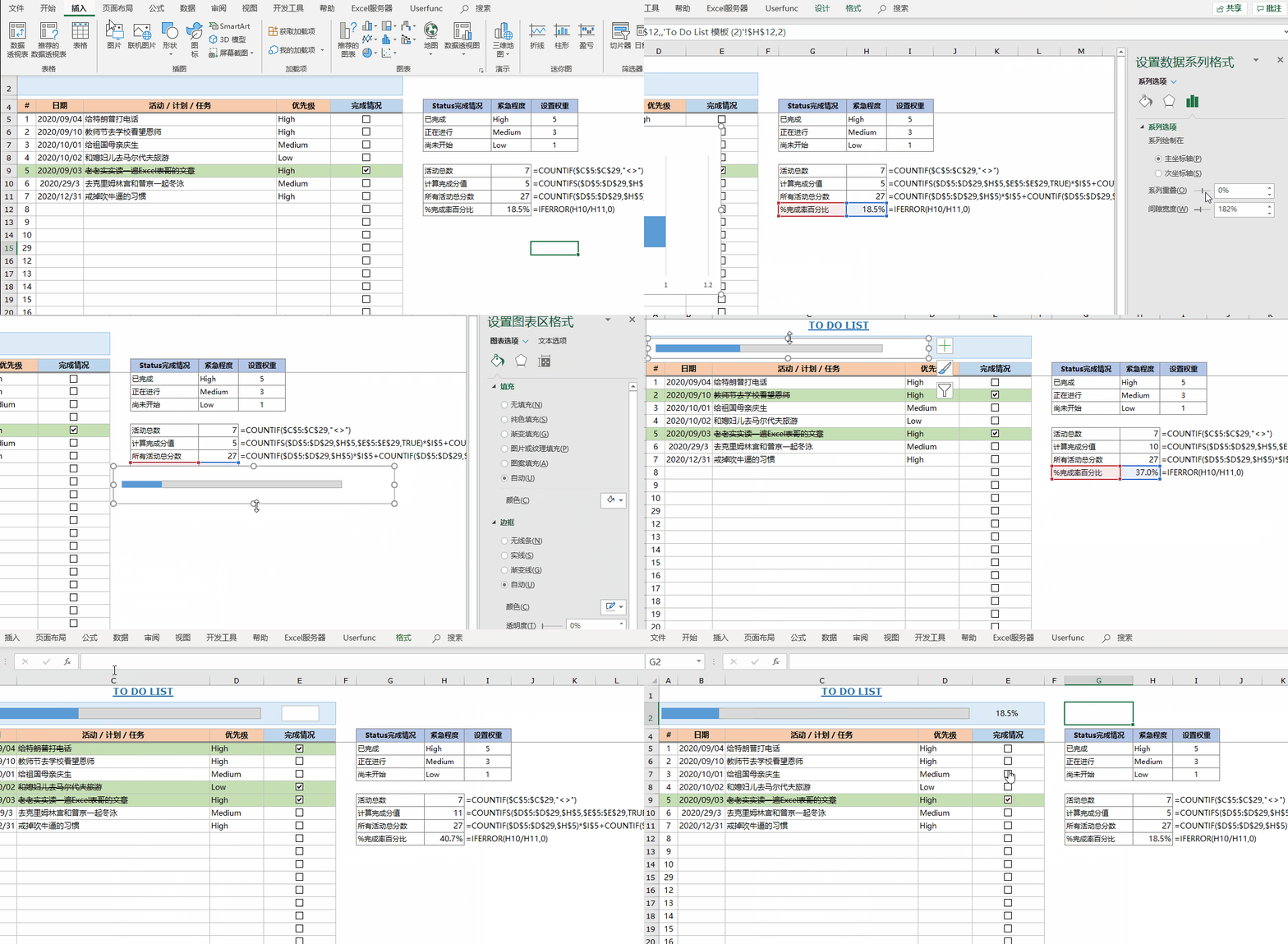
我们仍然通过动图来演示制作过程:条形图的数据来源即是所有任务的
$a$1)准备好条形图的辅助数据并排序b17=index(b2
列"辅助数据",然后在【设计】选项卡里面将其图表类型更改为簇状条形
第二步:插入簇状条形图这里我们需要添加两列辅助列,第一列数据利用
奖项数量分布统计三年中一等奖,二等奖,三等奖的占比,绘制层叠条形图
方法: 1,选定辅助列.
操作方法看动图演示:第二步:添加基础图表在增长率后面添加一个辅助列
步骤:插入图表——条形图——数据区域产生于列(选择男,女性人口)
此处设置辅助列数值为"20". 添加辅助列 2.
a voice wave view library 一个动态音频条形图的view,android录音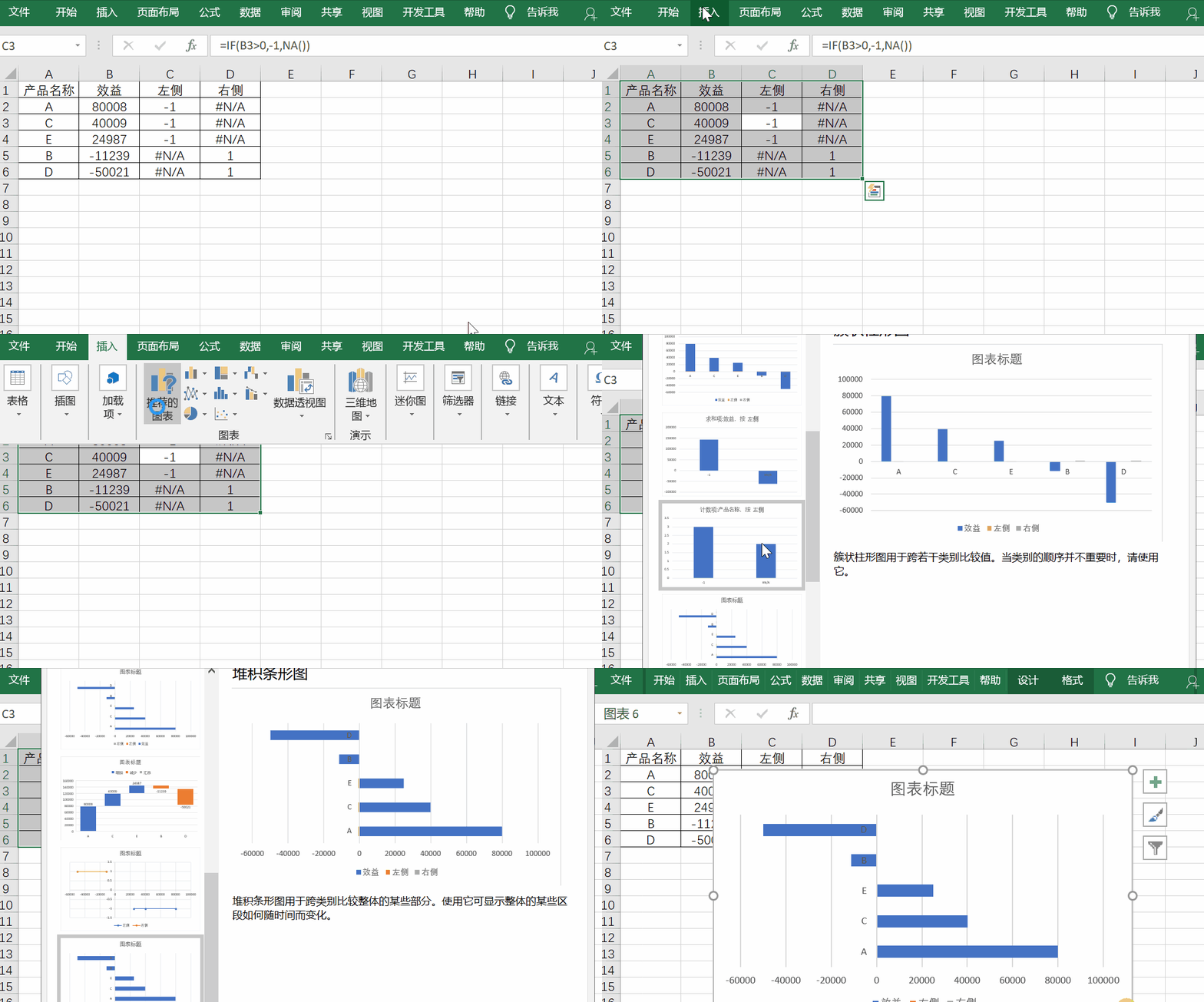
2,插入图表选中区域,点击数据——排序和筛选——降序,之后添加辅助列
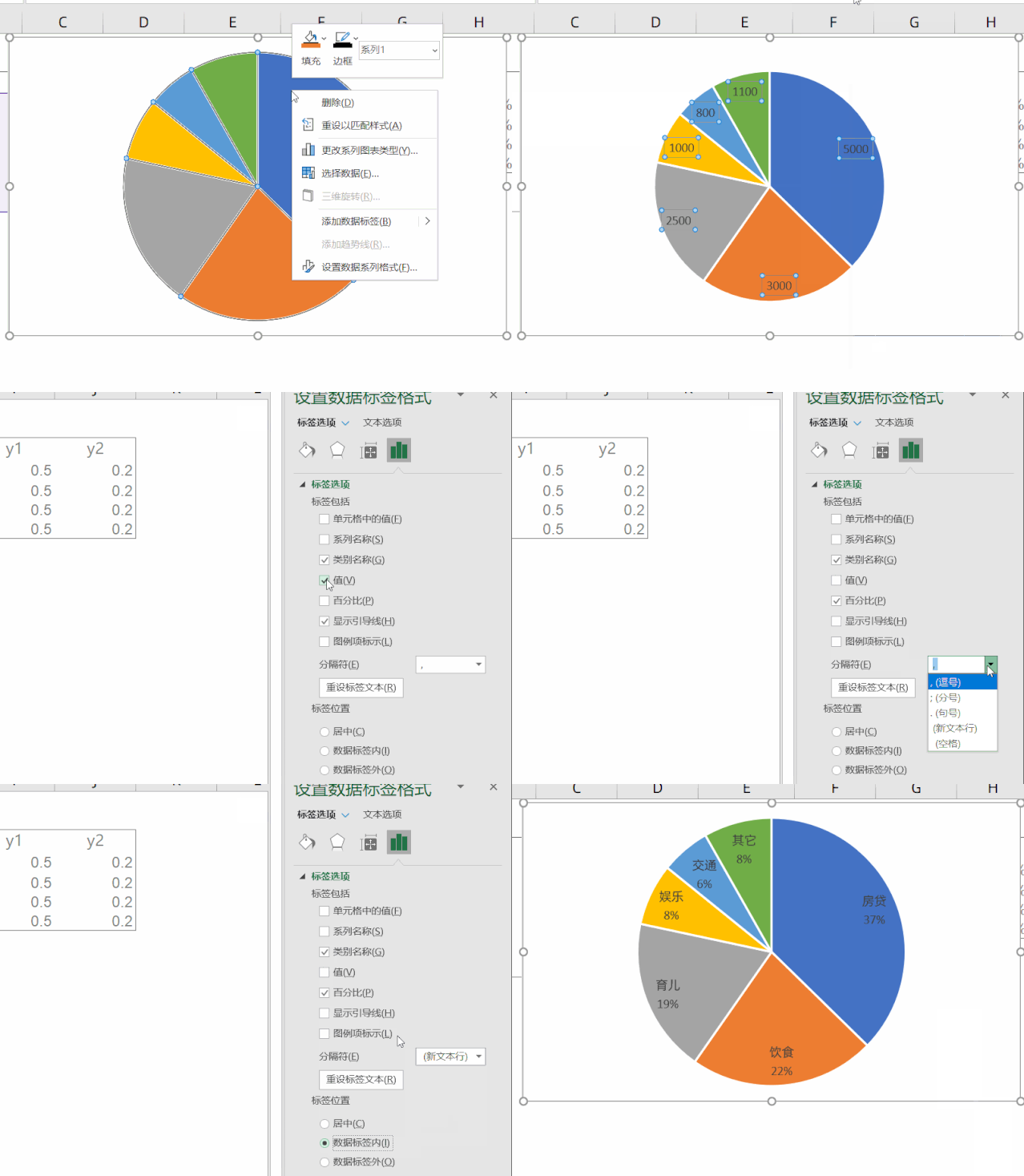
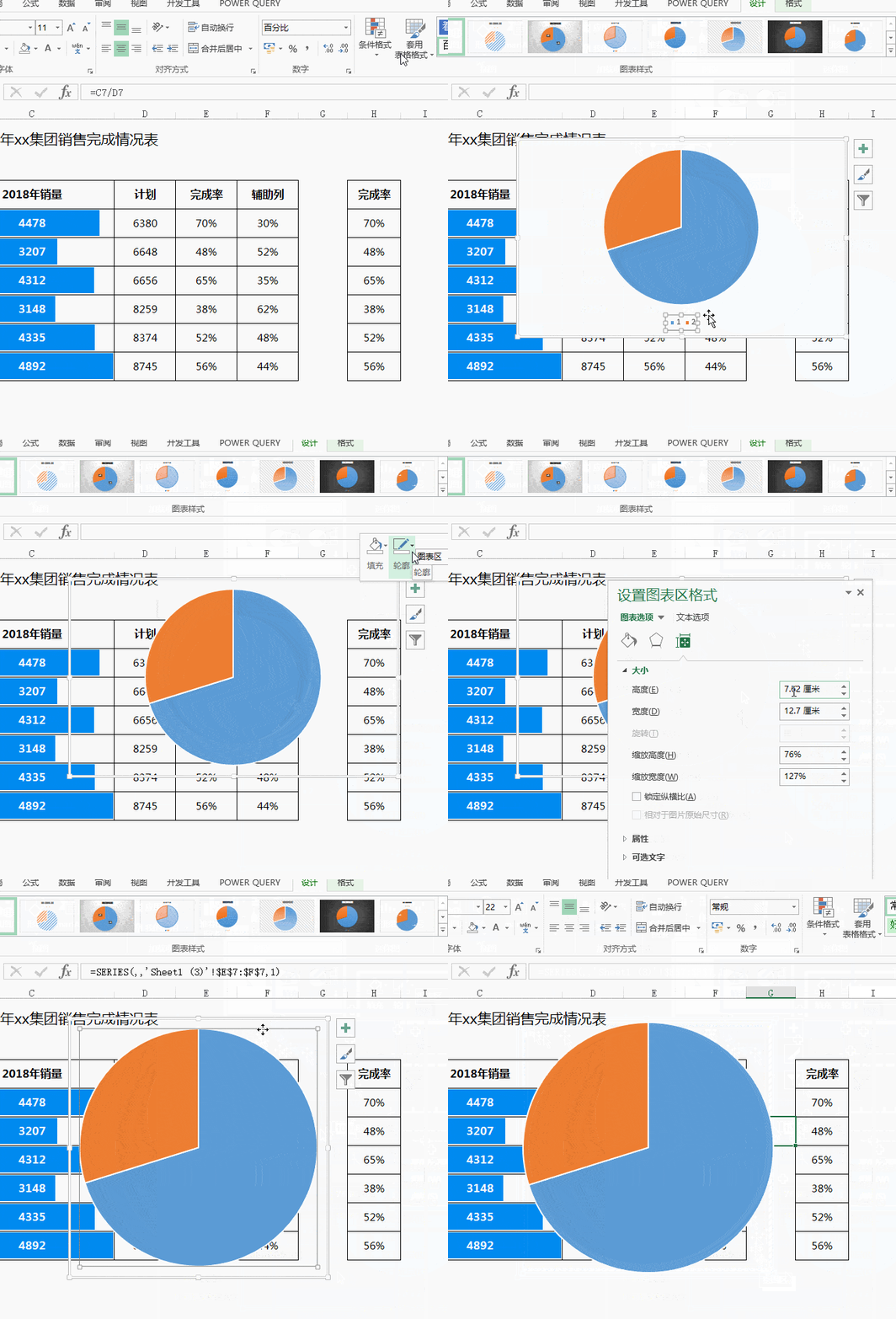
制作饼图模板选取d列,条件格式 - 数据条,字体设置为白色3,添加条形图