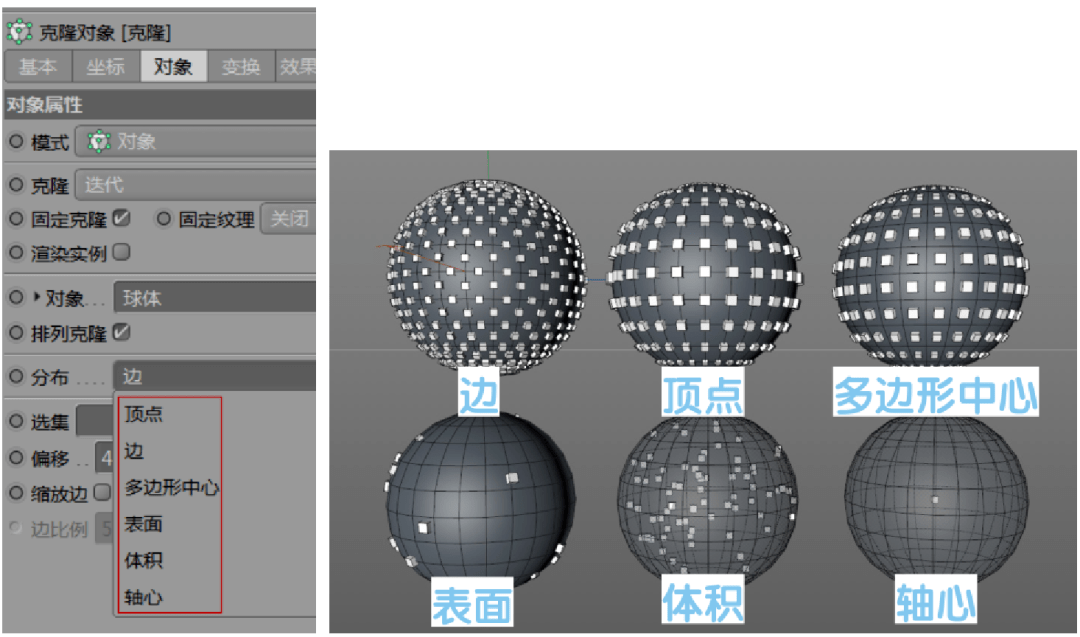
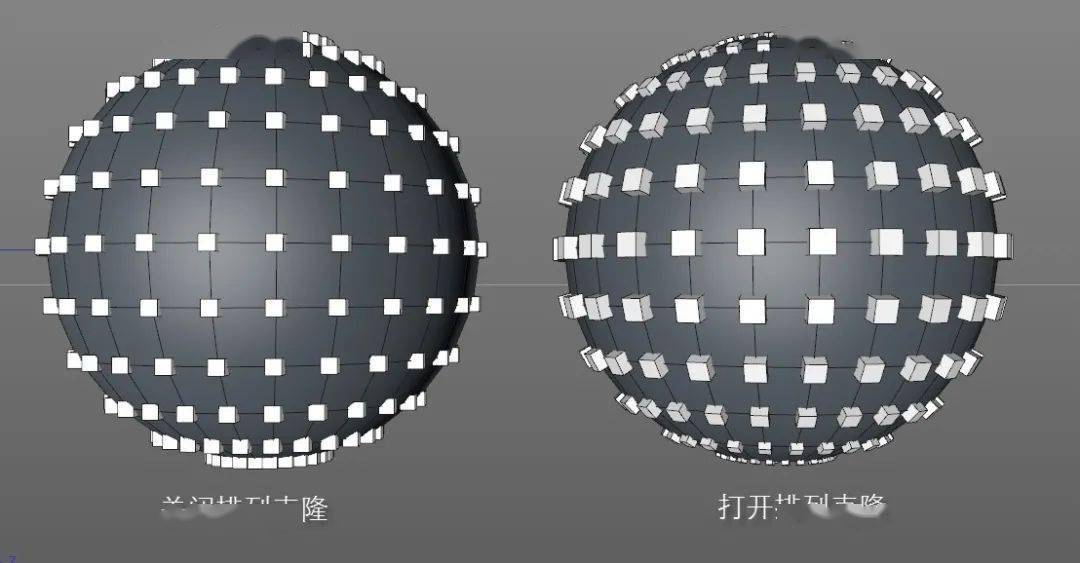
加克隆效果器,然后修改球体对象的参数(缩小球体)c4d制作运动图形效果
2023-10-27 来源:动态图库网
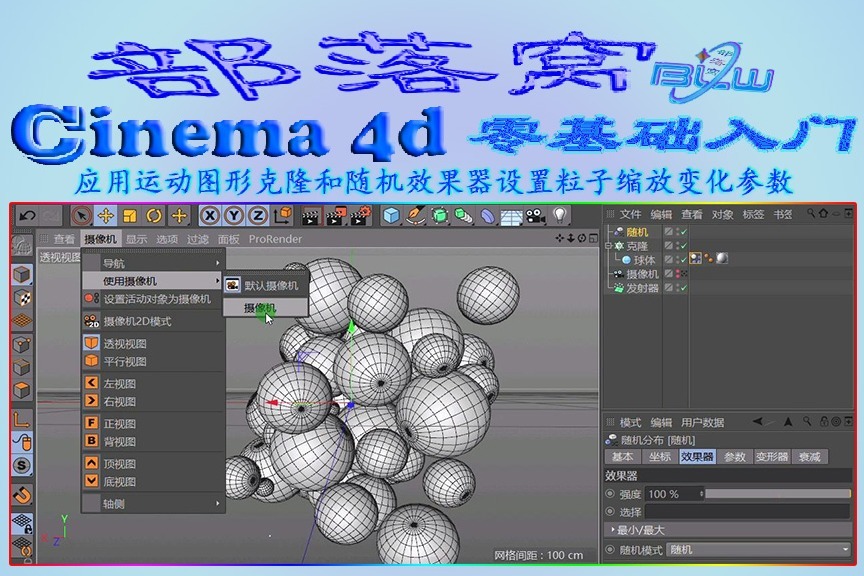
c4d运动图形克隆和应用随机效果器设置粒子缩放变化参数视频
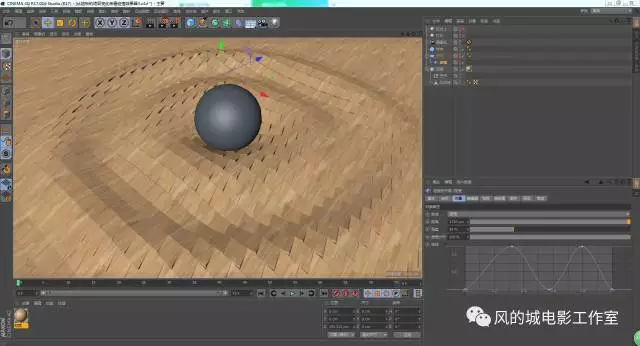
c4d教程从地板的诡异变化来看碰撞效果器
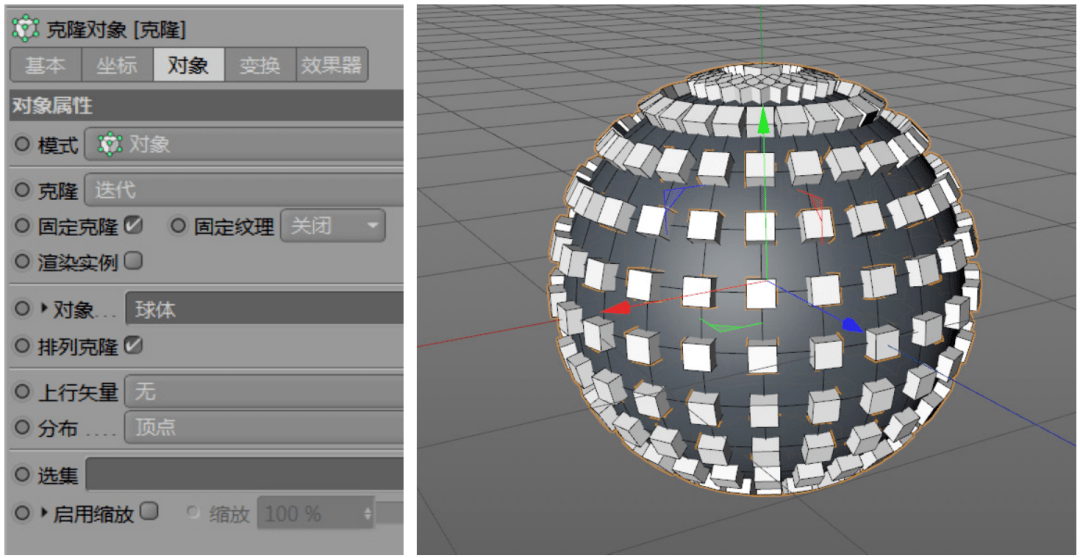
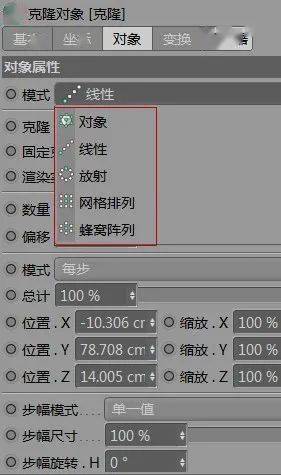
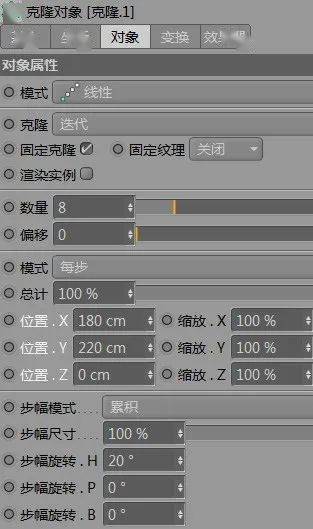
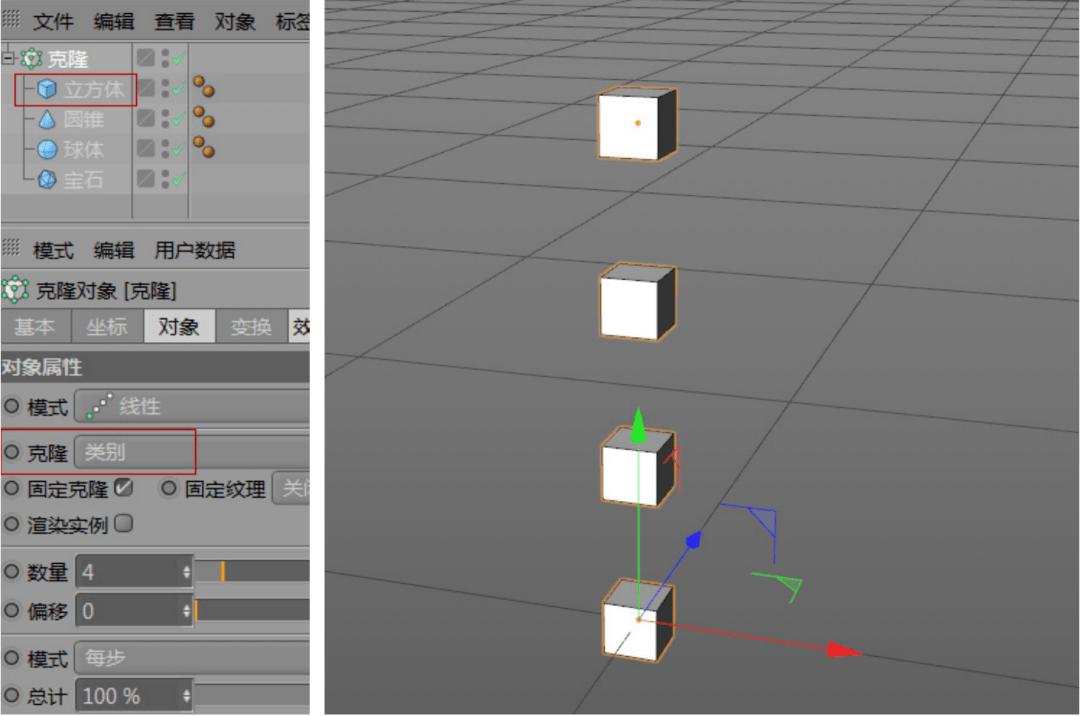
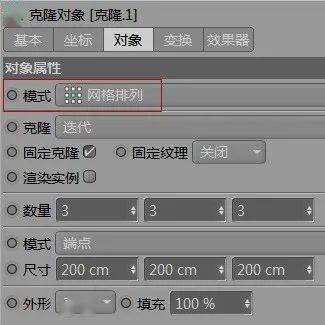
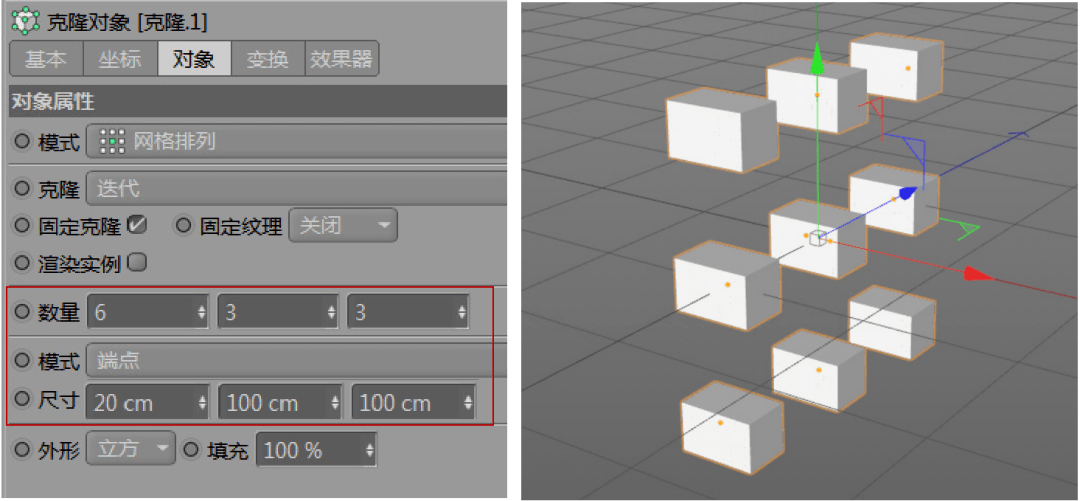
将立方体作为子级放置于克隆的下方,选择"运动图形 >克隆",在对象属性
一个点,选择所有的点,右键优化选择所有的图层,右键连接对象 删除3,将
将立方体作为子级放置于克隆的下方,选择"运动图形 >克隆",在对象属性
将立方体作为子级放置于克隆的下方,选择"运动图形 >克隆",在对象属性
将立方体作为子级放置于克隆的下方,选择"运动图形 >克隆",在对象属性
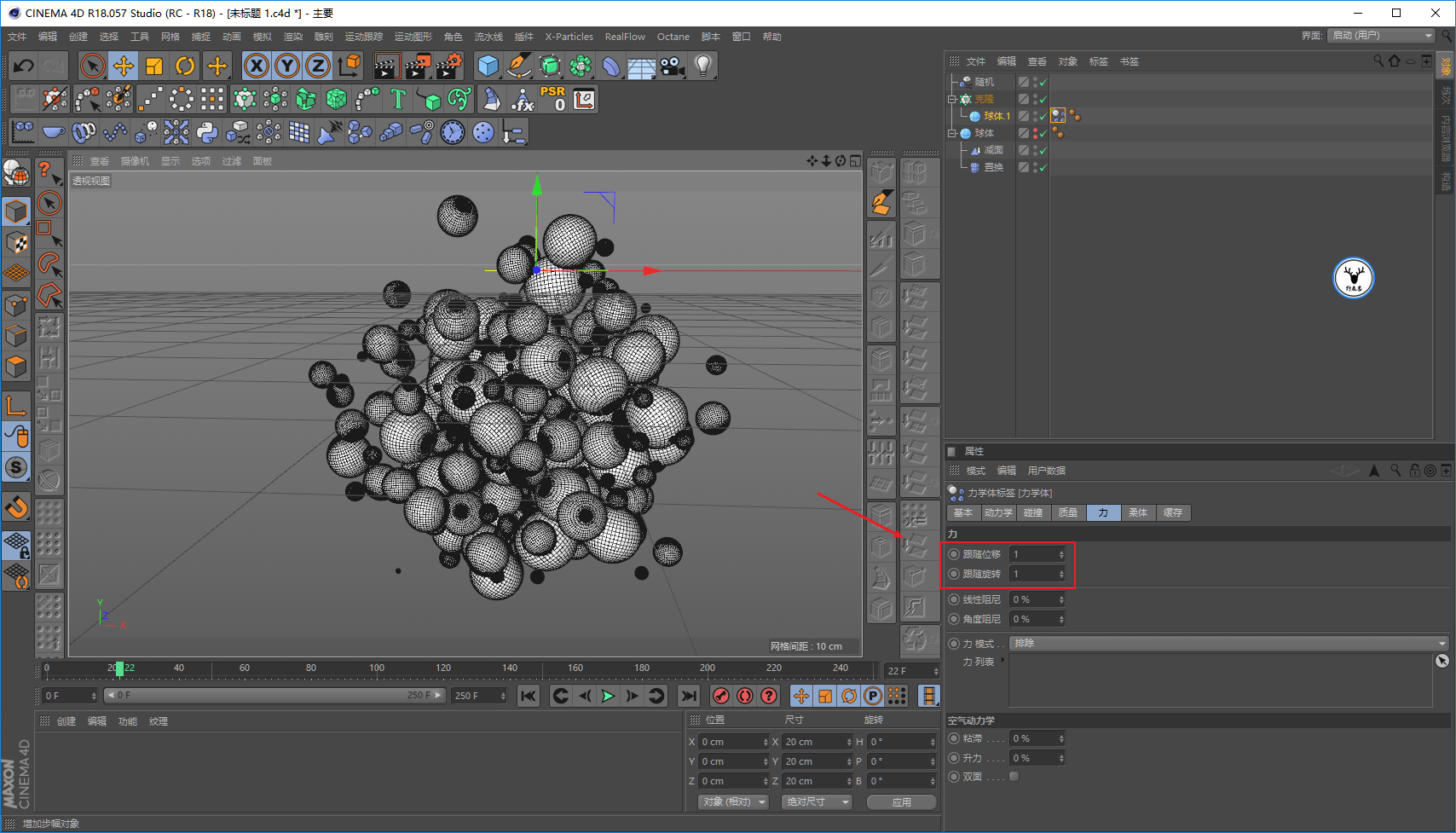
独立元素选择全部,这个时候你会发现小球们会弹开:给克隆的球体添加
在界面最左边的层级选择里将球体转为可编辑对象(快捷键c)这里注意
将立方体作为子级放置于克隆的下方,选择"运动图形 >克隆",在对象属性
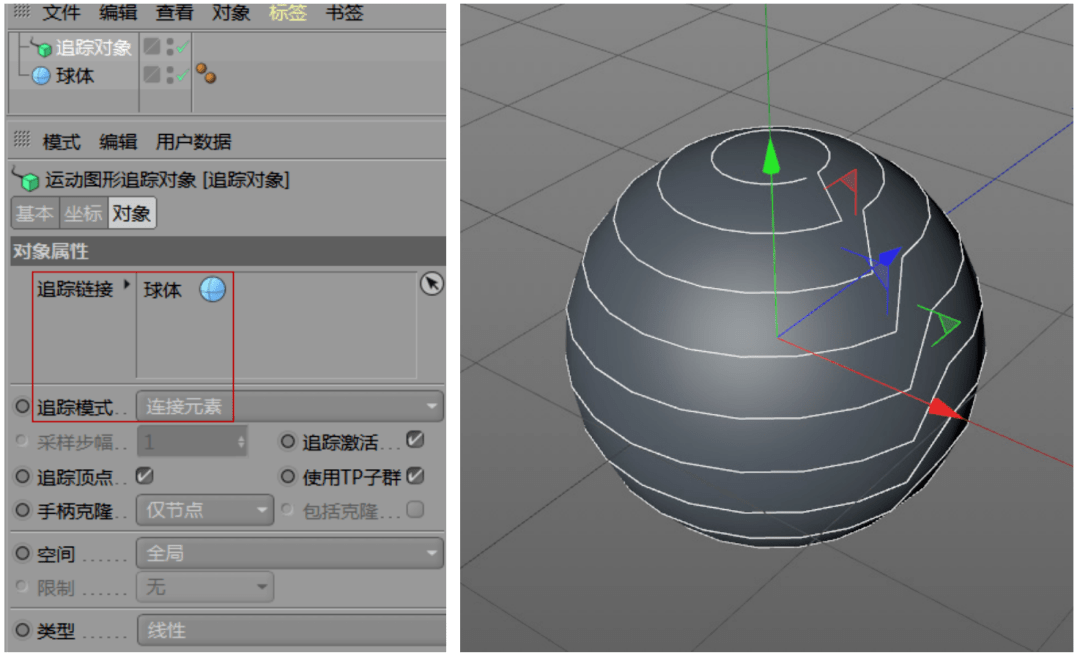
(图文 视频)c4d野教程:教你快速制作一个漩涡球体
将立方体作为子级放置于克隆的下方,选择"运动图形 >克隆",在对象属性
将立方体作为子级放置于克隆的下方,选择"运动图形 >克隆",在对象属性
将立方体作为子级放置于克隆的下方,选择"运动图形 >克隆",在对象属性
将立方体作为子级放置于克隆的下方,选择"运动图形 >克隆",在对象属性
好用的c4d常用插件都在这里了!_对象_cinecat_参数
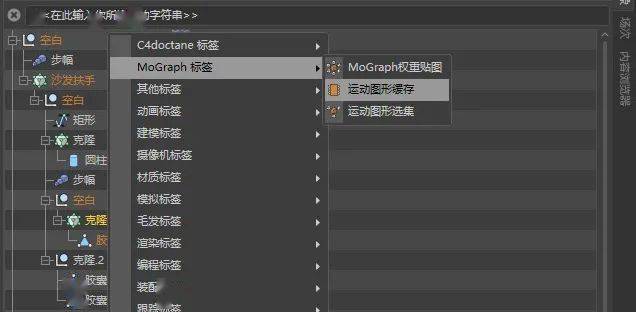
先将烘焙的克隆右键当前状态转对象. 5.
原创图文视频c4d野教程使用域制作表面鳞片动画
将立方体作为子级放置于克隆的下方,选择"运动图形 >克隆",在对象属性
将立方体作为子级放置于克隆的下方,选择"运动图形 >克隆",在对象属性

(图文版)c4d野教程:动力学柔体挤压案例|动画|噪波|球体_网易订阅
将立方体作为子级放置于克隆的下方,选择"运动图形 >克隆",在对象属性
将立方体作为子级放置于克隆的下方,选择"运动图形 >克隆",在对象属性
将立方体作为子级放置于克隆的下方,选择"运动图形 >克隆",在对象属性
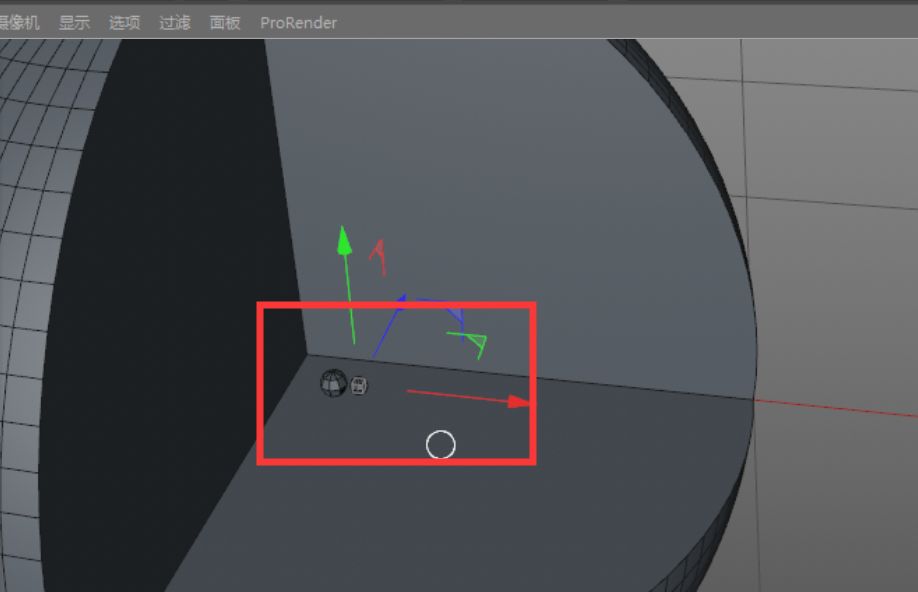
8,所有复制出来的球体连接对象 删除9,启用轴心10,将轴心放置边缘11
它的快速,强大,灵活和稳定的工具集使设计,运动图形,vfx,ar/mr/vr
将立方体作为子级放置于克隆的下方,选择"运动图形 >克隆",在对象属性
干货c4d宝典灯光渲染上
将立方体作为子级放置于克隆的下方,选择"运动图形 >克隆",在对象属性
5,复制的球体连接对象 删除6,以这种方式排列7,排满表面8,所有复制


 100张动态图以及对应出处