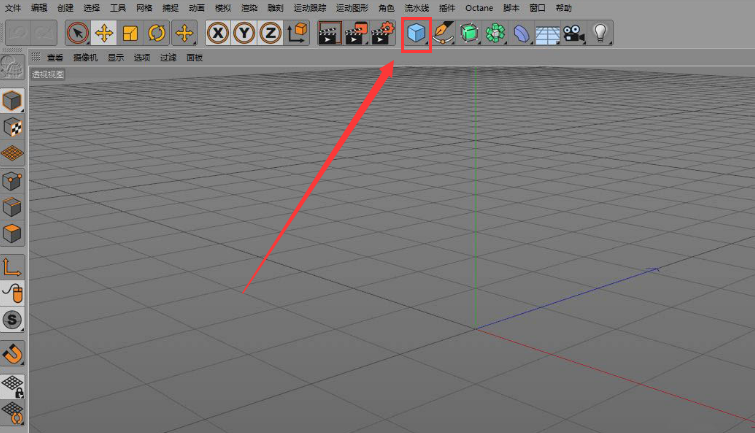
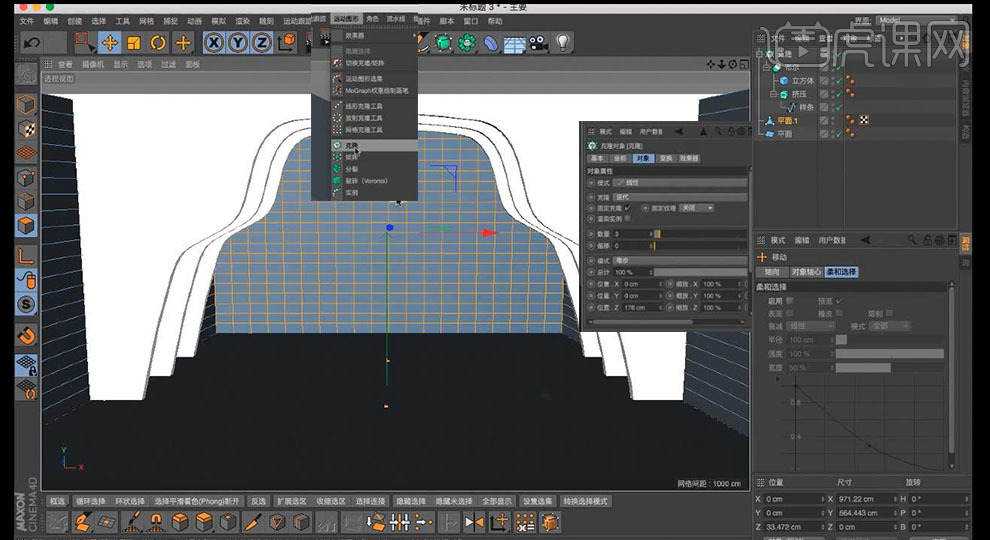
按住alt键点击【运动图形】-【克隆】,【模式】网格排列,【数量】100*
2023-10-27 来源:动态图库网

点击【旋转工具】,然后按住【alt】键把中心点移动到直线的左边.
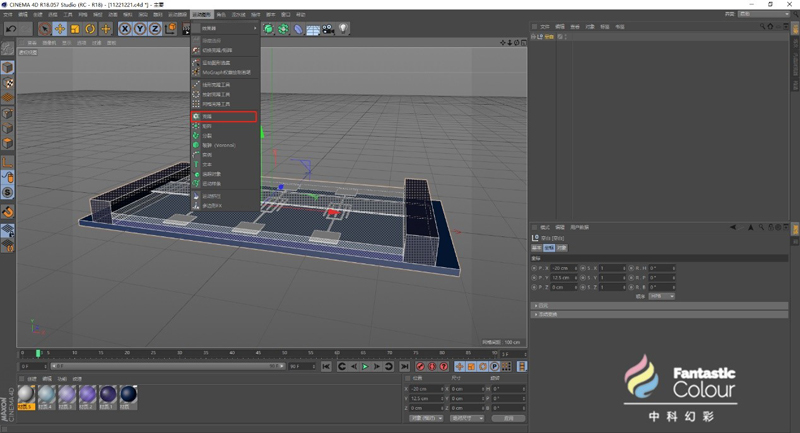
在上方菜单栏里面找到运动图形,下拉菜单按alt点击克隆.
メ最后,在有一定员工姓名下,我们在a7按住【alt】 【↓】就会生成下拉
burp suite2020【bp2020网络安全测试软件】破解版安装图文教程,破解
メ选中b:d按住【alt】 【=】就会自动完成数值求和.メ
接下来,我们按住【 alt】键点击圆形的中心点,然后把等比设置为【 90%
按住 alt shift键等比例缩放小球图形的大小到合
接下来给圆区分区域,选中所有图像,选择【形状生成器】,按住【alt键】
点击画笔预设 按住alt键单击鼠标定位初始位置,接着点击【画笔预设】
c4d图形怎么添加阵列效果-c4d制作相扣圆环教程分享 - iefans
(5)【绘制排列图表】
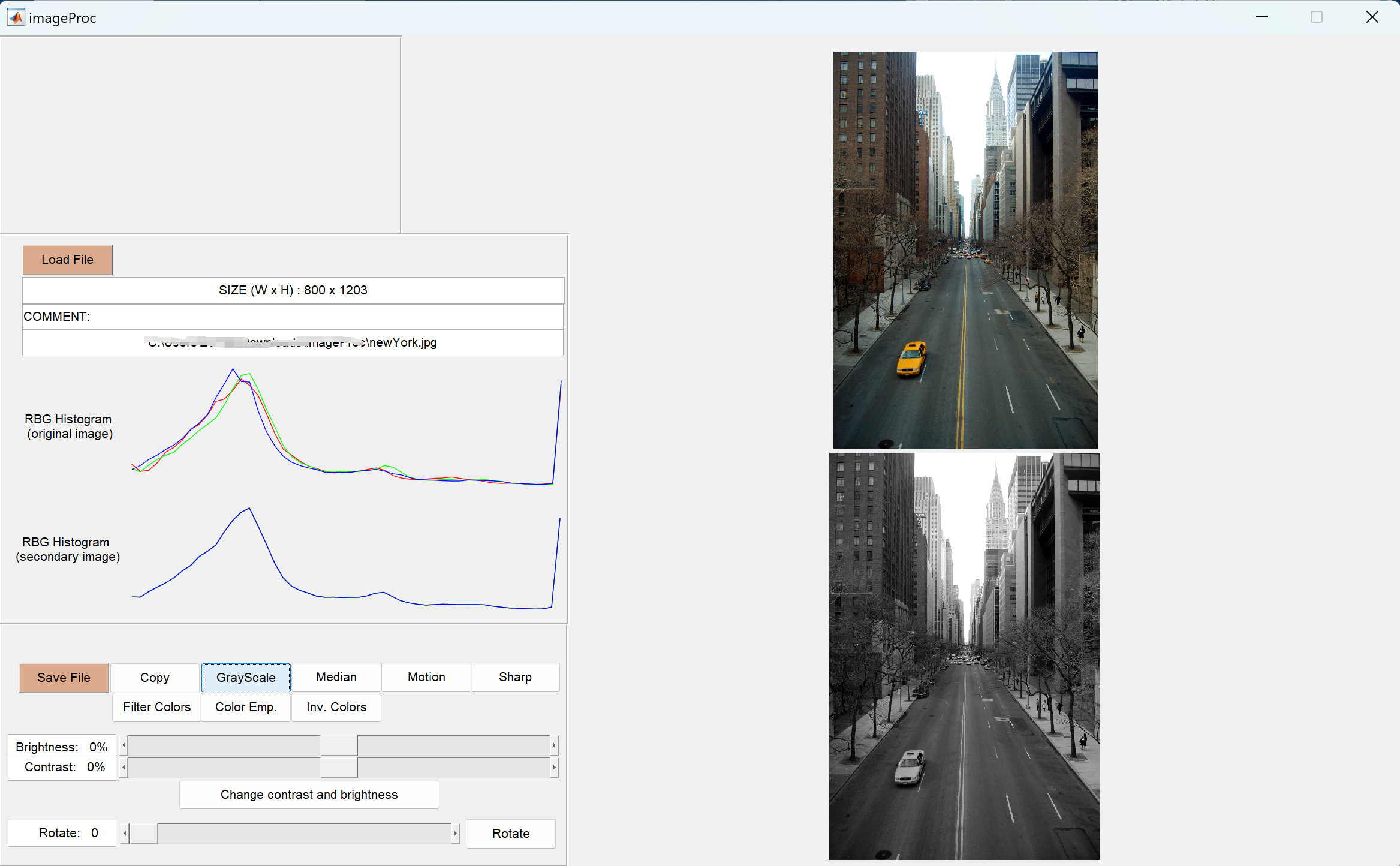
图1:提供的图形用户界面的截图具体而言,通过gui按钮提供以下功能
7,新建【运动图形】【克隆】,将【布尔】放置子级,【模式】【线性】,z
(5)【绘制排列图表】
(5)【绘制排列图表】
小技巧,快速得到一个网状填充的图形.
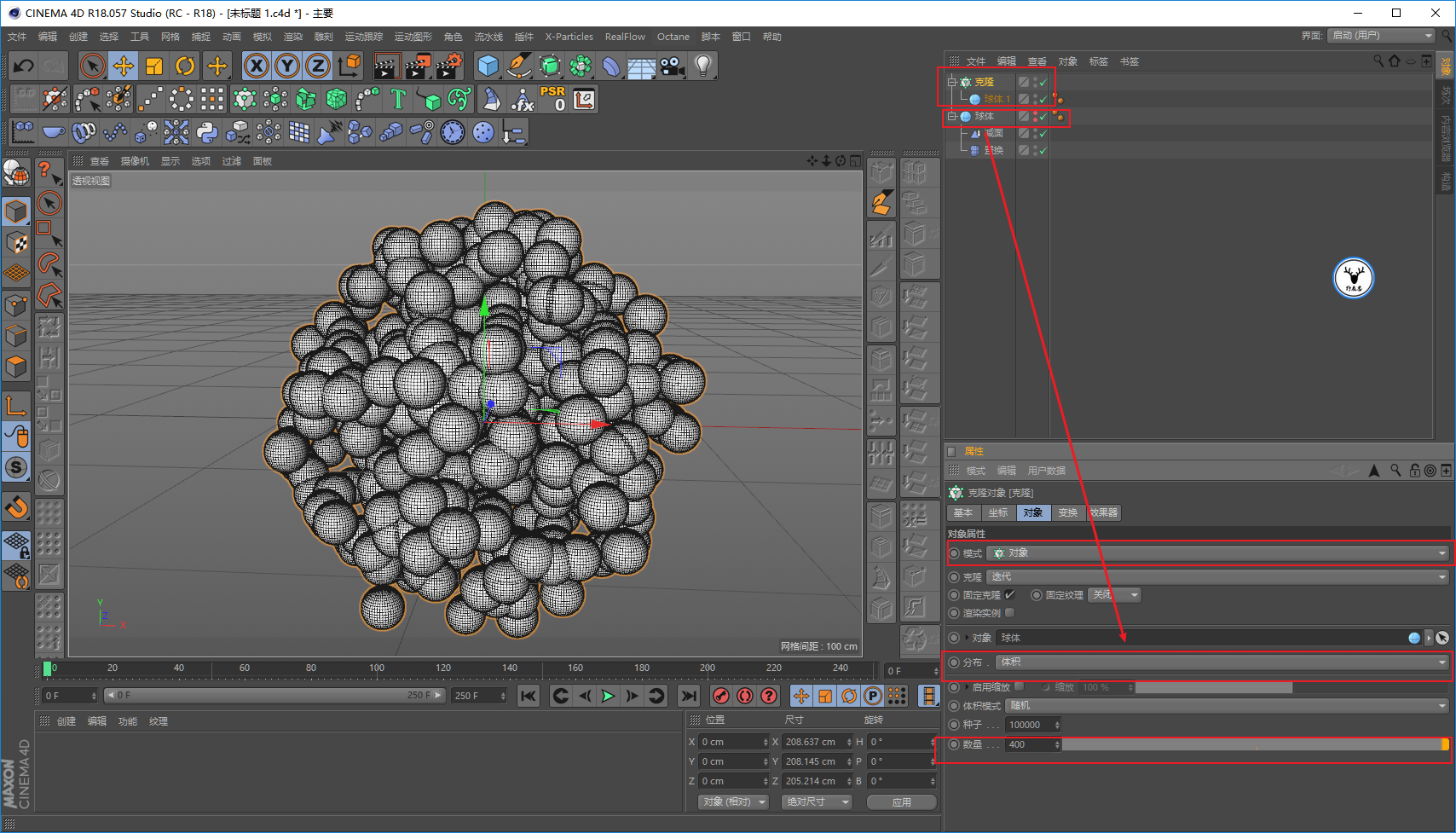
在选中克隆的前提下,执行运动图形-效果器-随机效果器,让球体的大小有
最后,我们选中第一组的图层,按住【alt】键向右边拷贝出4组,在上方
按住alt键点击【运动图形】-【克隆】,【模式】网格排列,【数量】49*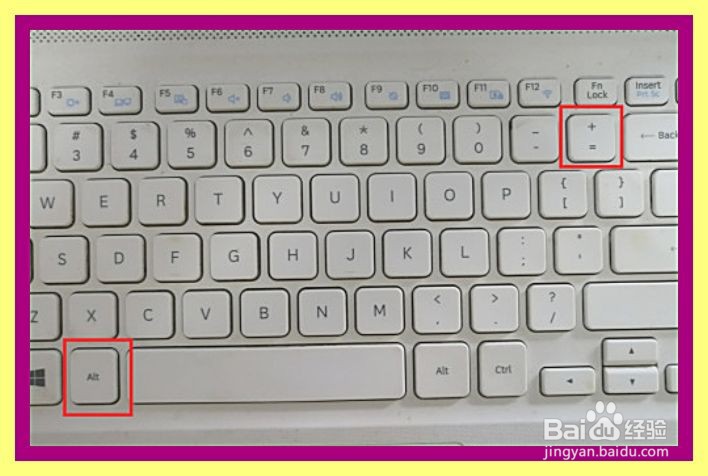
如图,这时我们需要在电���键盘上同时按住【alt】和【 =】键.
在新建一个圆柱调整方向和半径,在新建一个克隆,调整【对象】里面的各
调整半径和高度,选中圆柱按【alt】键选择【运动图形】-【克隆】,再对
20,更改对象【克隆】属性,模式改为【网格排列】,数量改为【8,1,8】
4,然后,在克隆的属性面板中,把一些参数修改下;模式改为:网格排列
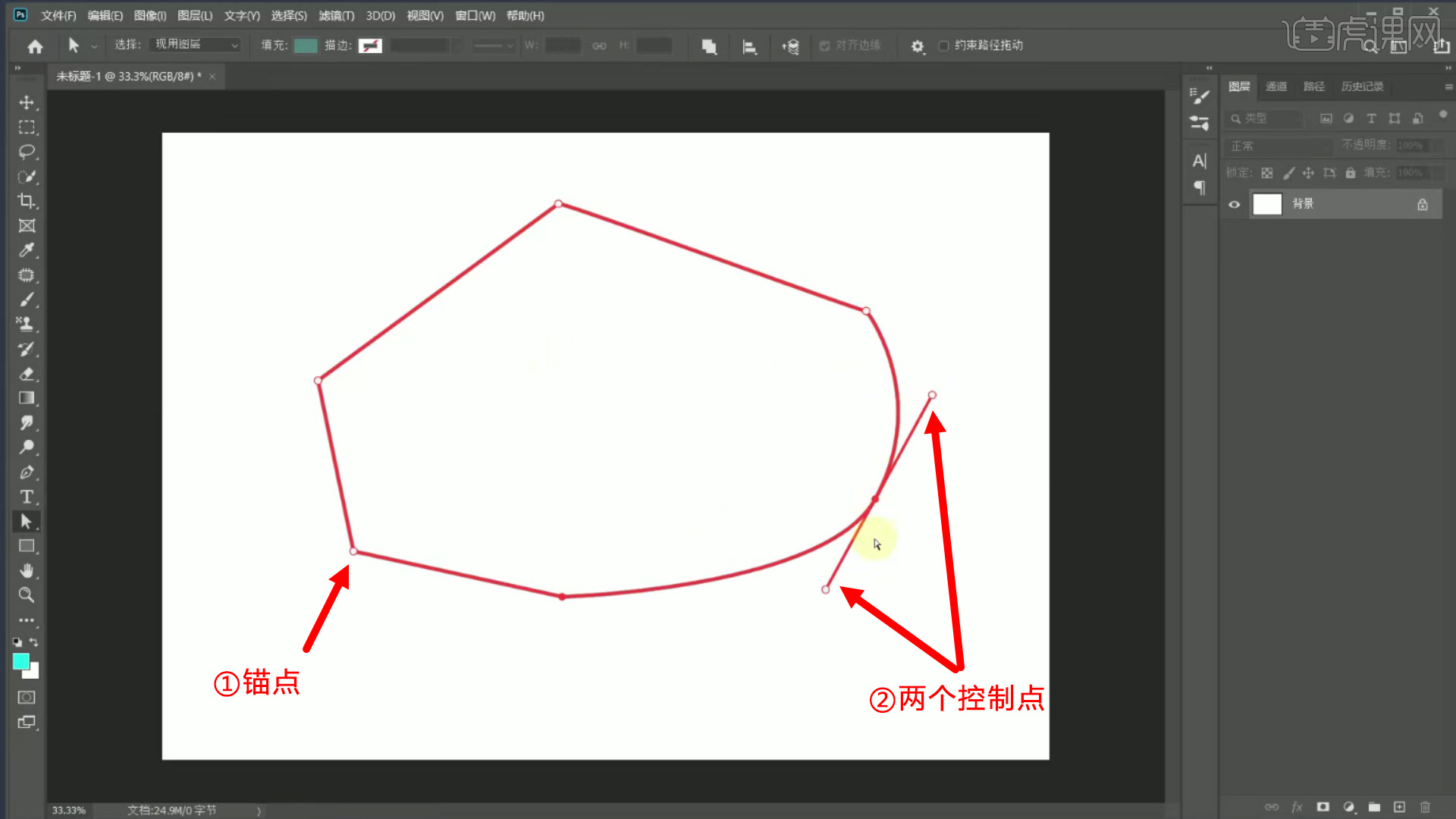
按住【alt】键,出现尖角点击【锚点】进行拖拽,拉出控制点.
我们 按住【alt】键把文字向右边再复制出4组,然后分别修改好合适的
win10系统打开"运行"的四种方法【图文】(2)
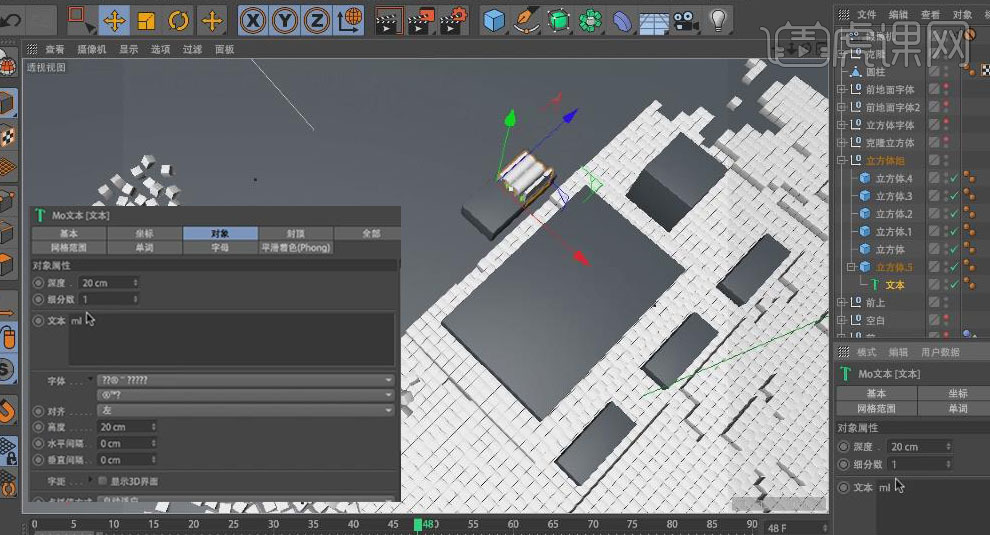
32,点击【运动图形】,创建【文本】(mi) 调整文本属性(深度:75px
pretalet璞睿求职说中国人寿2024校园招聘测评已发攻略更新
【运动图形】-【克隆】,模式为【放射】,平面为【xz】,数量为20】






 gif剧情图解乡土女性网