选中图片,点击图片格式——图片样式——转为smartart图形,选择适合
2021-02-06 来源:动态图库网

ppt2010官方基础教程:插入
右键——设置图片格式——颜色和线条——线条——调颜色,粗细,样式
3 按
选中smartart,然后在
怎样创建smartart图形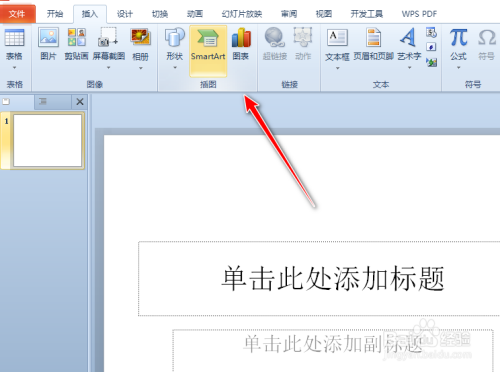
如图: 2 打开【选择smartart图形】对话框,在左侧列表中选择【列表】
如下图; 4 此时会弹出一个
再在上面的设置里选择一种smartart图形样式,如图所示
ppt如何将绘制的图形转换为smartart图形
选中目标文本,在功能区的
2,在打开的
2 选择插入,再选择smartart,弹出smartart图形对话框.
选中图形打开【设计】选项卡,找到【smartart样式】组,找到【更改颜色
powerpoint 2007中smartart图形的使用
ppt如何将绘制的图形转换为smartart图形
5 选中该smartart图形,然后点击 菜单中的格式菜单,可以更改形状效果
word软件中非常有用的图形处理工具——smartart
选择需要的样式,如图: 可以更改插入的smartart图形的颜色,选中图形
母婴/教育 教育 > 职业教育 3 第三步:选择显示的smartart图形样式
在弹出的smartart图形对话框中选择需要的smartart图形
从弹出的列表中选择合适的smartart图形,选中后单击就行,所见即所得
word 2013如何自定义smartart图形 形状
怎样在ms excel 2016 应用smartart图形样式?
如图所示; 4 四,在
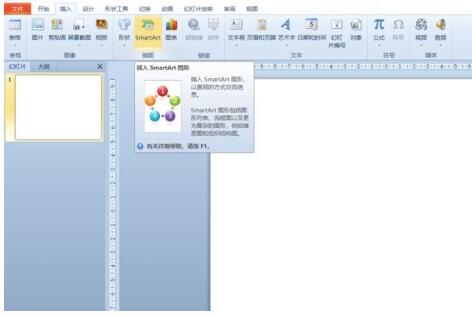
首先,选择菜单栏里的插入,然后选择smartart
smartart,如下图 3 然后打开smartart选择图形,点击选中之后点击确定
回到word界面,双击任一一张图片,弹出【设置对象格式】对话框,选择
选中所有要打印的图片——右键
word2010插入的图片怎么转换为精美的smartart?
(调整图片时,选中图片,单击鼠标右键,选择设置图片格式,大小位置等




 韵味少妇动态图片