打开wps,新建一个工作簿,然后插入图片,选中图片 , 点击【 图片工具
2021-02-06 来源:动态图库网
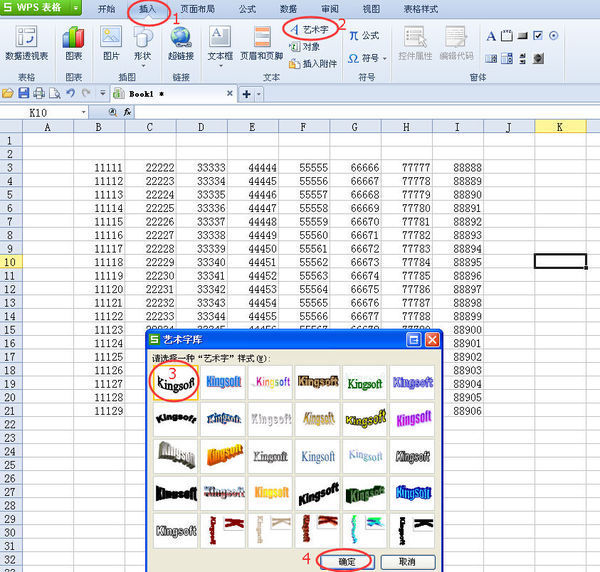
操作方式如下:1,打开某个wps表格;2,以下图所示的
选中相关的图片然后点击工具栏的
wps表格中插入的图片怎么设置成统一大小啊 我一下要插入一百多张图片
打开需要添加图片背景的wps文档,然后点击
打开wps,新建一个工作簿,然后插入图片,选中图片 , 点击【 图片工具
通过
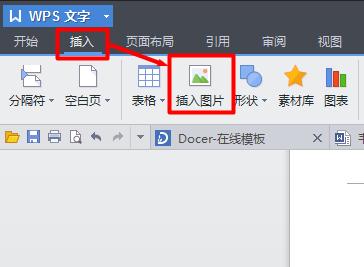
将图片复制到wps中,或者选择插入>图片.
wps表格如何给多个工作表区域统一设置格式
打开wps表格的时候点击这里的新建其实是新建了一个工作薄!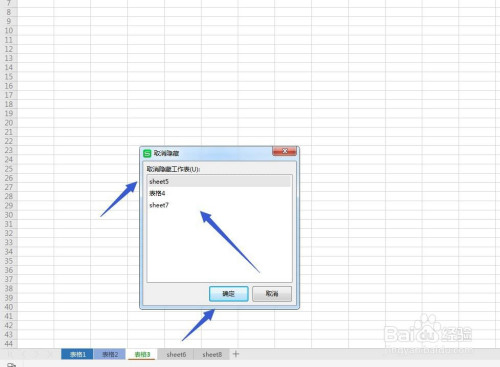
点击可以将工作表隐藏 7 取消隐藏 我隐藏几个工作表,然后点击右键
wps表格怎么将一个文件里的很多个工作表的名字汇总到
打开wps表格的时候点击这里的新建其实是新建了一个工作薄!
打开wps表格的时候点击这里的新建其实是新建了一个工作薄!
5 选择一个绿色的背景颜色,然后点击【确定】 6 确定之后的效果图如下
2 然后点击插入下面的图片! 3 选择电脑上的一张图片打开插入!
mac 版wps怎么将多个工作簿合并成一个工作簿
2015-10-09 00:00 1,首先在桌面上点击鼠标右键,新建一个wps文档.
3/7 第三步:先用鼠标点击下图片,然后在菜单栏选择图片工具,在显示
仔细查看插入工作表的提示,然后确定!也可以多次操作插入多张工作表!
如图,我在ppt里边插入一张图片(是动态图),然后点击
wps表格怎么对工作表重命名
wps表格怎么新建工作表
wps表格基础:[1]怎么添加删除工作表
打开需要编辑的wps文档.点击工具栏的
wps表格添加删除工作表方法
首先我们看到如下表格,有一个多个姓名的工作簿,我们单击工具栏插入
点击插入-图片,选择图片,点击插入,将图片插入ppt
游戏/数码 电脑 > 电脑软件 1 在wps工作表中,点击打开属性栏中的
wps表格工作表怎么移动和复制
wps表格如何批量插入工作表






![wps表格基础:[1]怎么添加删除工作表](http://i1.excel99.com/xba3d7f8032644a325316c8586134bf2bbfb4c2c3.jpg)


 韵味少妇动态图片