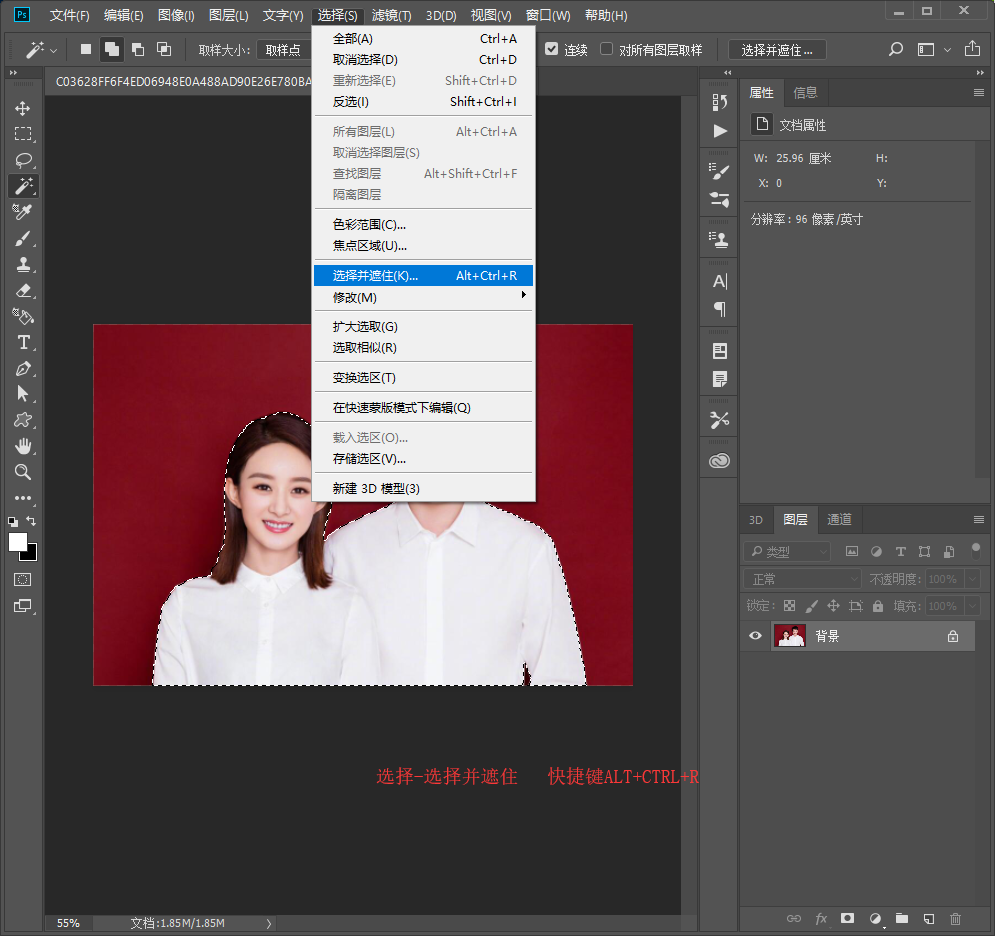
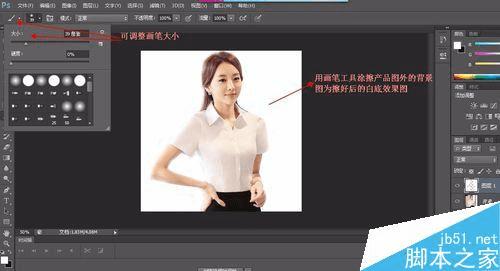
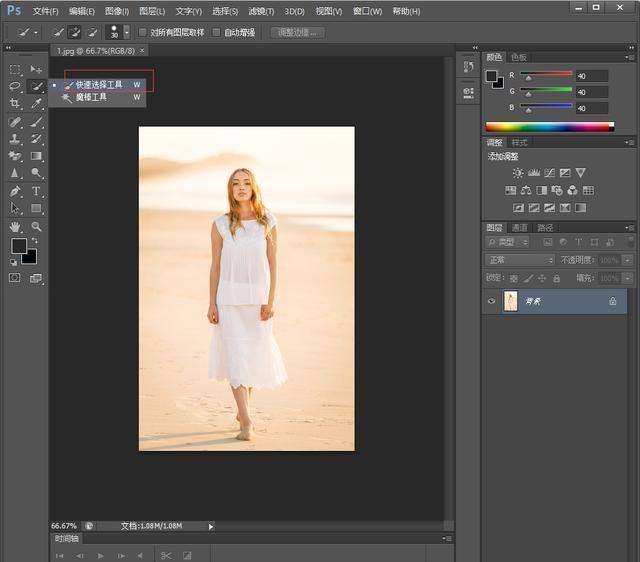
ps这种两种抠图方法也是快到没朋友:快速选择,魔棒工具抠图教程
2021-02-06 来源:动态图库网

游戏/数码 电脑 > 电脑软件 魔棒工具是抠图中最直观的方法,也是最

如何用ps抠图,抠图
photoshop怎么用魔棒工具抠图 photoshop魔棒工具抠图教程![[转载]ps抠图教程:ps魔棒抠图技巧](http://s14.sinaimg.cn/mw690/003PXuOqgy6WTaiQcl74d&690)
[转载]ps抠图教程:ps魔棒抠图技巧
ps如何使用快速选择工具抠图
photoshop 2018 怎样使用魔棒工具抠图?
ps怎样利用路径和魔棒工具进行抠图
photoshop 2018 怎样使用魔棒工具抠图?
ps怎样利用路径和魔棒工具进行抠图
ps抠图之单色背景图片
ps抠图办法很多,但这种既简单又快捷的方法你会吗?
ps教程>class1:抠图工具及方法
ps单色背景快速抠图和通道抠图
【转载】【ps-u5等教程篇】ps cs5新功能超强的抠图功能 快速选择工具
1.用魔棒工具,这种适用于纯色底的抠图.
以上就是脚本之家小编与大家分享的ps通道抠图技巧教程,有兴趣的朋友
教程通过一个简单的实例,教新手怎么用photoshop魔棒工具快速形成抠图
ps简单抠图:魔棒工具抠图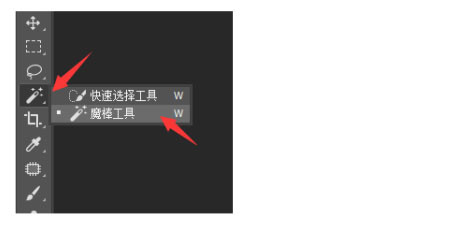
ps教程魔棒工具快速抠图技巧
3,在图片的空白处点击一下魔棒工具,进行初步的抠图.
橡皮擦工具,钢笔工具;以及蒙版,通道,色彩范围等方法进行抠图
ps菜鸟入门教程:[1]ps魔棒抠图教程
我们要利用魔棒工具进行抠图,单击选择魔棒工具,设置容差为20,选择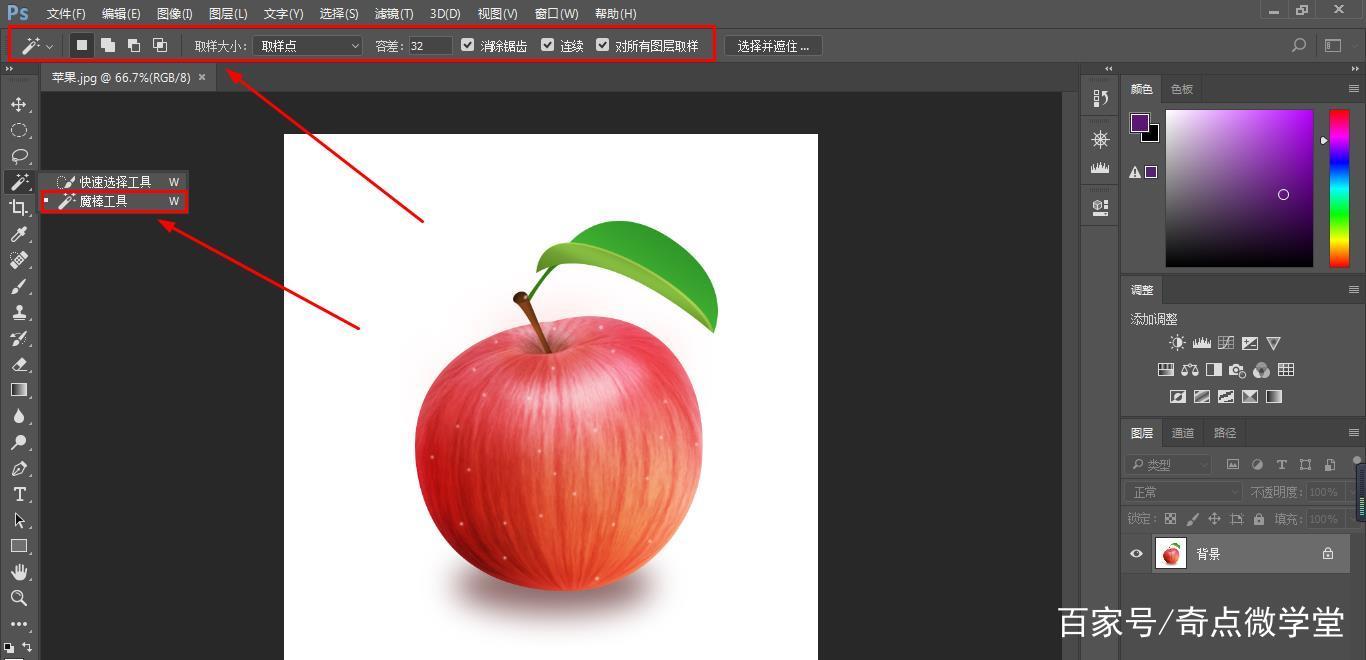
ps选区工具的运用,快速选择工具,魔棒工具,抠图小技巧
>> 文章内容 >> 用ps快速抠图 原标题:用ps快速抠图 选择魔棒工具 改
ps魔棒工具抠图技巧的介绍以及使用
ps中如何用魔棒抠图
ps如何快速抠图(快速选择工具)?
图片就抠图来了 3 第二种方法:使用
主页 电脑频道 电脑教程 > 阅读资讯:在ps快速抠图的方法技巧


![[转载]ps抠图教程:ps魔棒抠图技巧](http://i.dongtaituku.com/re/2/ss3.bdstatic.com/70cFv8Sh_Q1YnxGkpoWK1HF6hhy/it/u=4182213148,3196251831&fm=26&gp=0.jpg)




![ps菜鸟入门教程:[1]ps魔棒抠图教程](https://ss3.baidu.com/-fo3dSag_xI4khGko9WTAnF6hhy/exp/w=500/sign=7aa02c0e59b5c9ea62f303e3e539b622/3801213fb80e7bec1adc19e42d2eb9389b506bb4.jpg)