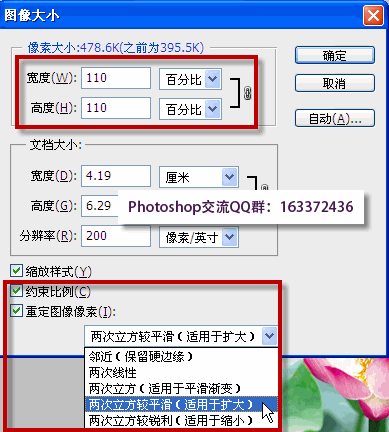
每执行一次动作,图像就增大10%; 5 图片放大了,但还是很清晰,把调整到
2021-02-07 来源:动态图库网

每执行一次动作,图像就增大10%; 5 图片放大了,但还是很清晰,把调整到
因演示需要,没有将图片放大.
这个动作维持5秒钟. 将右脚放下,换左脚重复抬起的动作.
电脑软件 图像软件 看图软件 > acdsee pro(看图软件)完全汉化精简版
篮球 体育 450_586 竖版 竖屏
九,再执行
该图像软件是一套屡获殊荣的图形,图像
每执行一次动作,图像增大10%. 4.
571_343
背景 壁纸 皮肤 星空 宇宙 桌面 550_408
雷神苹果抢红包软件_微信红包接龙(图)
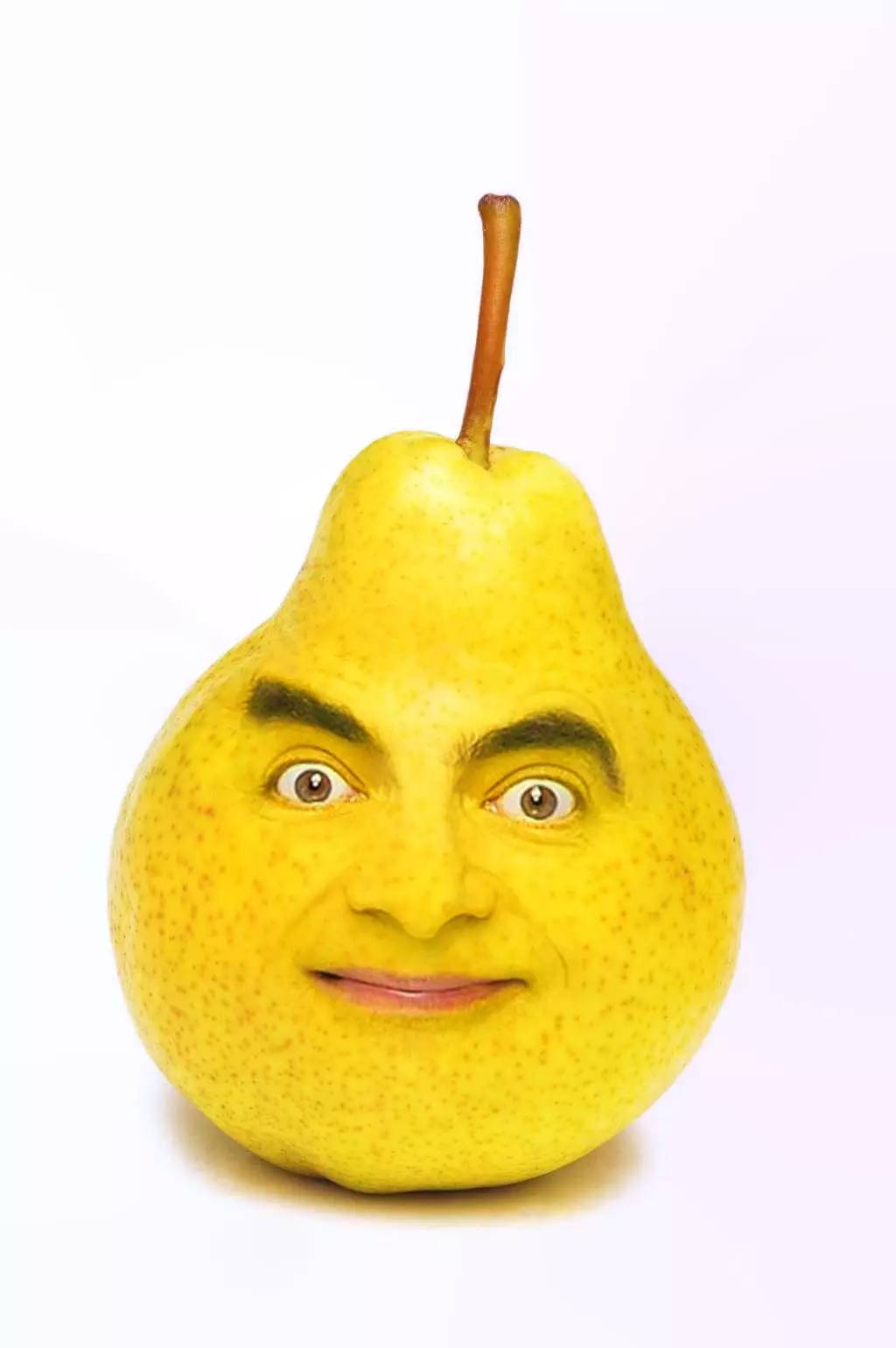
重命名为憨豆,执行: ctrl t 调整图像的大小及位置,接着选择苹果图层
如下图所示 第六步:执行曲线对图片进行调整,此时的效果如下
建个新图层,填充白色,执行“滤镜—杂色—添加杂色&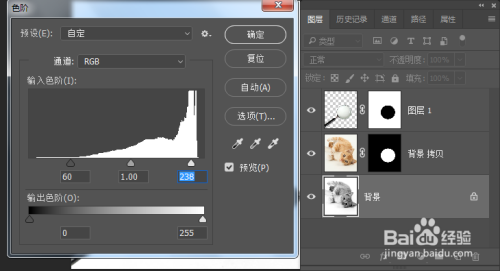
选择背景图层,按下快捷键ctrl shift u去色,或者执行图像,调整,去色
人设图与胜利图像就更是一言难尽.
方法为:对象进行切半——镜像(实例)——执行建模的点线面调整——
执行
然后双击可以继续放大
执行
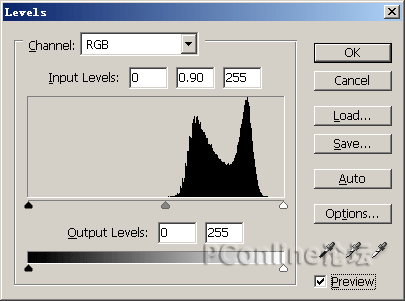
3 执行图像--调整--色阶命令,打开色阶对话框,拖动滑块,增加色调的
2. 执行
设计 素材 525_345
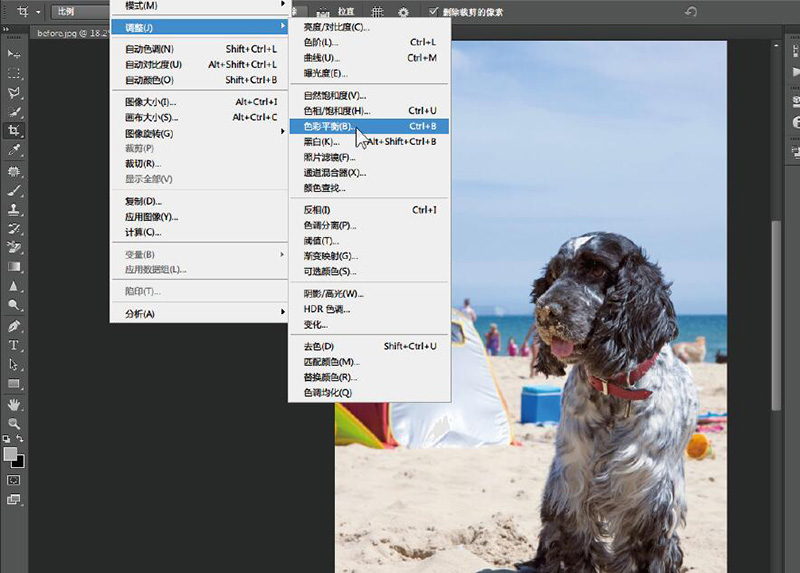
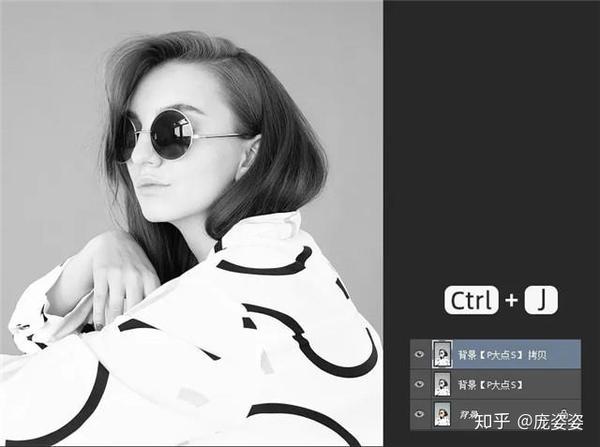
ctrl j复制一层,得到图层1副本,回到菜单栏,执行【图像】-【调整】
5,显示
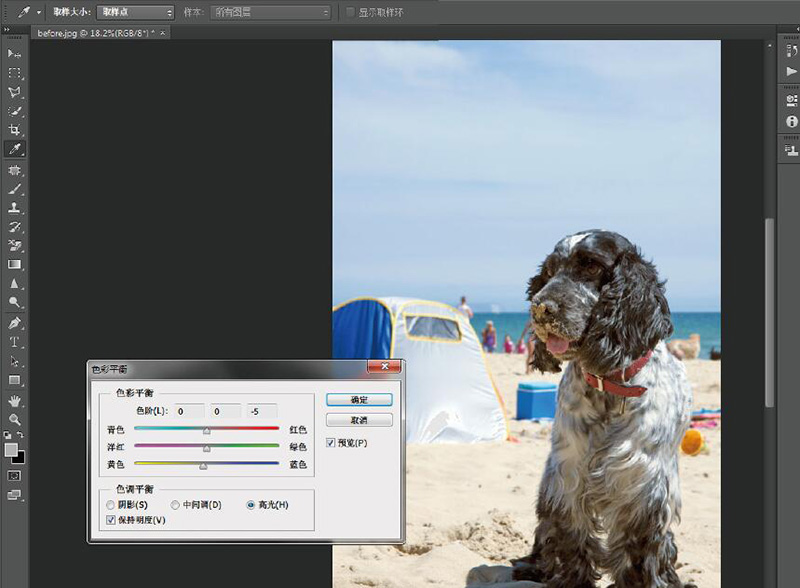
图形图象 photoshop教程 下面选择backdrop图层执行图像>调整>色彩
以下图片拍摄于2018年10月底 (点击图片放大看,因为公众号像素限制
收下这些猪小屁,来年喜提法拉利
执行:滤镜 模糊 高斯模糊,数值为6,确定后执行:图像 调整 亮度
具体参数如下图所示: 步骤6,选中美女身体层,执行:图像——调整——












 无码动态图剧情