解决win10任务栏缩略图太小文件夹不显示的步骤
2021-02-07 来源:动态图库网

文件夹中的图片不以缩略图显示怎么解决_百度经验
解决win10任务栏缩略图太小文件夹不显示的步骤
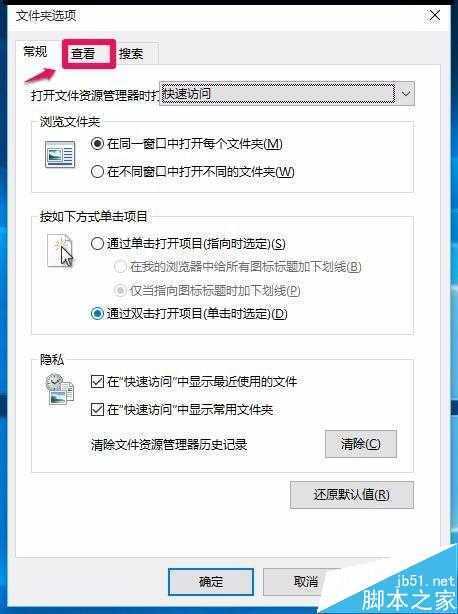
假如任务栏缩略图无法显示, 可以尝试以下步骤: 首先右击任务
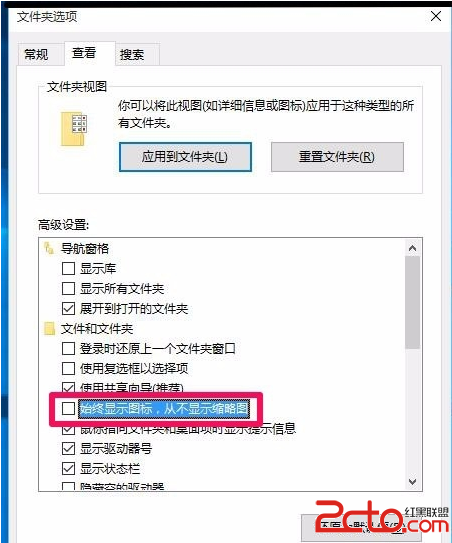
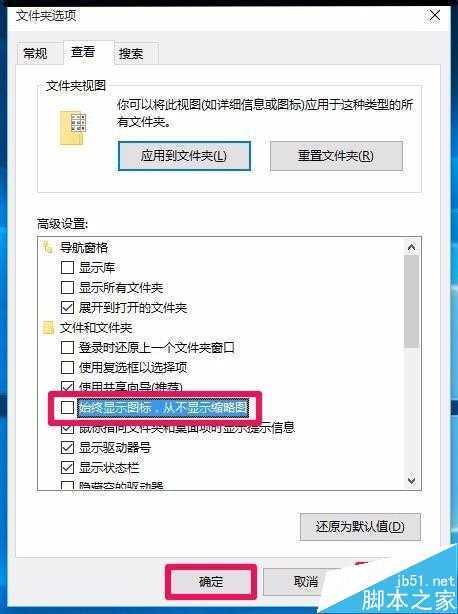
win10文件夹不显示缩略图,任务栏缩略图太小!
系统服务 > 详细 一,windows10系统文件夹不显示缩略图的解决方法 3
应用 - 确定; 4,点击打开常用文件(i)磁盘,可以看到,文件夹显示了缩略
win10文件夹不显示缩略图,任务栏缩略图太小!
在win10系统中将文件夹固定到任务栏的具体方法
却默认用记事本打开了…… 方法/步骤 打开任意一个文件夹,在菜单栏
win7系统文件夹和图片不显示缩略图怎么办
win10文件夹不显示缩略图,任务栏缩略图太小!
2 windows10系统文件夹不显示缩略图的解决方法.
win10文件夹图片不能预览怎么办_win10文件夹图片不能预览的解决方法
win10任务栏缩略图太小文件夹不显示缩略图该怎么办?
win10系统调整快速访问文件夹顺序的步骤
win7怎么显示图片缩略图而不显示文件夹缩略图
win10文件夹不����显示缩略图,任务栏缩略图太����小!
win10系统任务栏不显示缩略图显示文字的设置办法
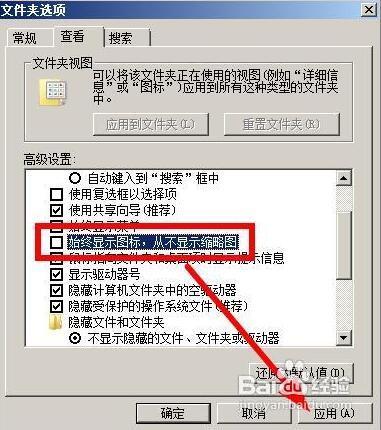
如果win7系统则会显示
win10桌面图片不显示缩略图具体解决方法 4,找到
win7 64位 文件夹中的图片只显示图标,不能显示缩略图
windows10任务栏不显示程序缩略图怎么处理
4,再次点击ludashi文件夹进入(因为这个是之前自己命名的,所有会有
win10共享文件夹打不开提示找不到网络路径的处理操作步骤
不显示缩略图,下面小编就来分享如何让图标显示缩略图 3:文件夹选项
win10系统下照片只显示图标不显示缩略图的解决步骤6
windows10文件夹不显示缩略图,系统桌面任务栏缩略图太小的解决方法
windows10任务栏不显示程序缩略图怎么处理
win10中图片缩略图 win10文件夹不显示缩略图,任务栏缩略图太小!
win7电脑任务栏缩略图不显示如何解决











 gif剧情图解乡土女性网