02 在线稿下方新建图层,在线稿层使用魔棒工具选择人物皮肤,准备为
2021-02-07 来源:动态图库网
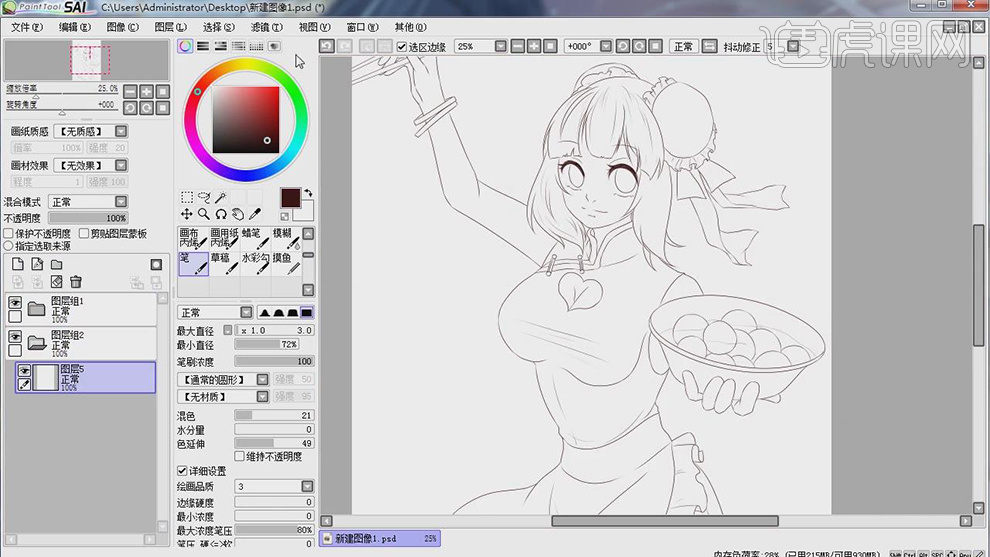
在使用【魔棒工具】对人物线稿图层中皮肤的部分建立选区,在新建图层
ai中魔棒工具如何使用
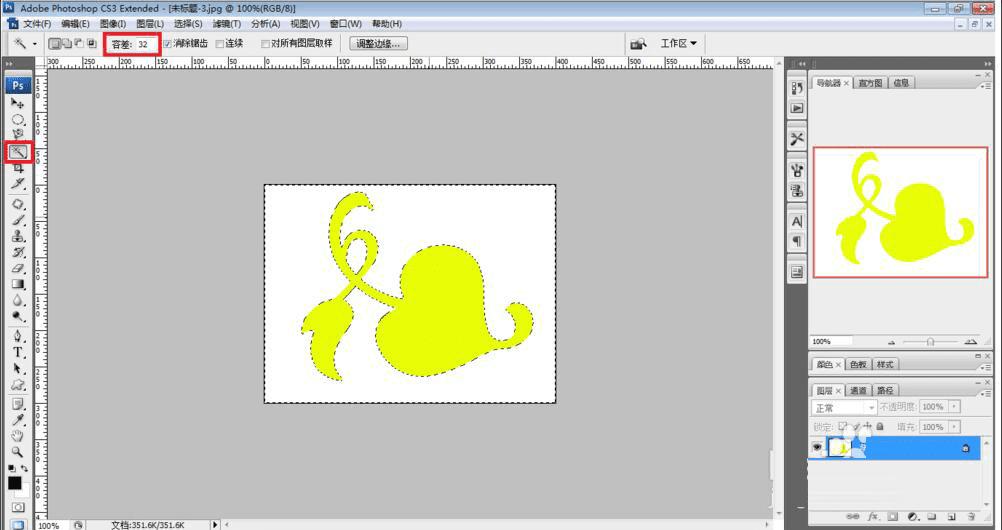
1.打开有文字的ps,鼠标右键点击工具栏快速选择工具,选择魔棒工具.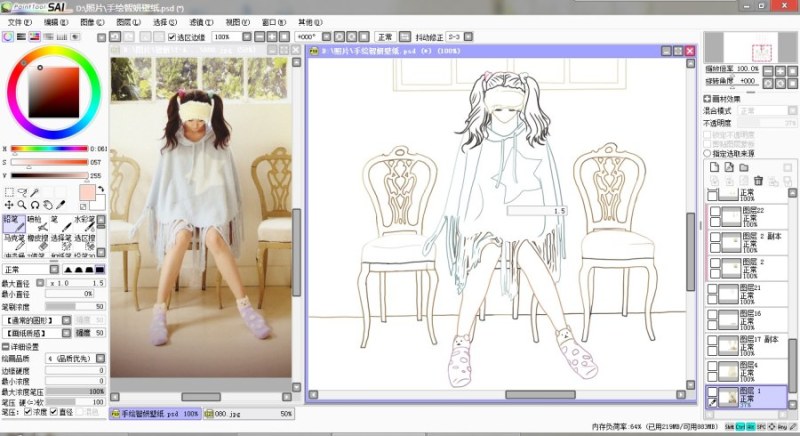
新建图层,在线稿层的下面,画背景的阴影,用铅笔工具,适当调节笔刷浓度
ps魔棒工具怎么用.
说一下它的适用方法: 1 在快速选择工具上长按鼠标左键,找到魔棒工具
然后选择工具栏中的魔棒工具
一次只能用魔棒工具点击一个字进行填充,你可以全部
【魔棒工具】选取皮肤的区域,新建【图层】,填充肤色.
2 然后用魔棒工具选择某部分. 3 找到渐变工具,选择一种样式和颜色.
photoshop魔棒工具怎么用
10,选择魔棒工具,点击白色区域,选择照片图层按detete键
2,单击魔棒工具,设置合适的容差值,然后在图片的白底上单击.
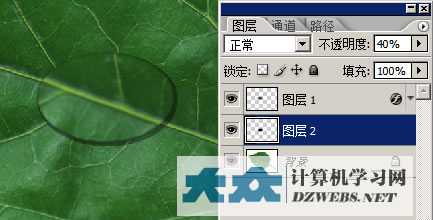
注意哦,关于图层2选区的大小,你可以这样获取,选中图层1,然后使用魔棒
5,打开一张人物的图片,选择魔棒工具,选择人物,然后移动到当前图层中
photoshop魔棒工具使用方法
新建【图层】,【魔棒工具】选取皮肤区域,没有选择上的部分用【选择笔
新建【图层】,【魔棒工具】选取皮肤区域,没有选择上的部分用【选择笔
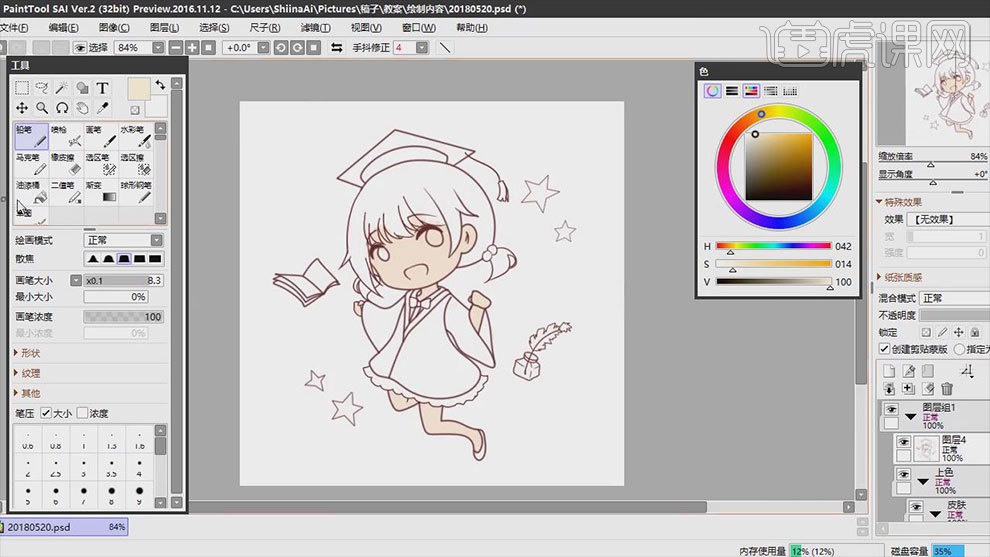
使用魔棒工具选取卡通人物
怎样用魔棒工具进行多重选择
单击图层1(拉链图层),使用魔棒工具选择拉链的开口区域,注意把透明
在使用【魔棒工具】对头发的轮廓都建立选区,在新建图层使用【铅笔
ps中魔棒工具在哪怎么用优质
魔棒工具在ps里面怎么用
如果直接选取人物,不好选择,因为背景色是单一的颜色,用魔棒工具轻松
在新建图层使用【魔棒工具】选择线稿图层的天空的部分,建立选区,在
打开人物素材后���,点击软件左侧工具栏的魔棒工具���.
魔棒工具】选取人物之外的部分,点击【选择】-【反选】,线稿图层下方
4 复制一层人物,右键应用图层蒙版.
怎么用ps里面的颜色替换工具来把一寸照的底色换了






 女人丰满韵味动态图片