5 在同一侧删除一部分;然后修改成螺旋线; 6 添加关键帧,添加补间动画
2021-02-07 来源:动态图库网

flash在时间轴上创建了补间动画,之后在补间动画的后一帧不管是插入
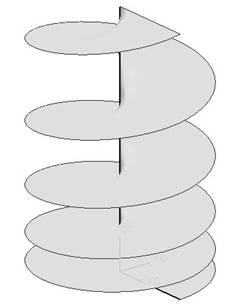
把这个螺旋线转成元件,然后如下图,做个补间动画,然后选中第一帧,在
6,上面的工作做好了后,在关键帧之间,鼠标右击选择
屏幕截图 软件窗口截图 500_284
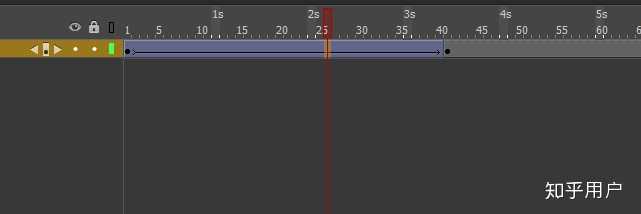
3,在第40帧处插入关键帧,创建补间动画,在第20帧处插入关键帧,并将
5 在同一侧删除一部分;然后修改成螺旋线; 6 添加关键帧,添加补间动画
flash cs6动画制作扫盲教程:[3]补间形状动画
flash入门基础 第6课 形状补间动画.doc
第5讲2:_flash逐帧动画,形状补间动画和动作补间动画的设计,制作与
flash动作补间动画课件ppt_word文档在线阅读与下载
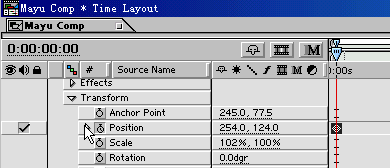
ae设置关键帧动画
5 在同一侧删除一部分;然后修改成螺旋线; 6 添加关键帧,添加补间动画
在第50帧插入关键帧将图移至与画布那层的图形重叠创建补间动画,右击
matlab:已知螺旋线方程如图,做动画令一红球沿螺旋线下降,如下图所示.
5 还能进行全部的快速切换. 6 清除关键帧动画我们也是可以在这完成.
4, 关键帧动画 名称解释: 关键帧动画:物体在两个时间点上属性的
螺纹的螺旋线数目. .
重复步骤5和6,再次插入关键帧,并修改视频的颜色,点击确定按钮.
6,给图层一在15帧插入关键帧.
而补间动画添加后效果如图
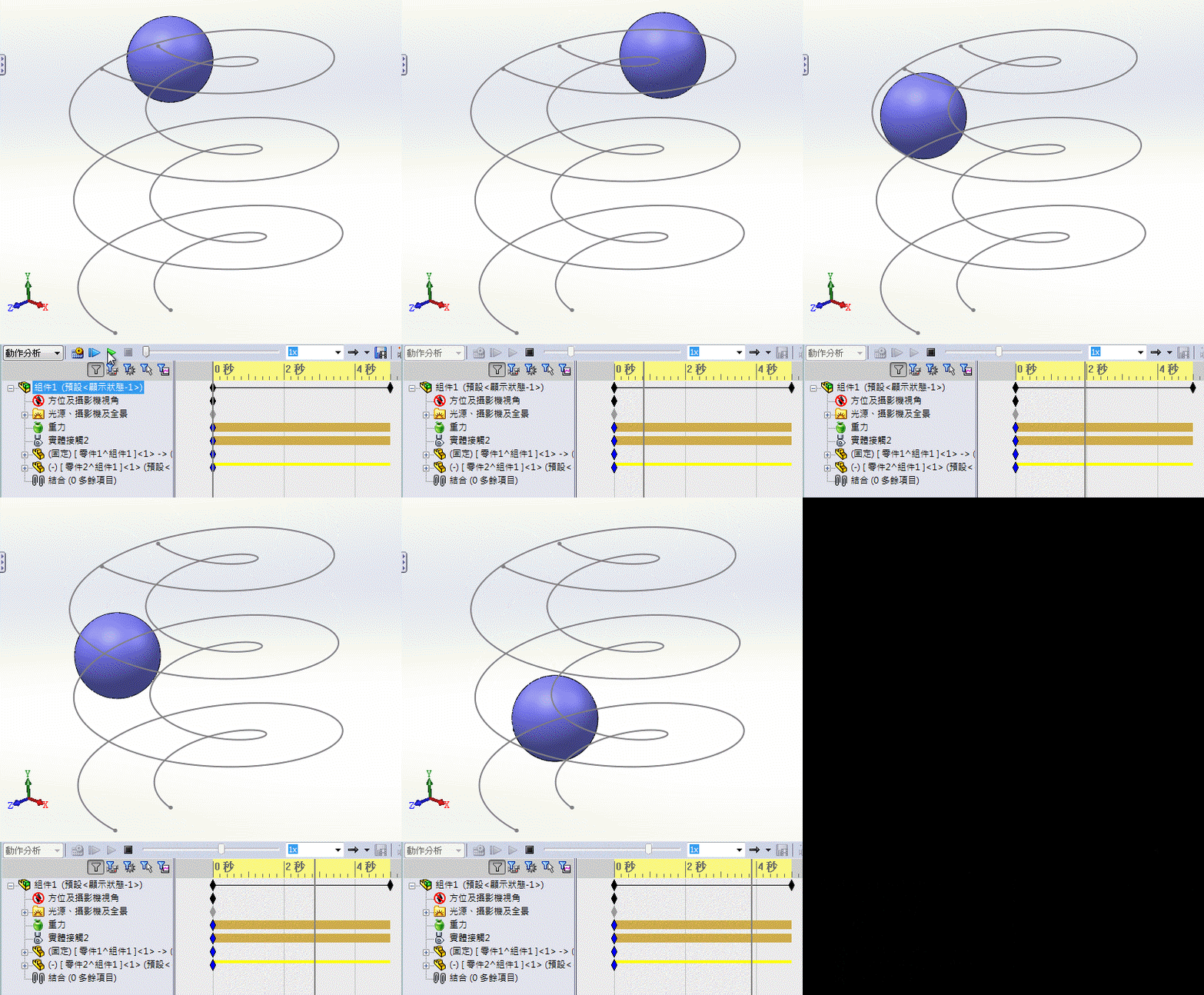
69 三维社区 69 cad讨论区 69 solidworks 69 螺旋线上做动画
flash怎样做出水沿着螺旋线(如图)流的效果?
在直线上依次选择6个特殊位置(从起始到每圈螺旋线结束,螺旋线的高度)
屏幕截图 软件窗口截图 391_469
6,再检查下结束动画,发现它是分离的,这时可以发现补间动画由虚线变
500_524
7,添加关键帧,添加补间动画
第5讲4: flash逐帧动画,形状补间动画和动作补间动画的设计,制作与
6 新建图层5绘制凸轮,转换为元件; 7 添加关键帧,添加补间动画; 8
第5讲2:_flash逐帧动画,形状补间动画和动作补间动画的设计,制作与


![flash cs6动画制作扫盲教程:[3]补间形状动画](https://ss1.baidu.com/9vo3dSag_xI4khGko9WTAnF6hhy/exp/w=480/sign=34fe66e40ff41bd5da53e9fc61d881a0/b219ebc4b74543a9cbc67b031f178a82b801141b.jpg)







 无码动态图剧情