3. 插入柱状图,并修改数据源,得到动态图表
2022-01-04 来源:动态图库网
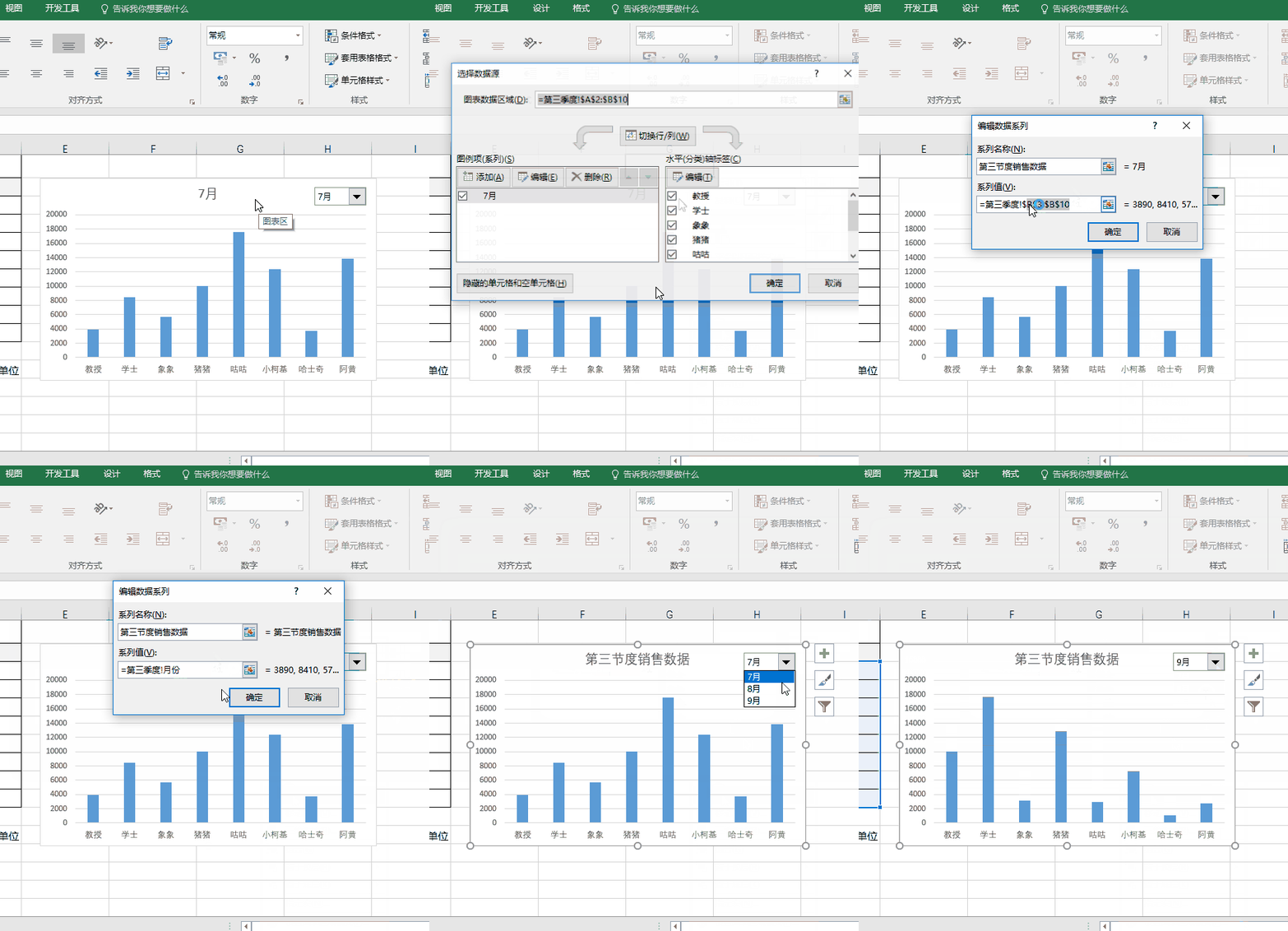
3. 插入柱状图,并修改数据源,得到动态图表
在柱状图底部加文字_ppt图表应用案例:制作百分比柱状图,动态展示
1,要做这么一个图表,首先需要数据源,如图
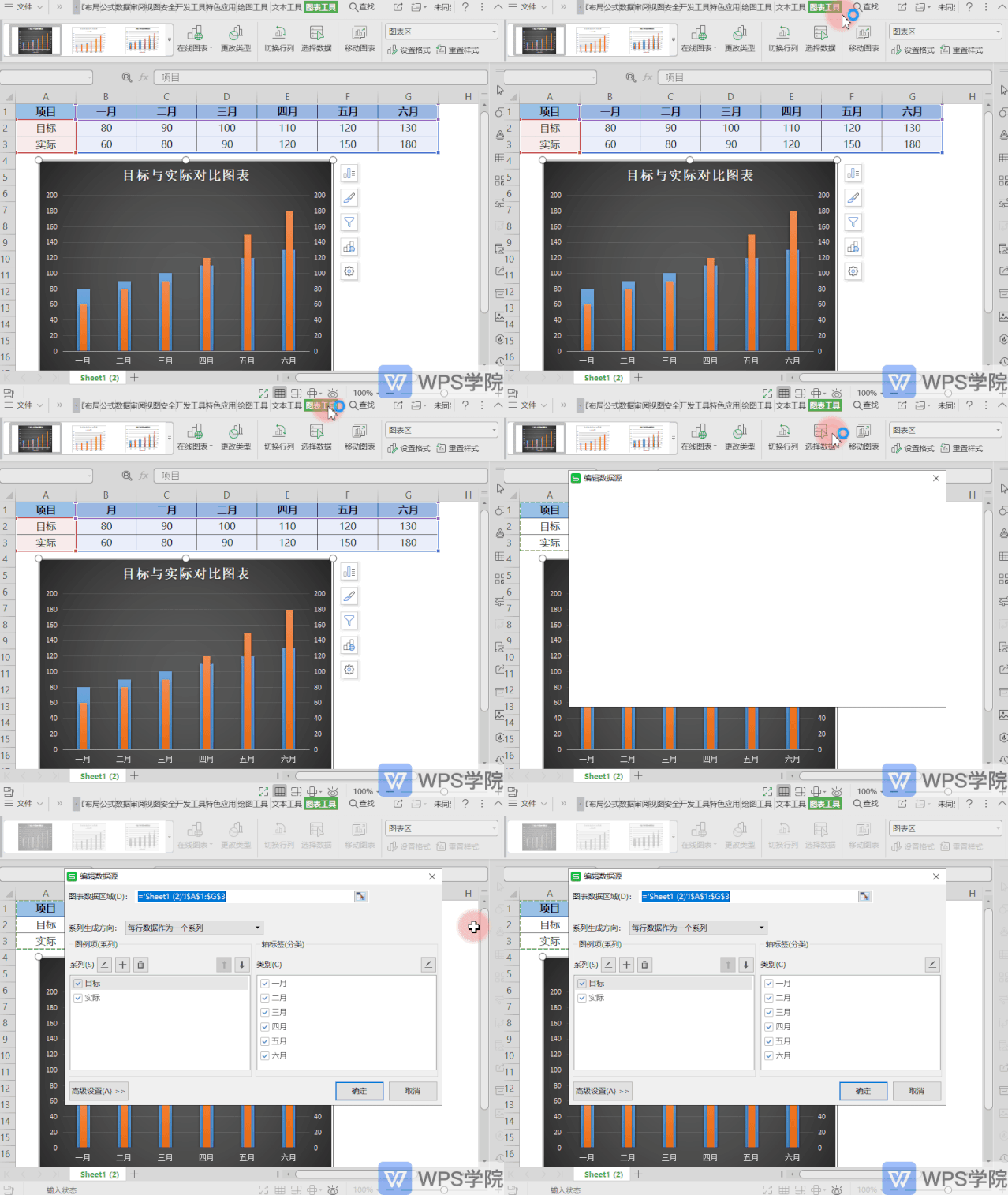
点击表格中的柱状图,可以看到数据区出现方框,直接拖动方框将四月
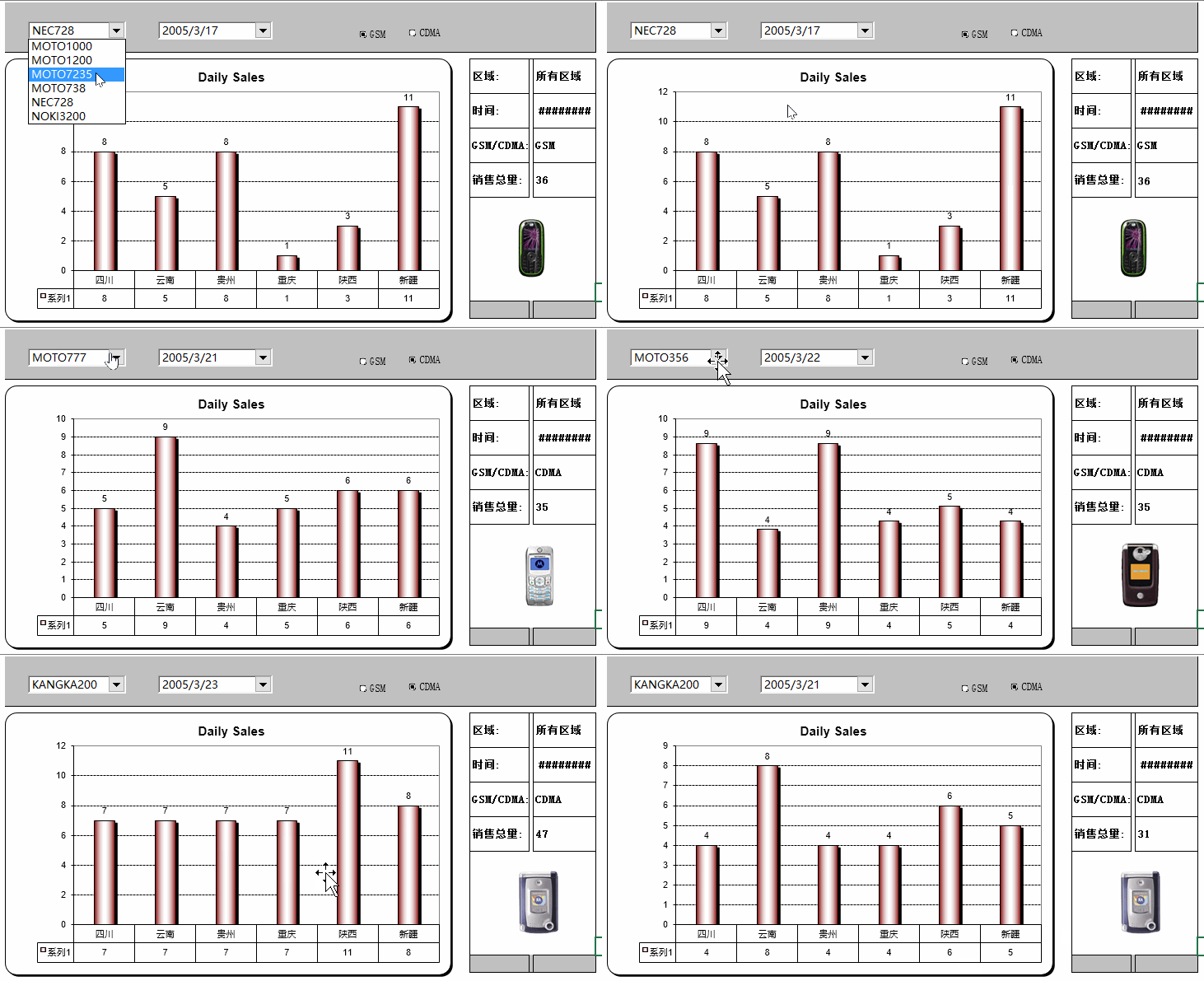
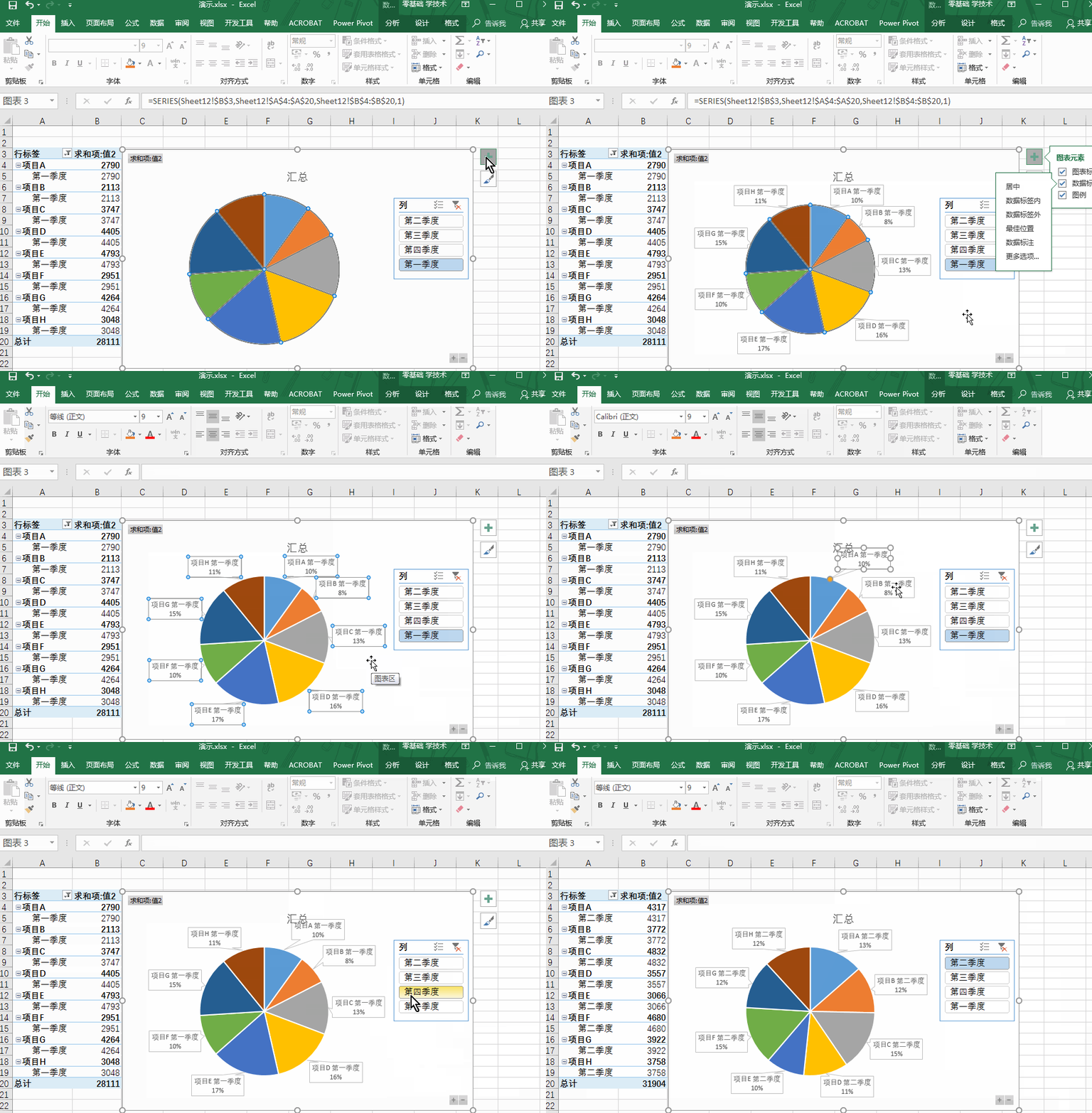
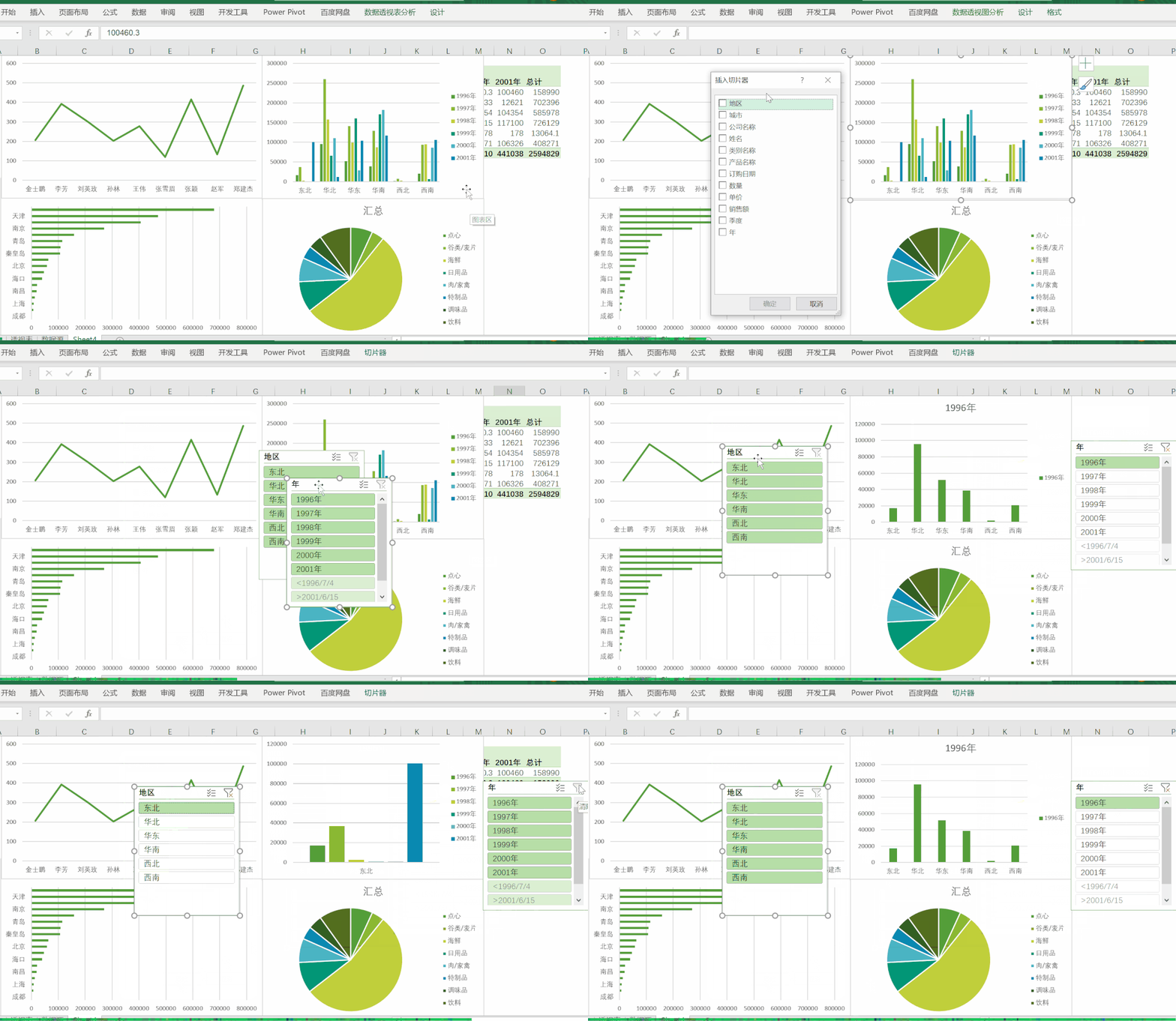
不方便查看,可以制作一个动态图表,根据分类查看数据,点击对应的分类
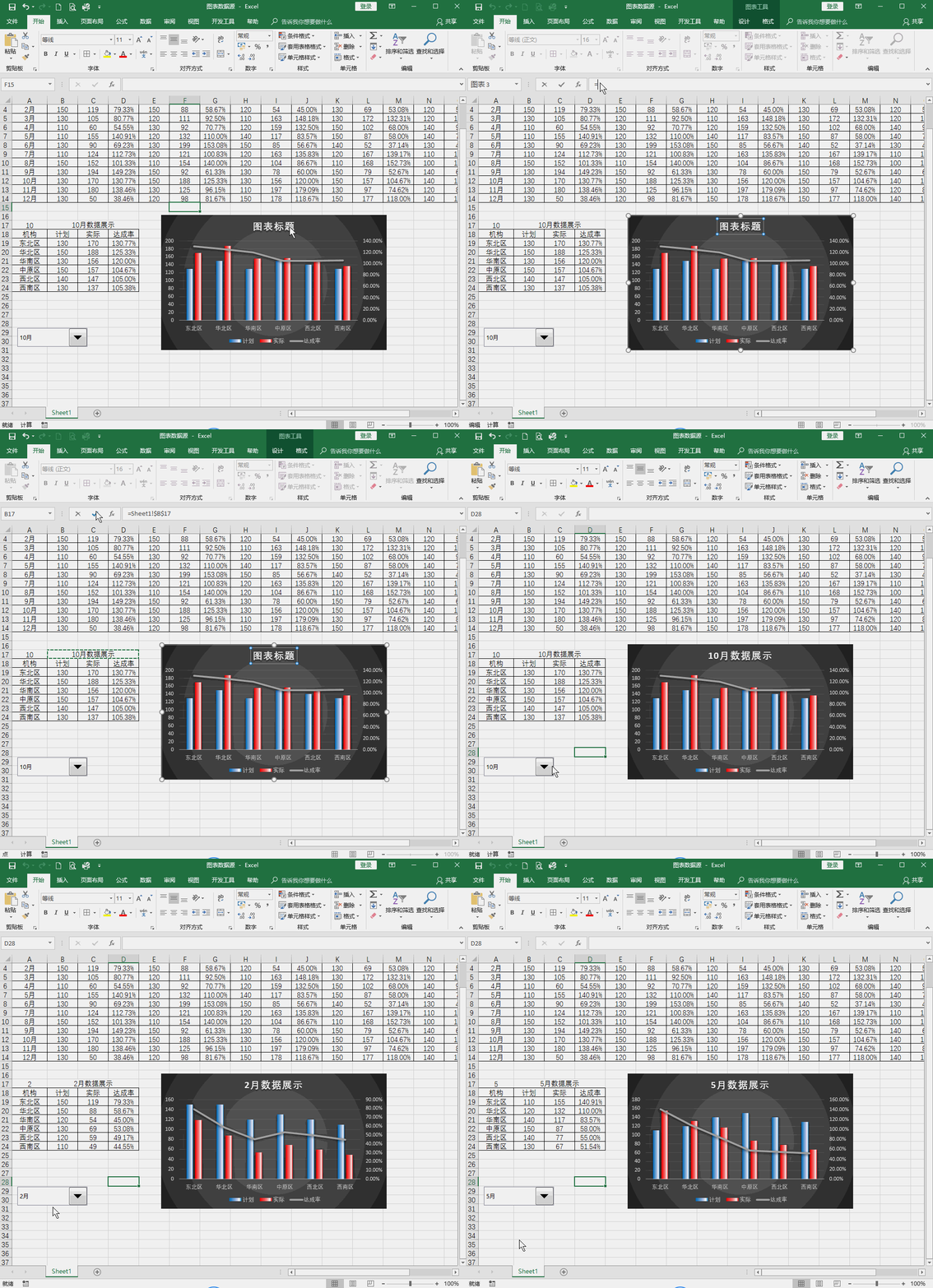
动态图表——根据月份显示当前月的业绩及年度指标累计完成率 数据源
让你的图表动起来——excel动态图表制作与数据交互
利用excel一级&二级下拉菜单制作动态图表|数据源||器
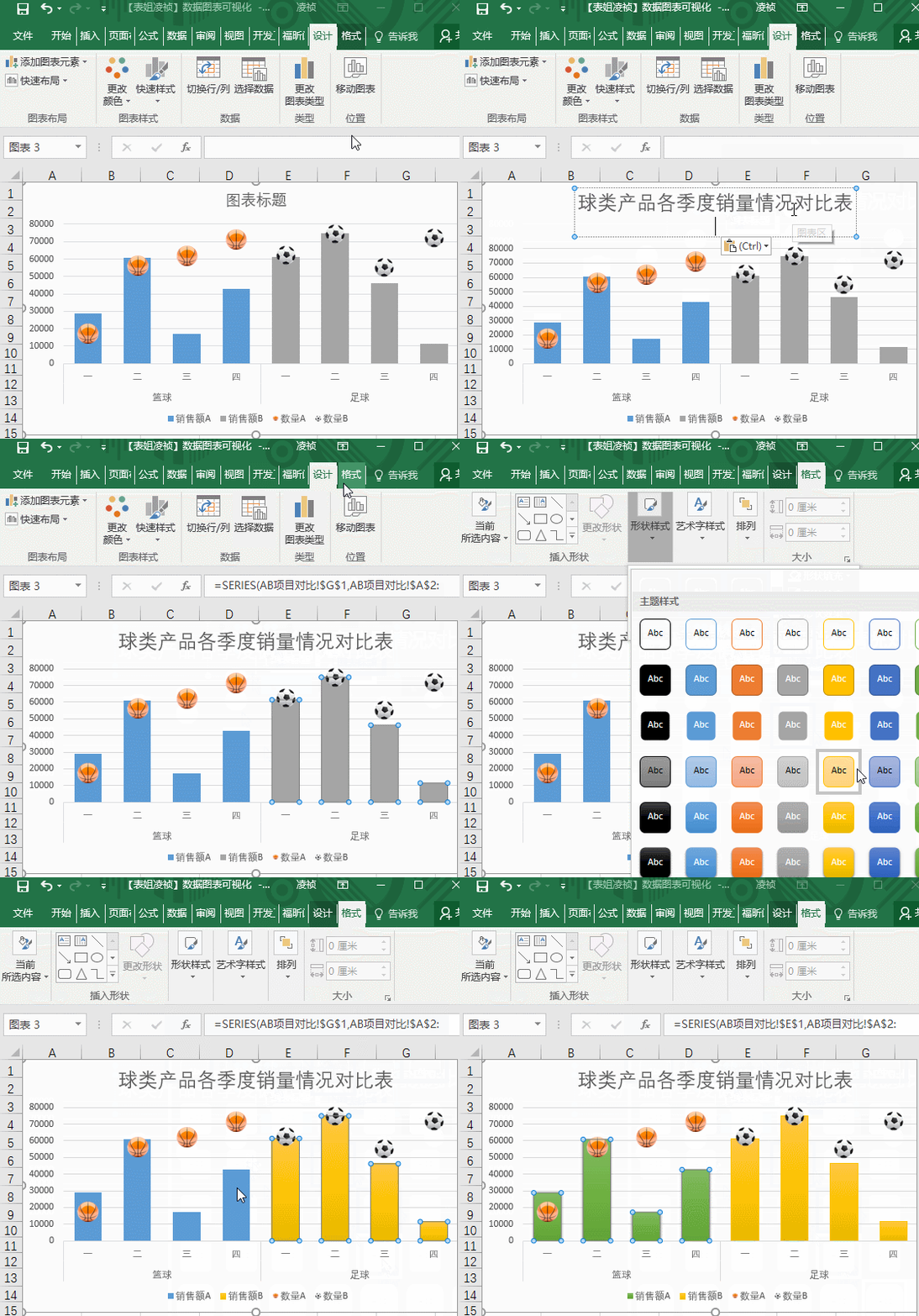
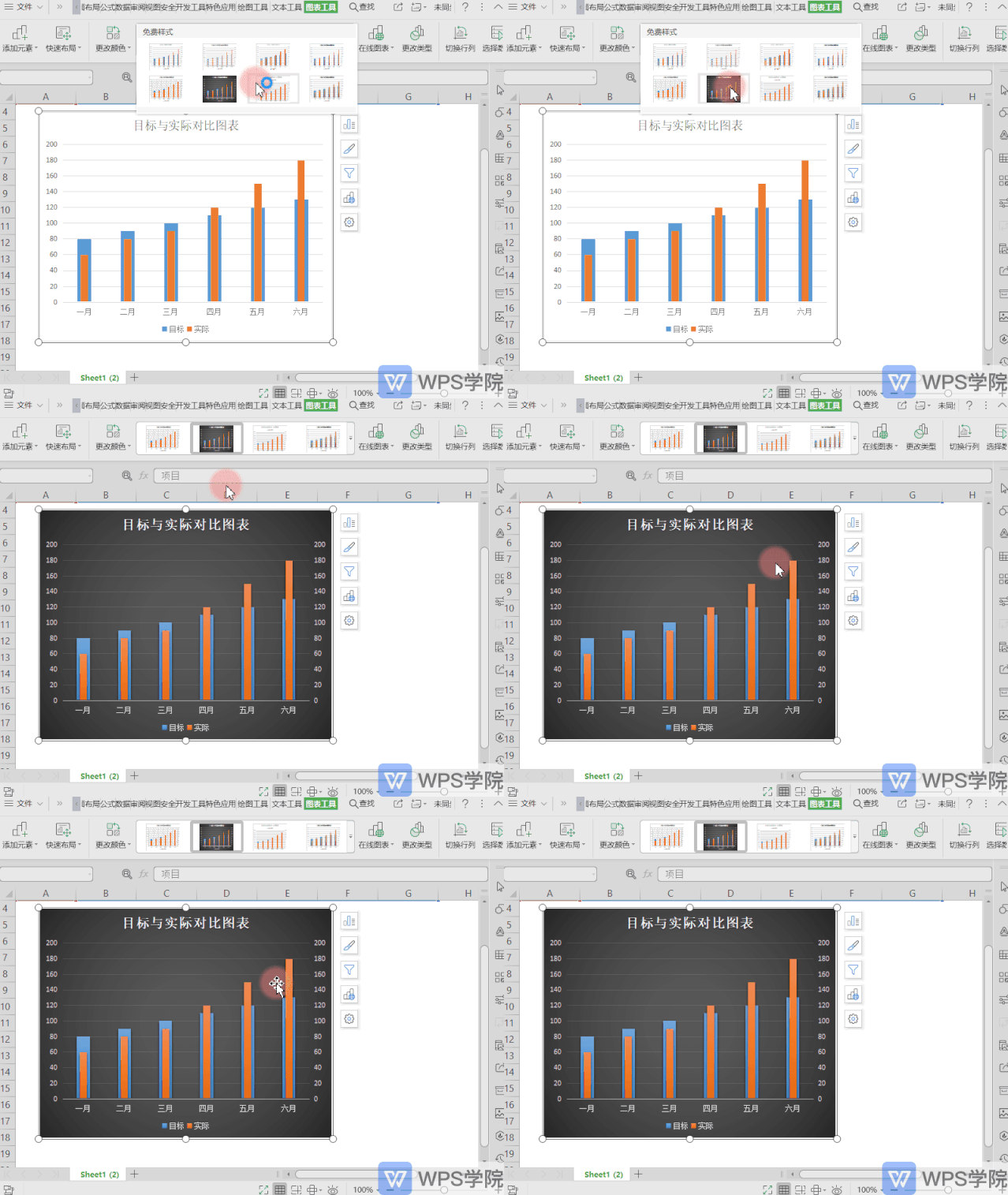
更改图表数据源 快速套用图表格式
插入数据源
数据源更新数据后,只需在报表区域,点击,即可完成数据的同步.
excel动态图表制作教程:excel中如何做动态柱形图案例
excel进阶:制作动态图表和数据表最快的方法,插入一个
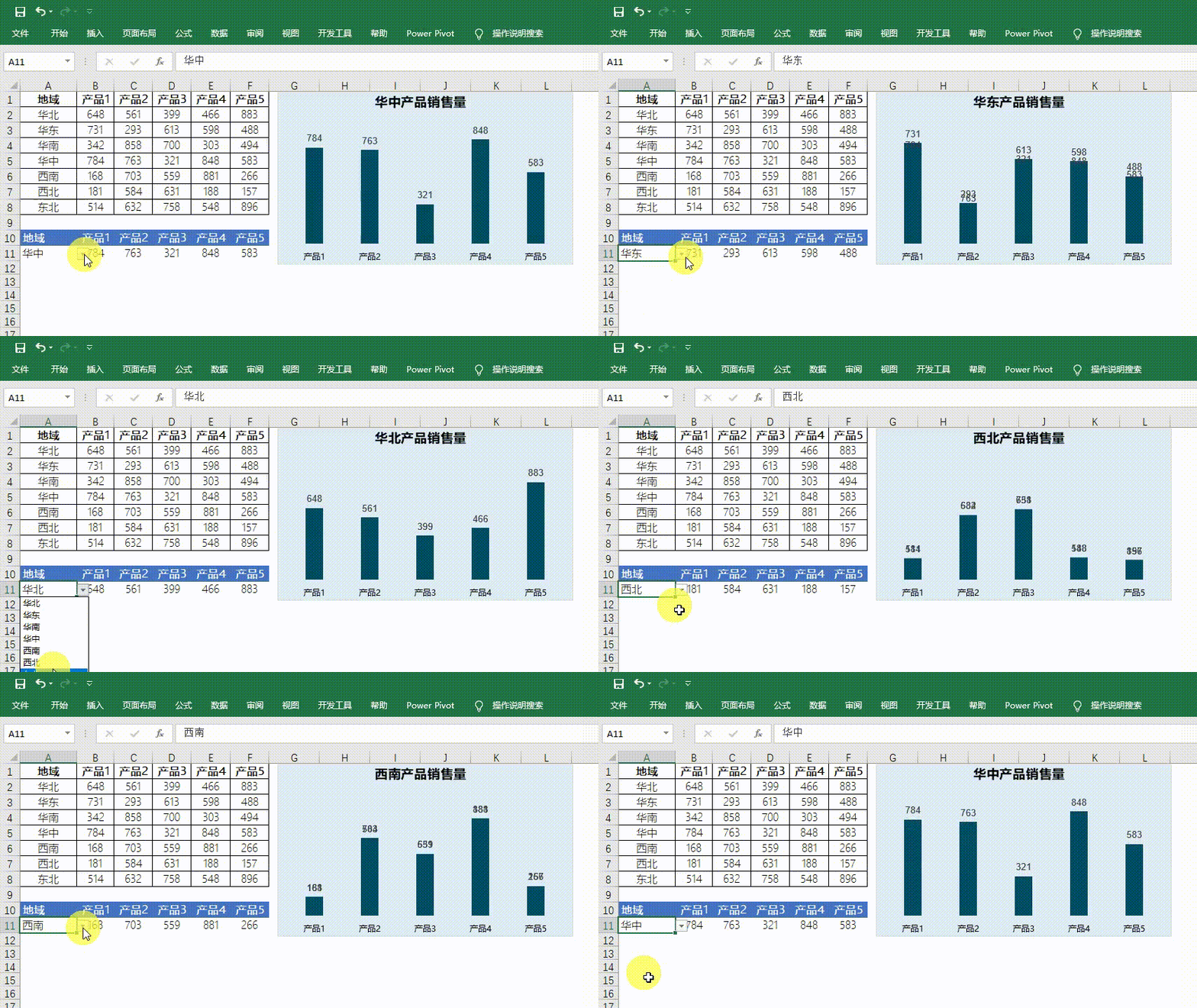
借助vlookup创建好数据源后,选中"a10:f11"区域,单击"插入"→"图表"
更改图表数据源 快速套用图表格式
表格自身就能自动扩展区域,新增加的数据也能随时显示在图表中.
![]()





 无码动态图剧情