gif动态图教学-excel技巧32-单元格操作(实例)
2022-01-04 来源:动态图库网

一看就懂的8个excel表格操作小技巧远离加班
3种方法教你把excel表格中一列内容分成多行多列,新手
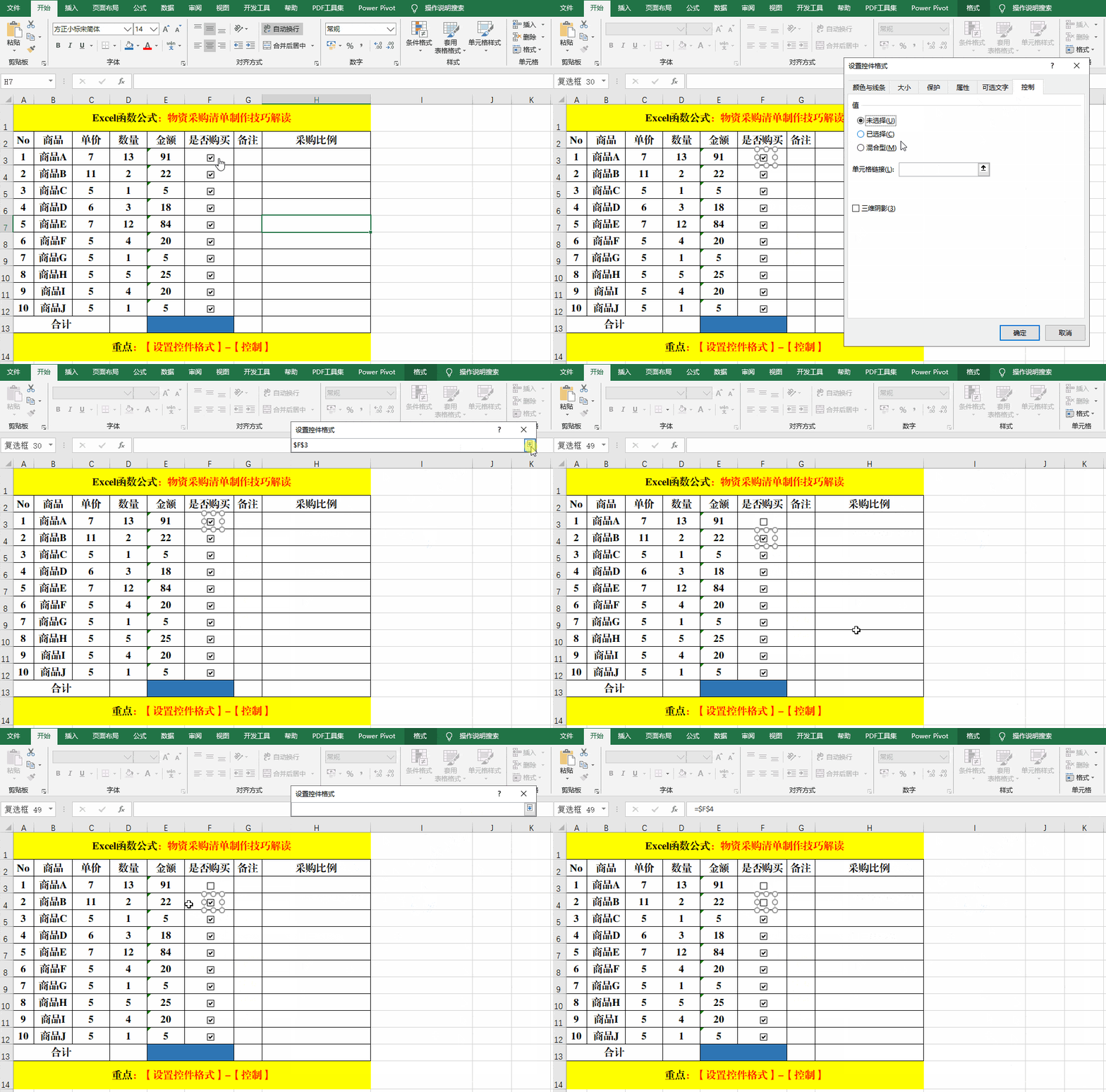
2,复选框绑定单元格.
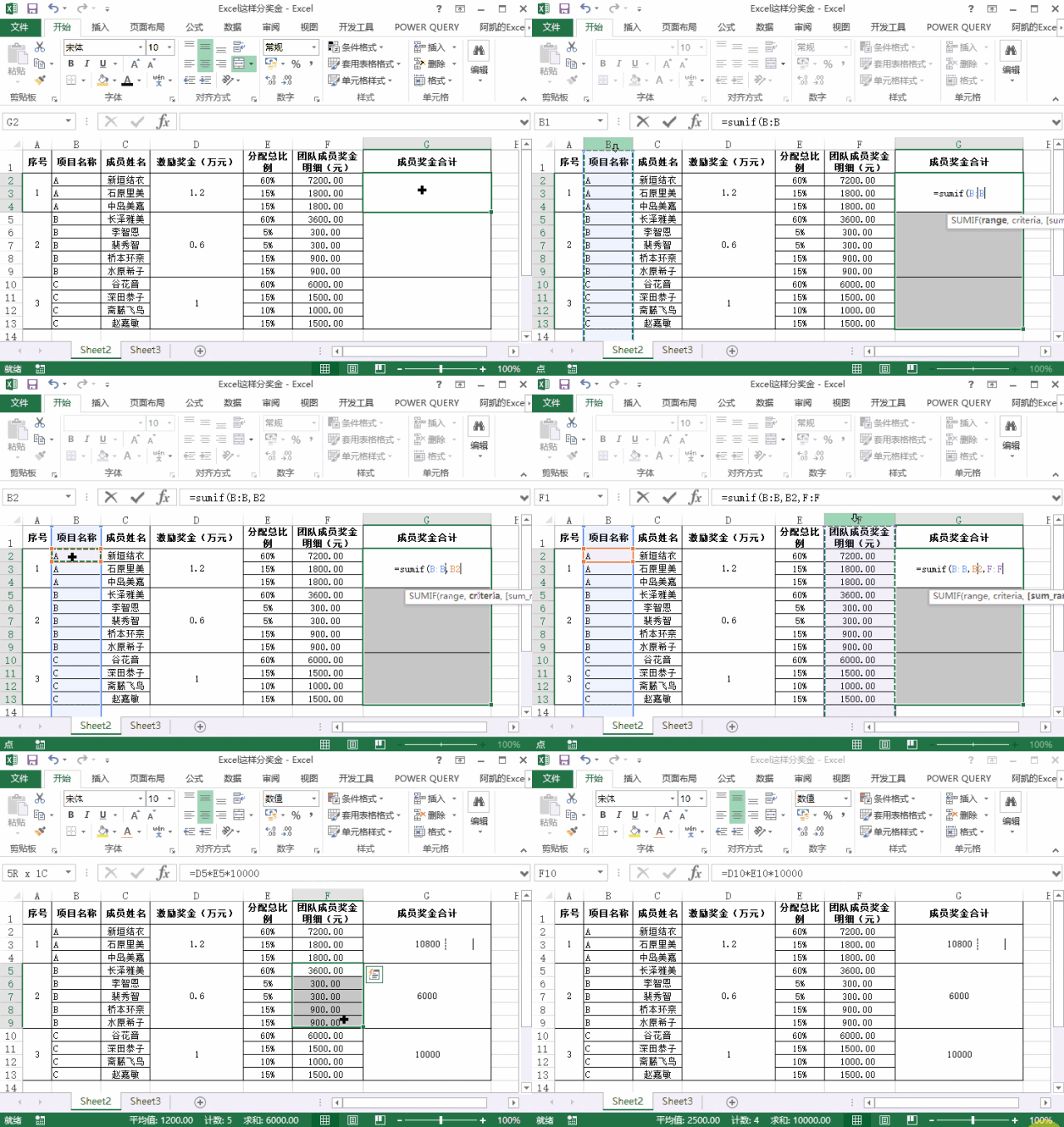
2,选中g列的单元格,然后输入函数 (点击播放动态图)
上班族必备的4个excel技巧,天天提前下班就靠它们
把这些同事还不知道的excel技巧学了赶紧下班吧!
excel工作表,单元格快速切换和选择的5个小技巧
excel在办公中的六个巧妙技巧!
6个excel表格制作技巧,熟练掌握,工作效率加倍!
如果有excel文件格式转换,或是pdf操作问题,可以百度搜索以下工具
列的任意单元格,然后单击【数据】→【排序】,再按下图步骤操作即可
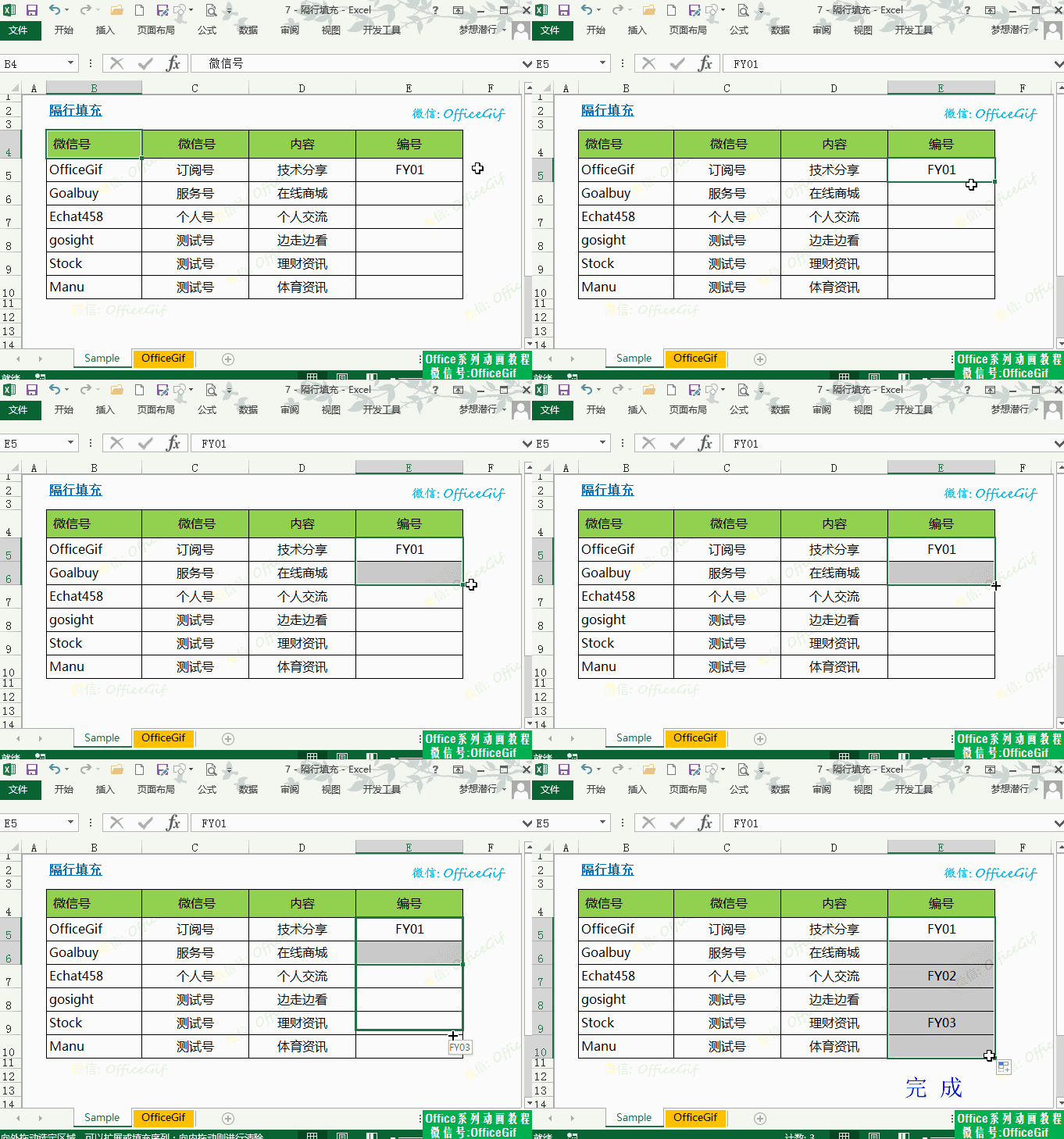
excel表格的基本操作,自动填充从就要这么做
技巧,不要错过了~ 操作说明:选中数据区域—设置单元格格式—自定义—
掌握这些excel技巧,10分钟完成3个小时的工作,从此告别加班
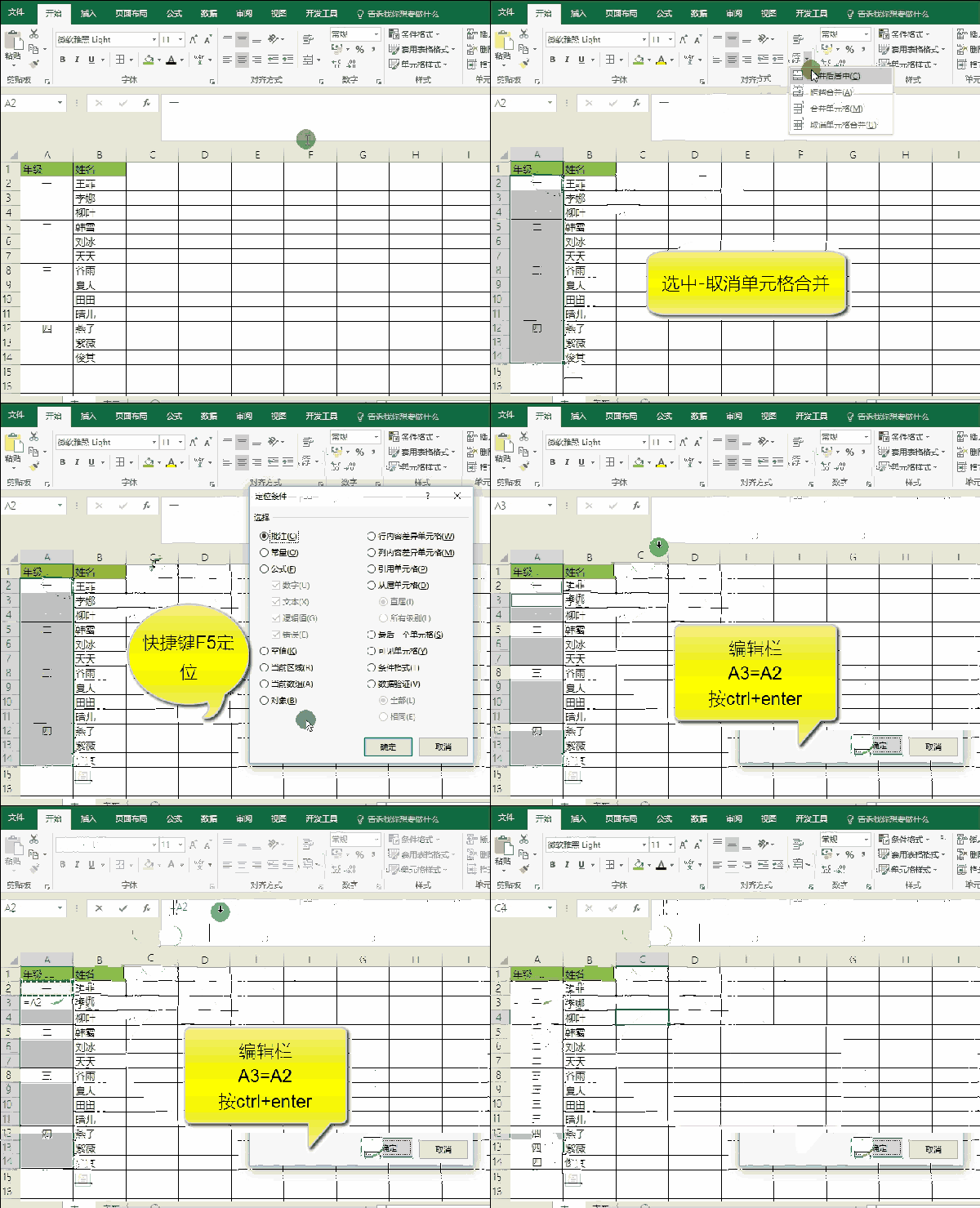
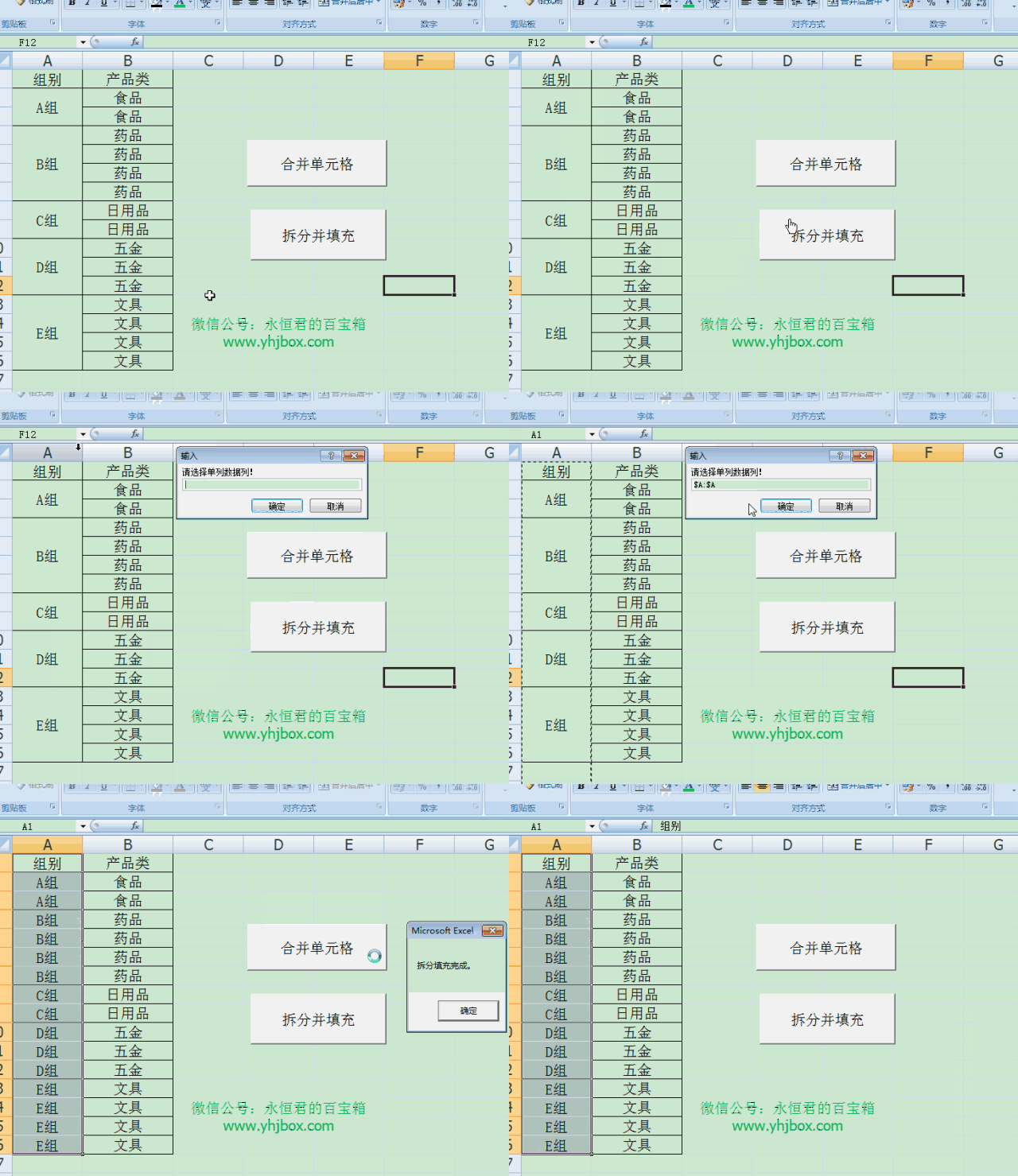
excel vba 实例(11)- 拆分单元格并自动填充
技巧,不要错过了~ 操作说明:选中数据区域—设置单元格格式—自定义—
![]()


 无码动态图剧情