文件-导入-视频帧到图层-选择ae导出的文件-存储为web所用格式-gif(2)
2022-01-20 来源:动态图库网
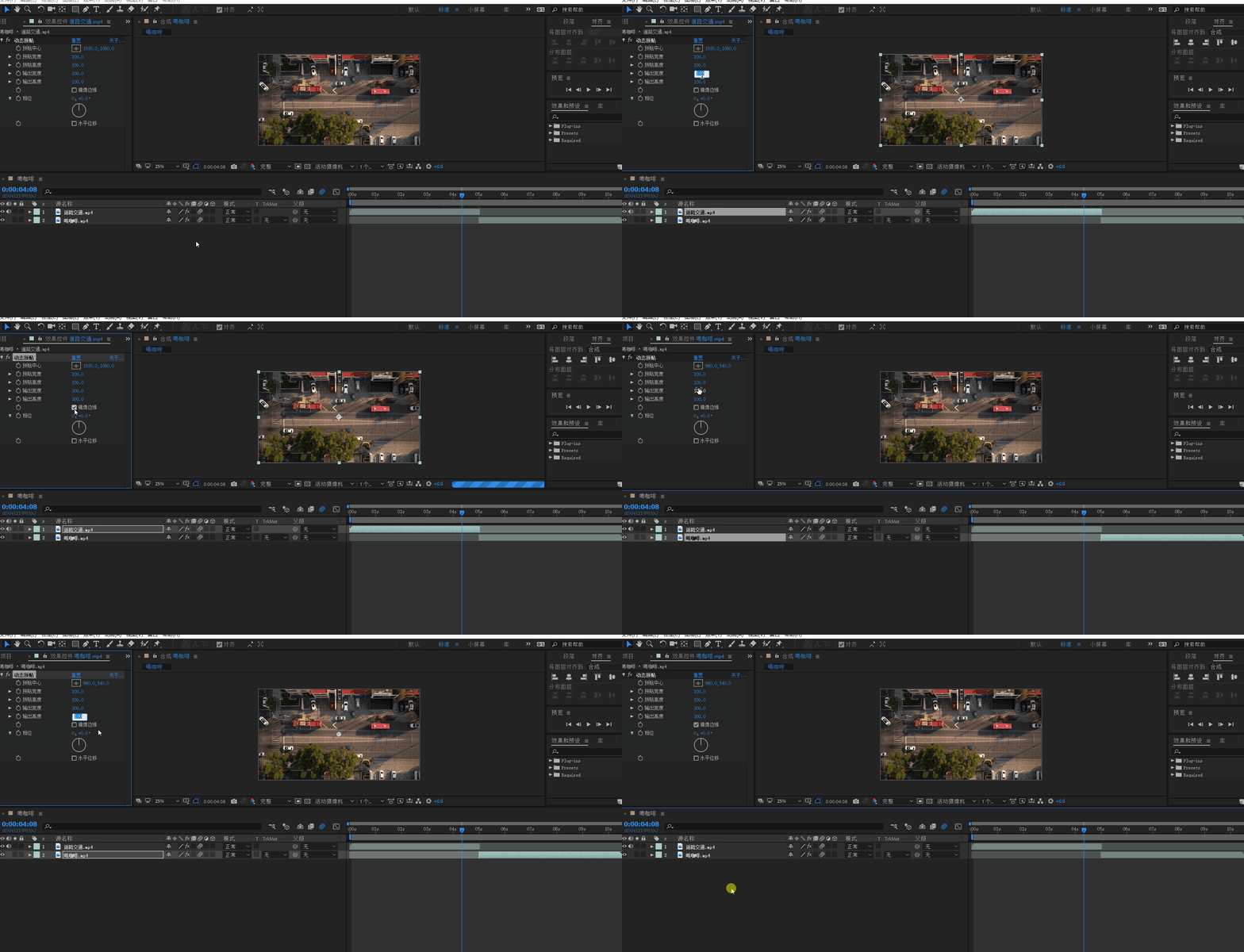
操作的gif图如下: 图9 (3)点击"道路交通视频图层按r键快速调出"
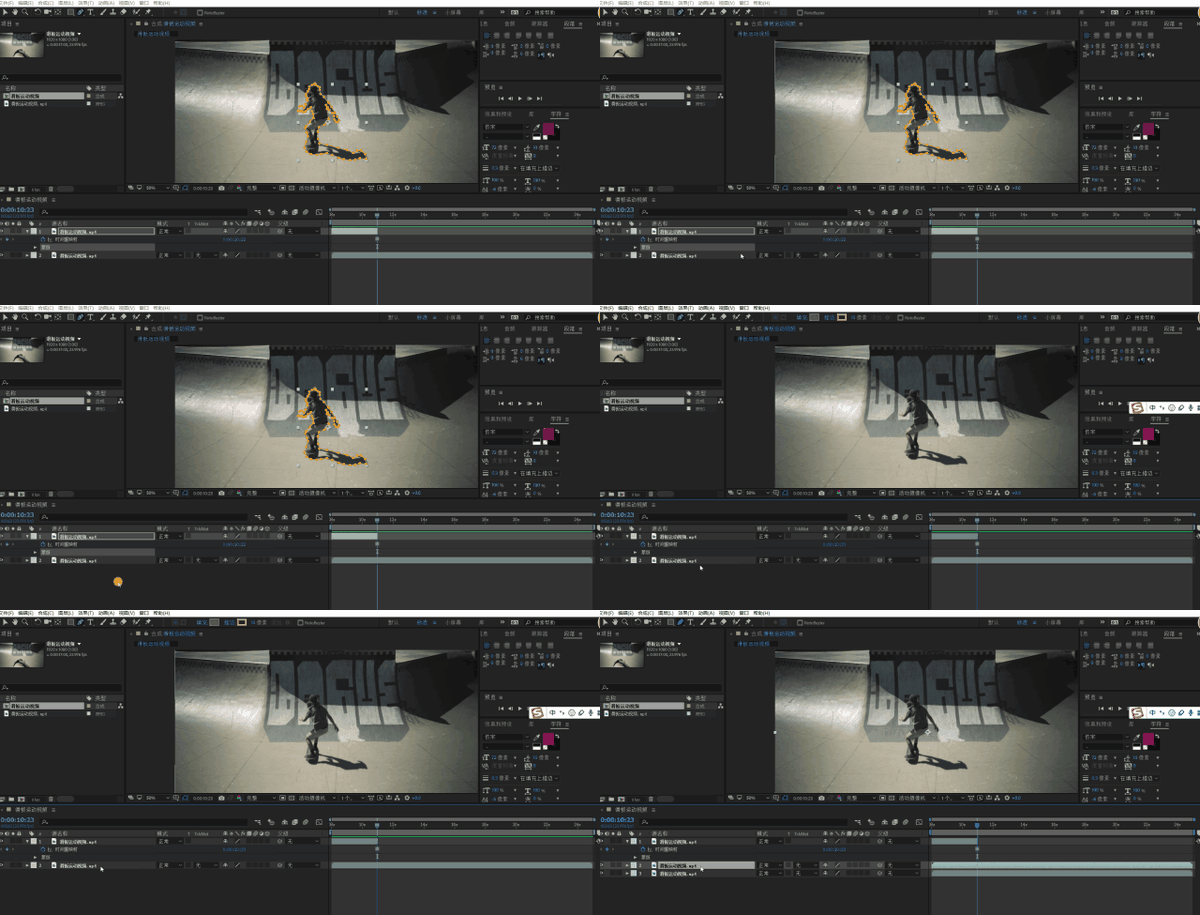
①点击第2个滑板视频图层复制出第3个滑板视频图层,操作的gif图如下
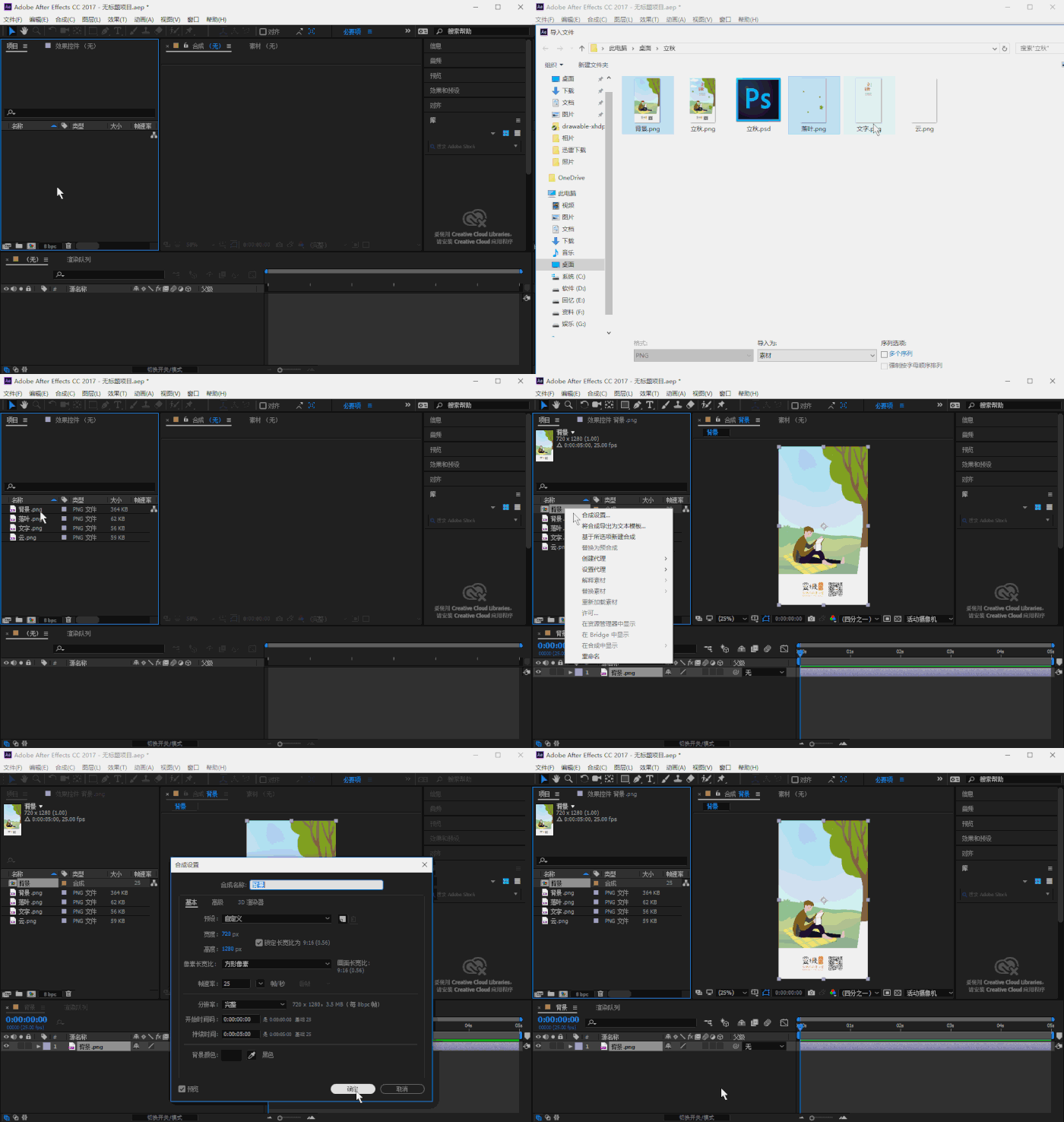
把文字的素材拉到背景图上面,然后点击变换,选择不透明度,移动时间轴
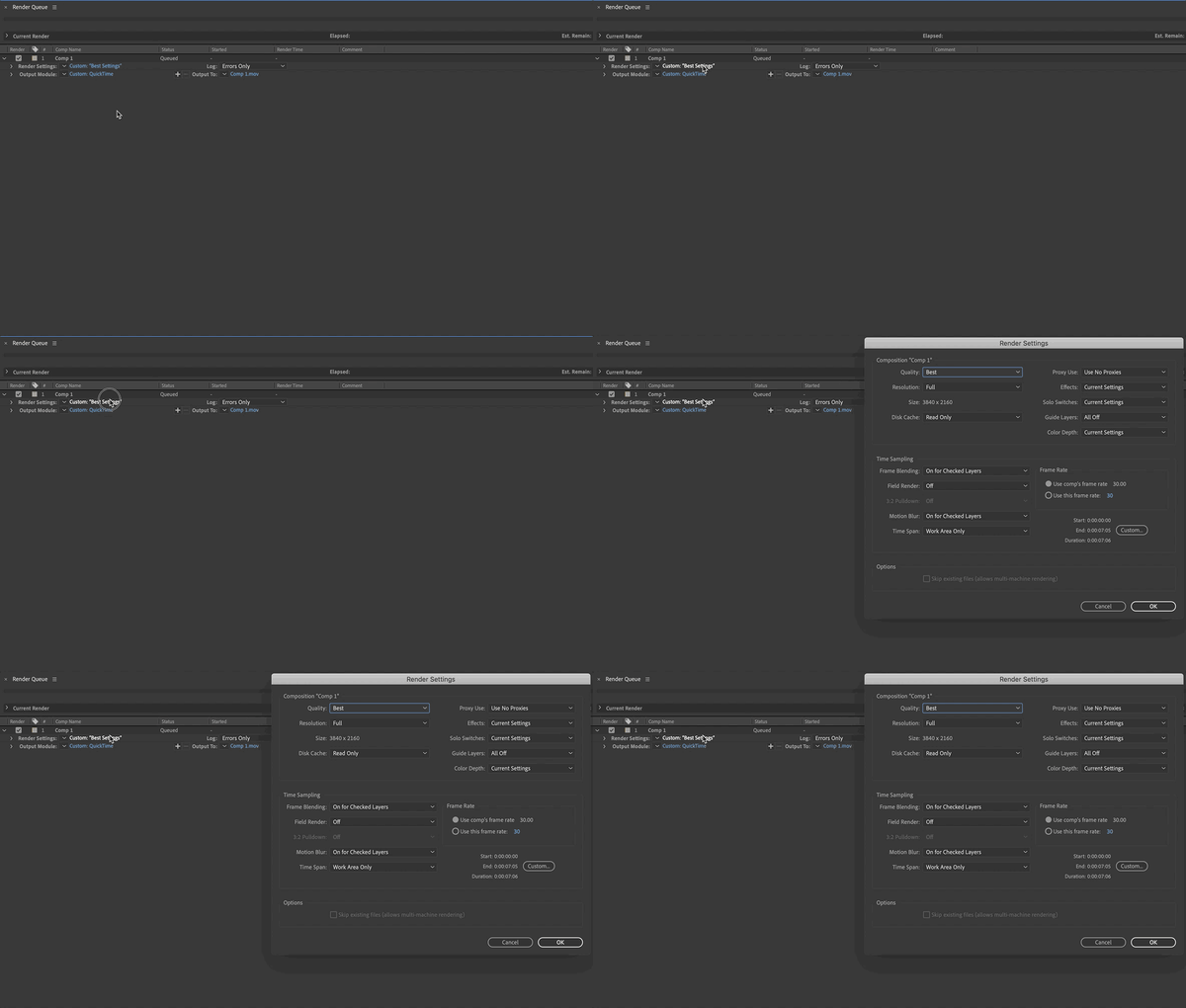
效果制作完成,可以保存视频了,软件左上角的" 文件",打开找到"
单击,然后在右侧的格式下,选择您要下载文件的方式(例如quicktime
如何在camtasia 2020软件导入音视频文件
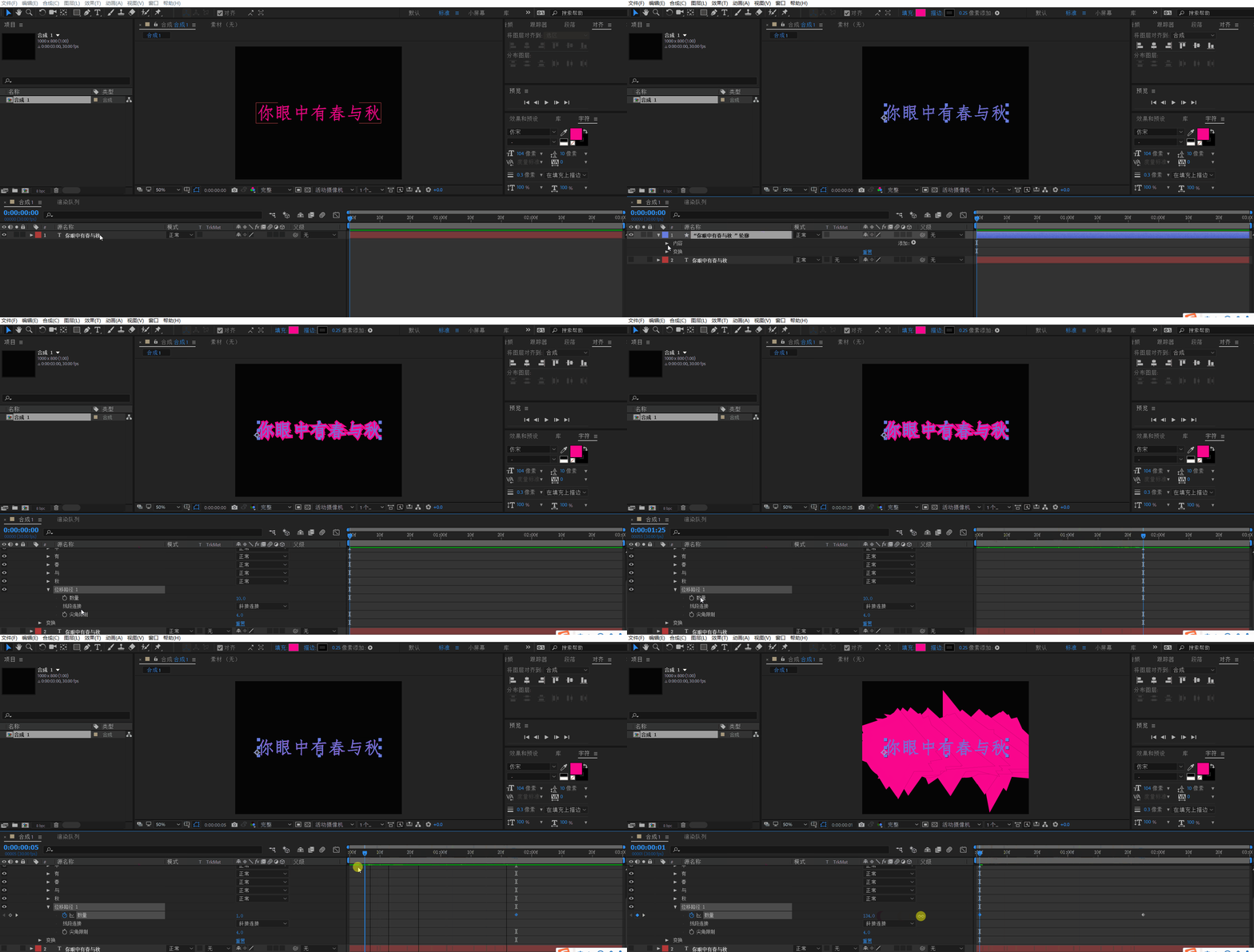
图9 3,文字效果3("大化小"效果) (1)点击文字图层→右键选择"从文字
操作的gif图如下: 图27 (5)点击"文字图层"打上"运动模糊",操作的gif
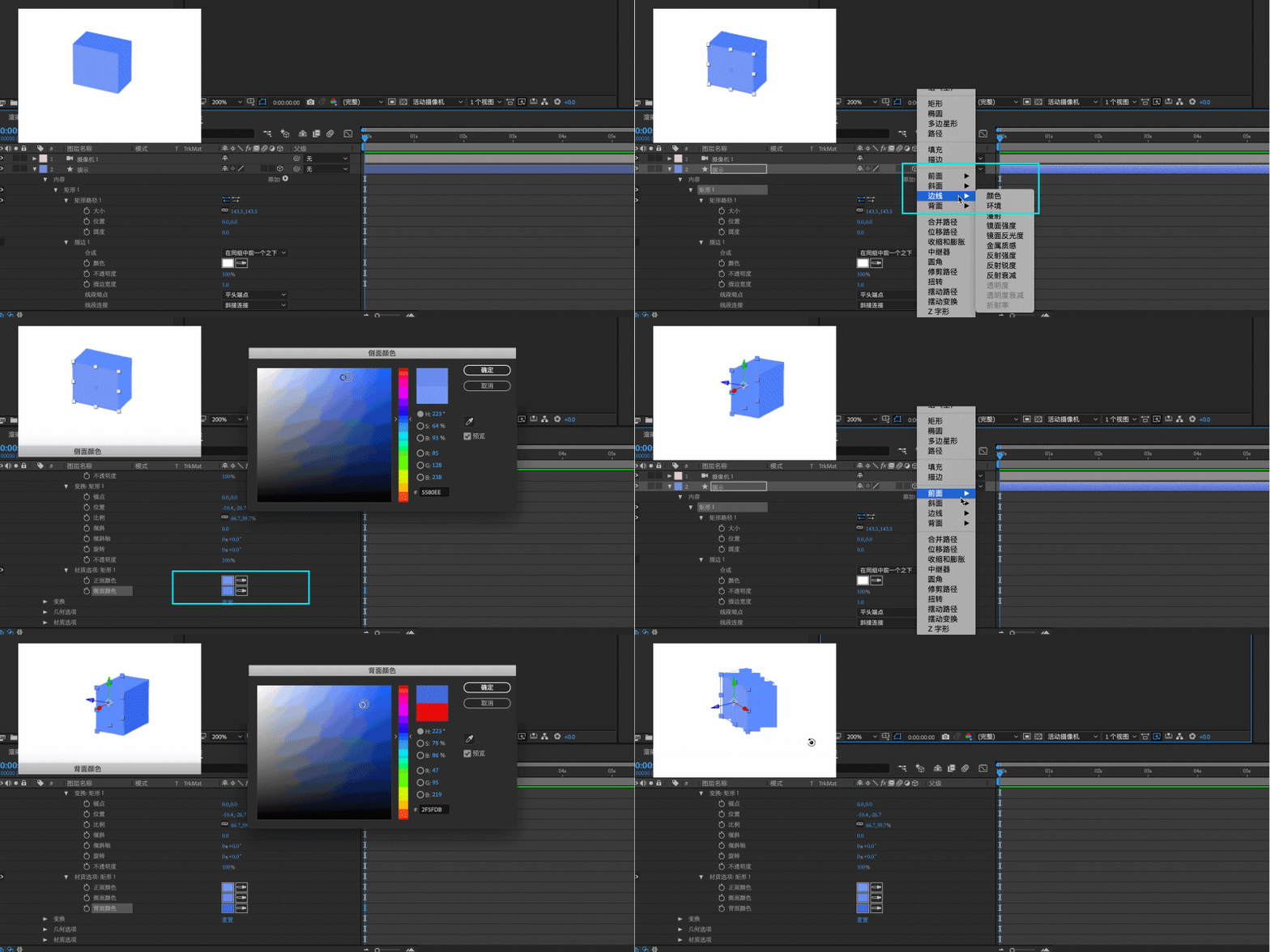
首先我们在ai中绘制好正视图,将图层命好名,然后导入ae中 (这里推荐
视频组中图层的时间(自己感觉合适就行) "文件"—"导出"—"存储为web
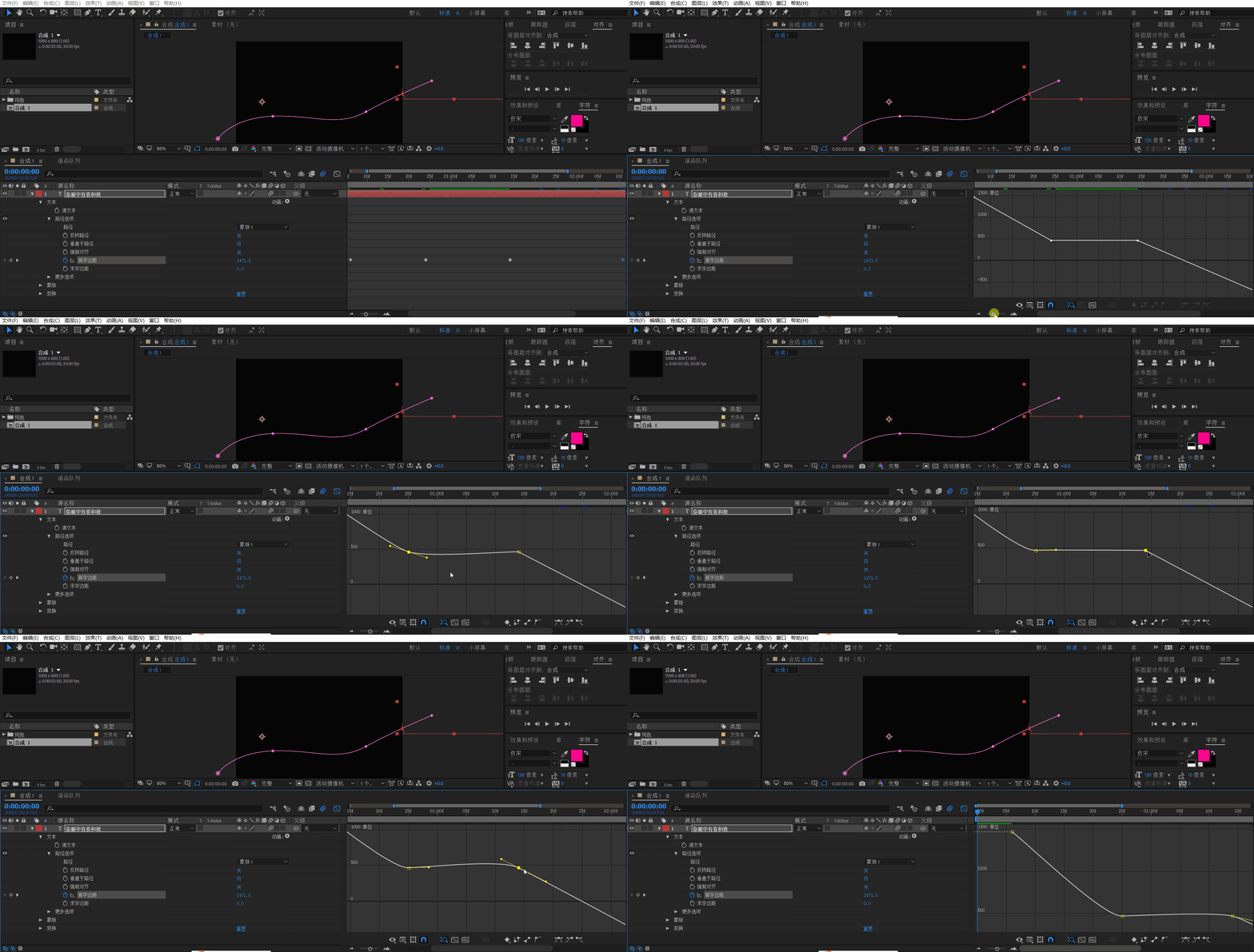
中文汉化版-图层关键帧缓入缓出曲线弹性排列分布mg动画神器ae脚本
次说的都不太好,大家可以先看图文介绍,看不懂再将就看下视频版的吧
图9 3,文字效果3("大化小"效果) (1)点击文字图层→右键选择"从文字
三维会动的视频 完成上述五步后,即可选择"controller_camera"图层




 100张动态图以及对应出处