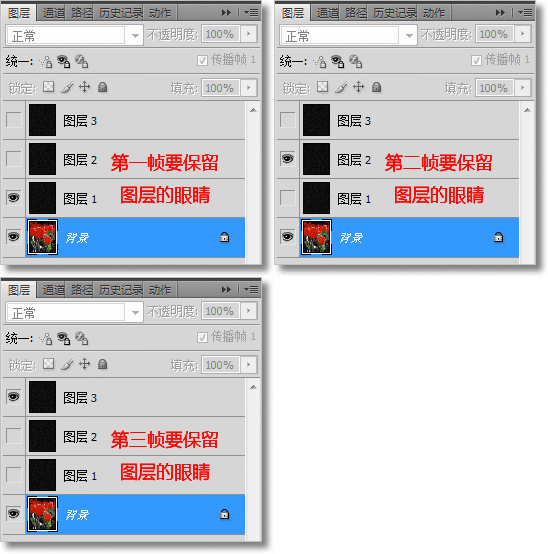
导出动画,可以点击文件>存储为web所用格式,选择gif,点击存储即可
2022-01-30 来源:动态图库网

就可以把这个文件变小一些然后再使用保存到web和设备所有格式,这样的
bibtex, ris 格式的文件则选择 ris,然后点击下一步 ( next) web of
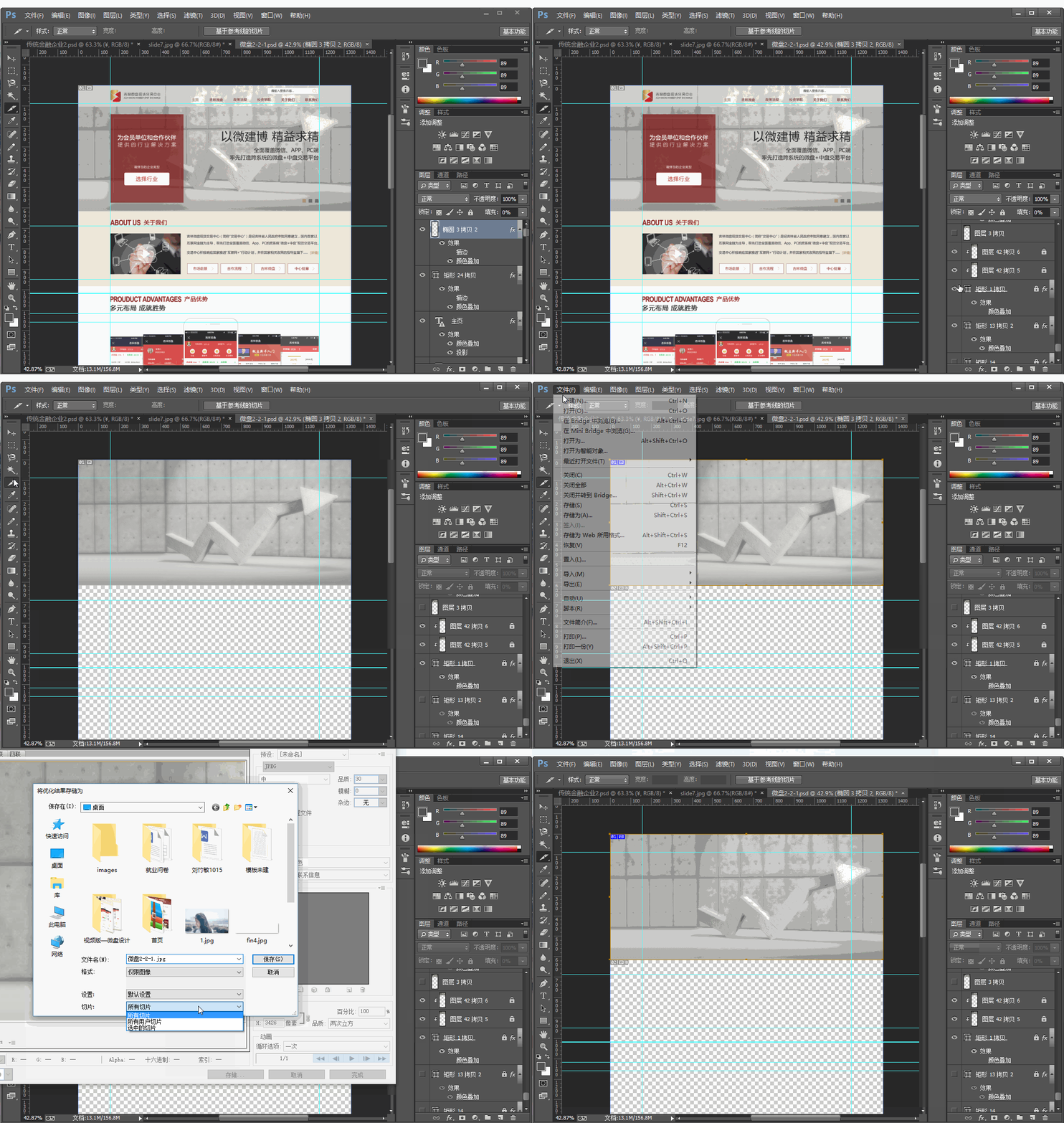
单击"文件——存储为 web 和设备所有格式.
存储为 web所用格式(快捷键ctrl shift alt s),选择jpg格式,进行存储
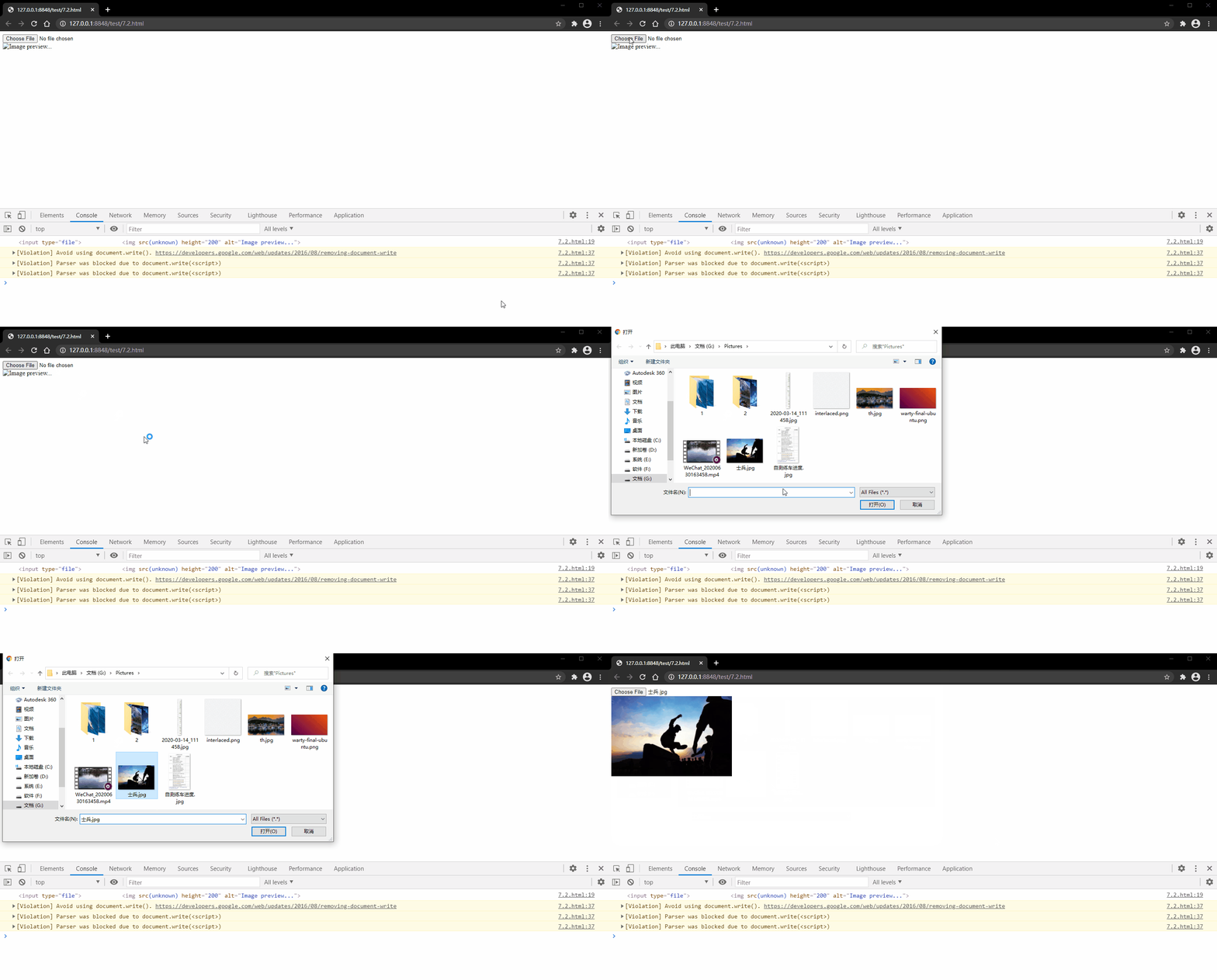
web apis - filereader - filereader.readasdataurl
从此,就告别那个所谓的"存储为web所用格式"的功能啦~~ 图层太多?
单击 确定 按钮即可将文件存储在指定位置.看下面的动画演示.
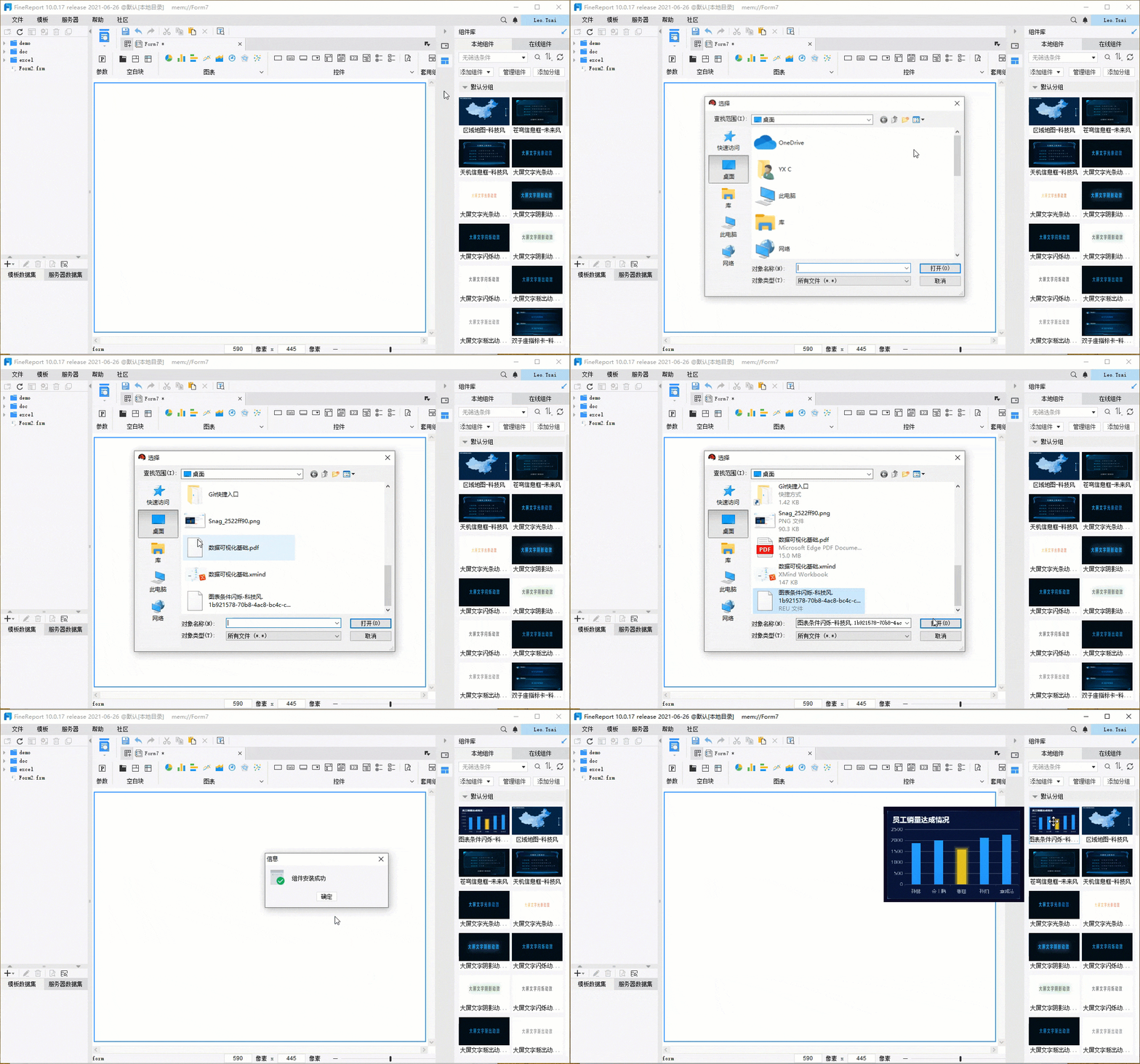
在「组件库>本地组件」中显示的组件,均存储在 %fr_home%webapps
编辑完之后我们点击选项卡 "文件"—另存为—选择gif和保存路径即可
如何用axure画出web产品的分页组件?
10,此时就可以保存了,执行【文件】——【存储为web格式】,存为gif
工作日志 正文 现在,无论何时在" project"视图中选择文件,都可以在
打开【文件】——【存储为web所用格式 】,在新打开窗口存储即可
我们就可以点击"convertgif"按钮,很快即可将所选定的flash动画片段
start using webstorm===> 软件注册你可以在activateweb
选择一个位置做为导入数据的起始点 5 在对话框中点击属性按钮,可以对
![]()




 100张动态图以及对应出处