选择"gif"为导出格式,"图像大小"设置为"宽400像素","循环选项"设置为(2)
2022-03-13 来源:动态图库网

完之后我们点击选项卡 "文件"—另存为—选择gif和保存路径即可导出了
具体操作:在【图片格式】中点击【裁剪】,选择【裁剪为形状】,选中一
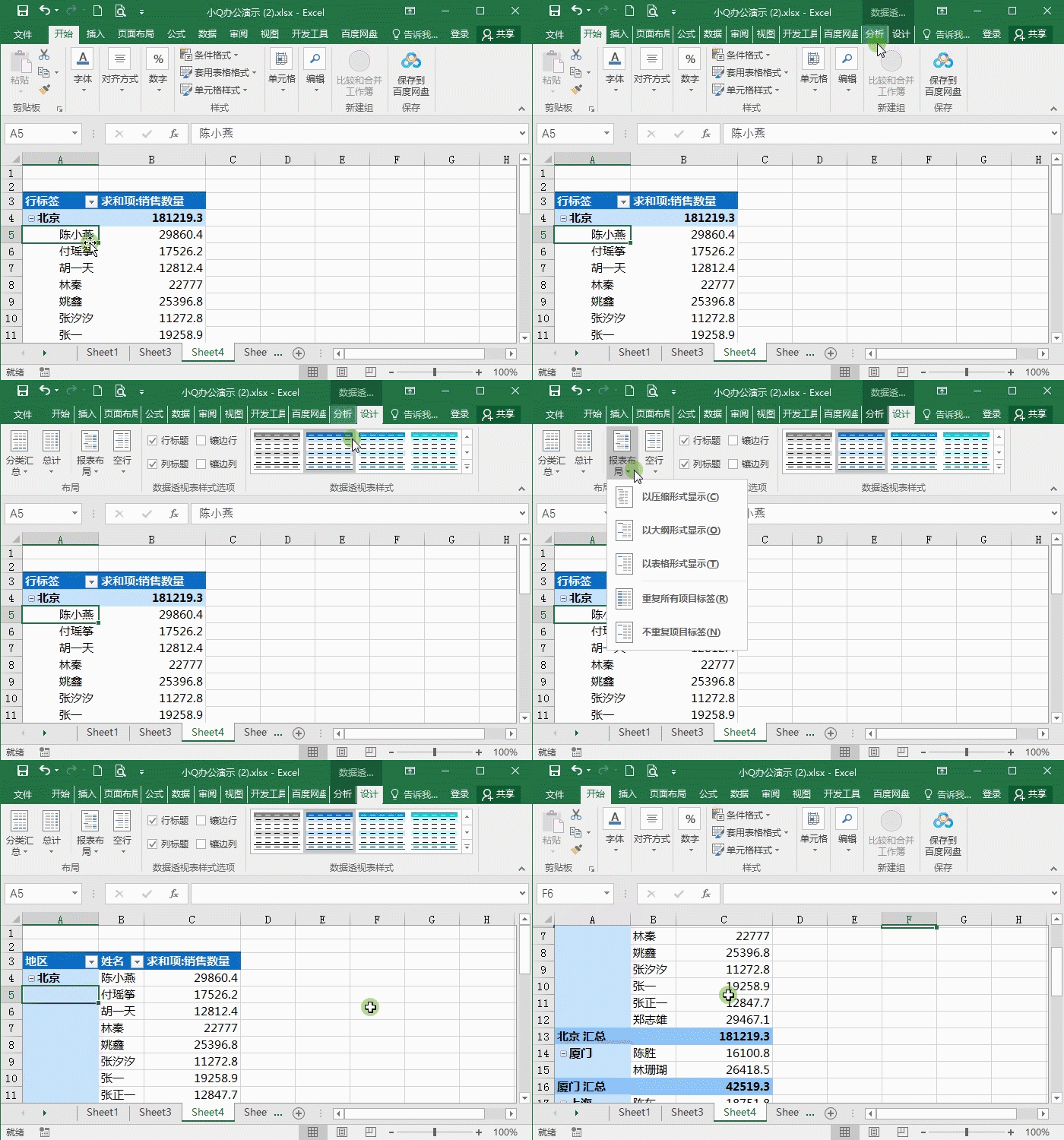
1 样式改为表格形式.gif
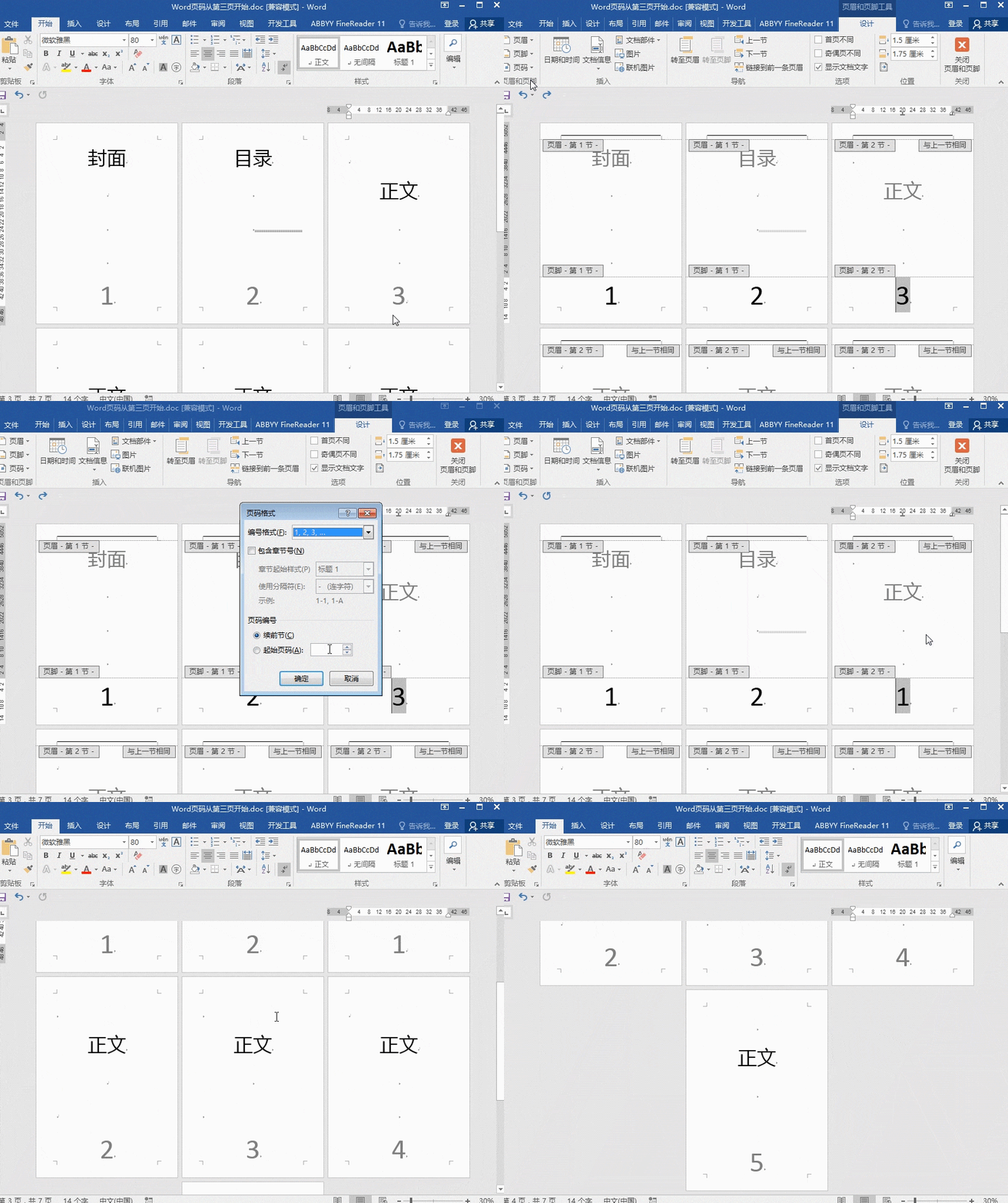
【设置页码格式】-【编号格式】,接着点击页码接着选择【ⅠⅡⅢ…】
保存为web格式--存储--保存
quicker用户手册 外观设置 字体大小:默认为14.
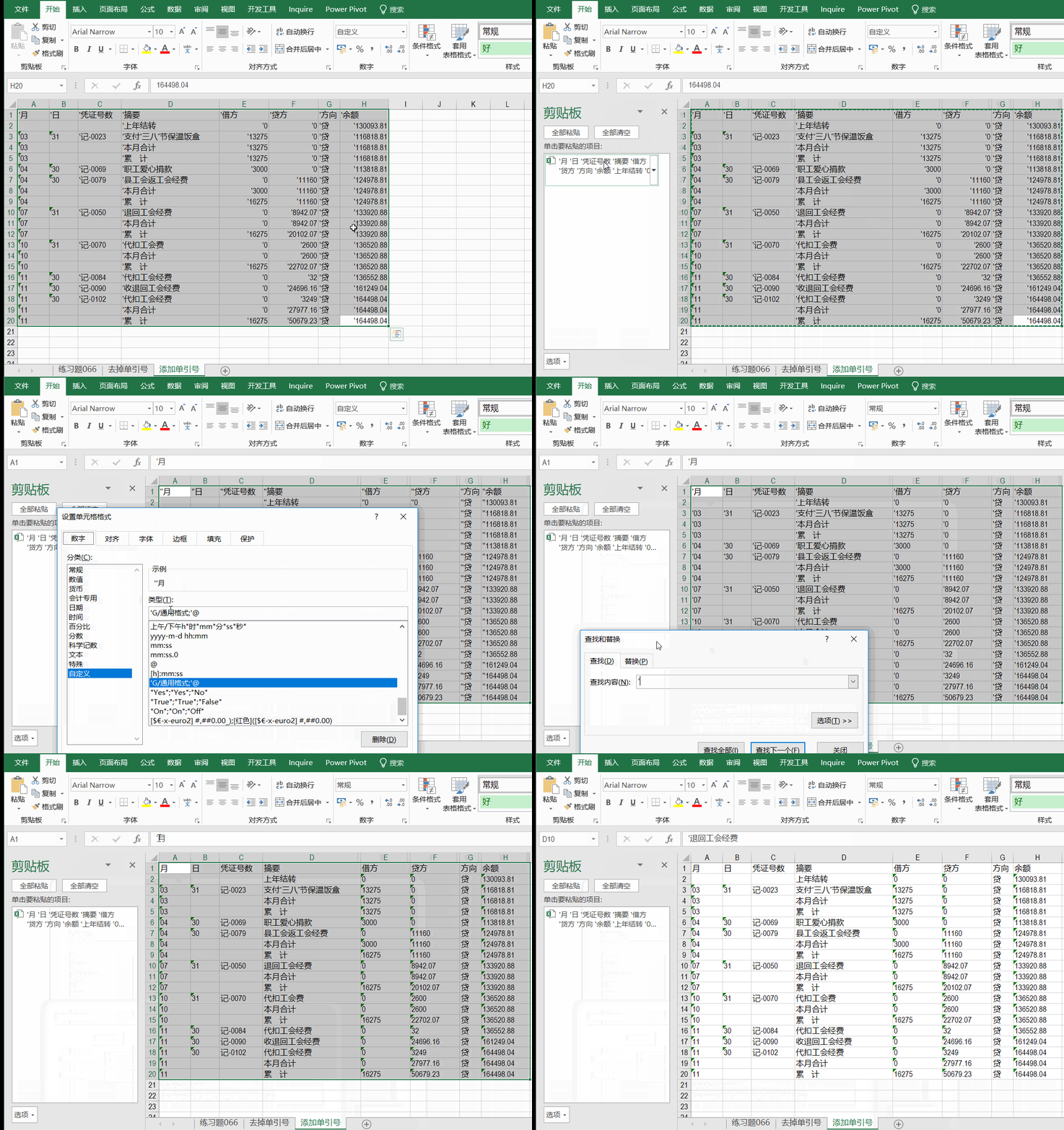
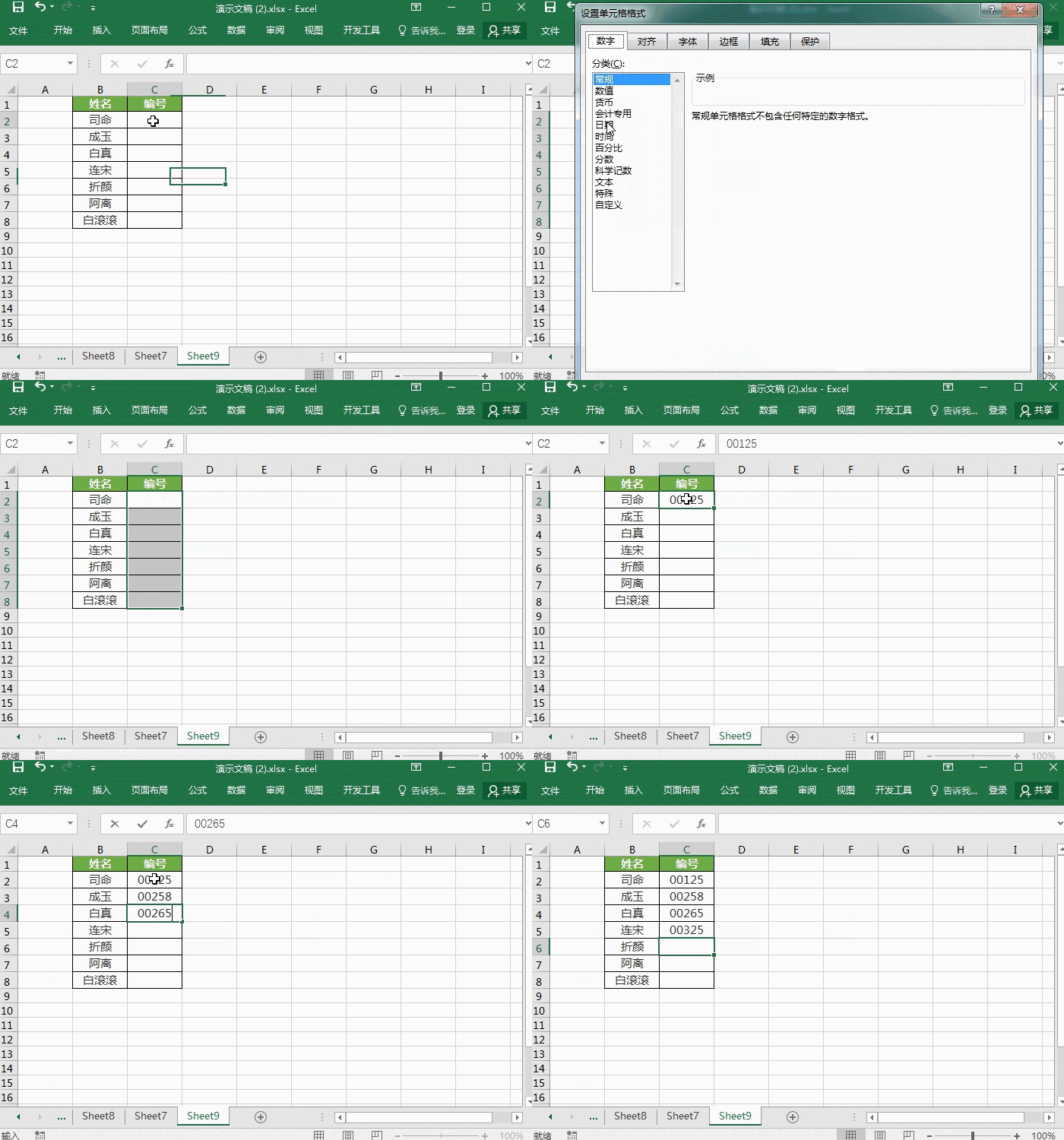
step 04:然后将单元格格式设置为常规格式, step 05:使用查找替换,将
2 设置文本格式 (1).gif
设置数据系列格式---将 系列重叠 设置为 100%,操作步骤演示 gif 图
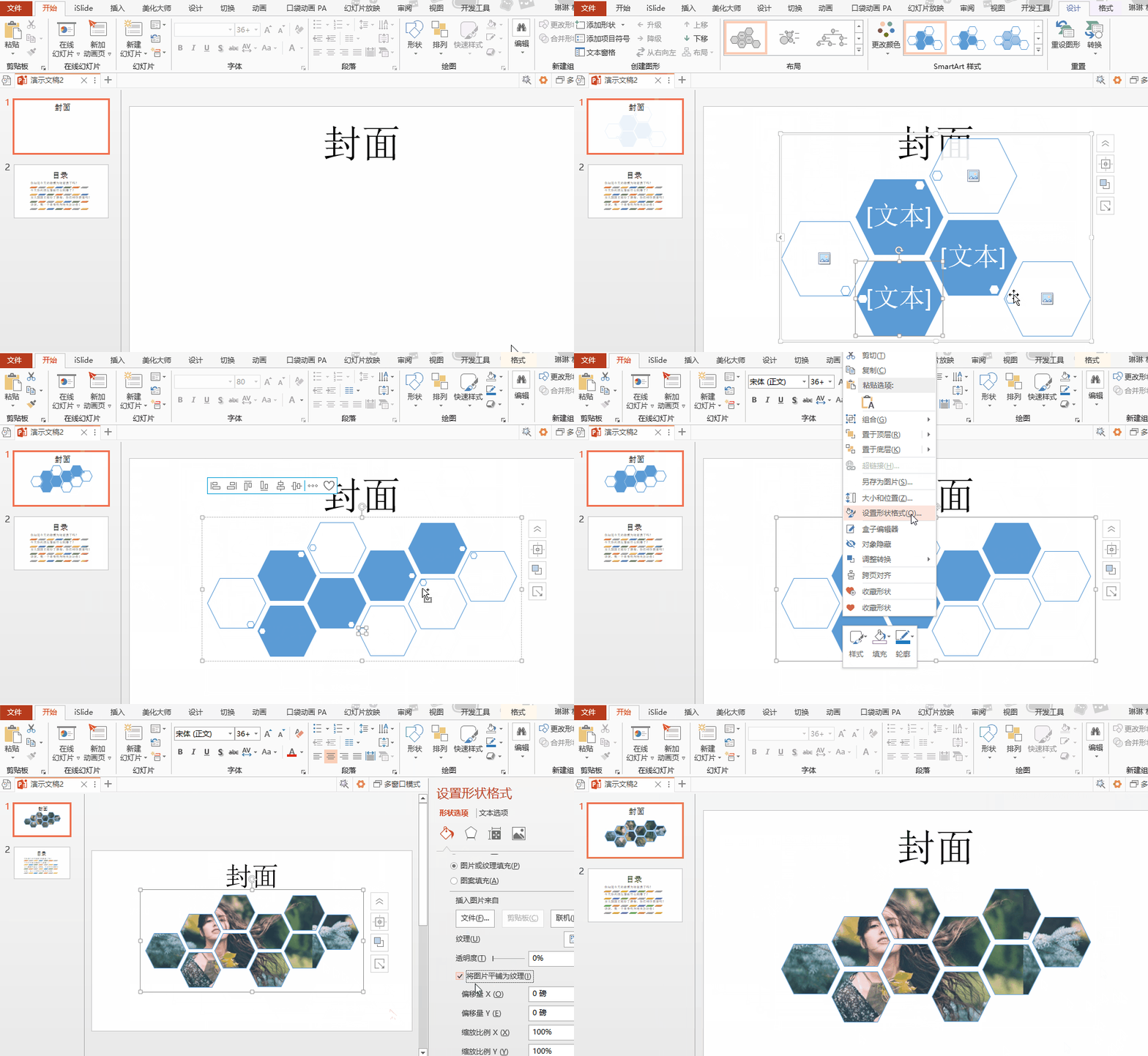
插入—smartart—选择形状—添加形状—转换为形状—设置形状格式
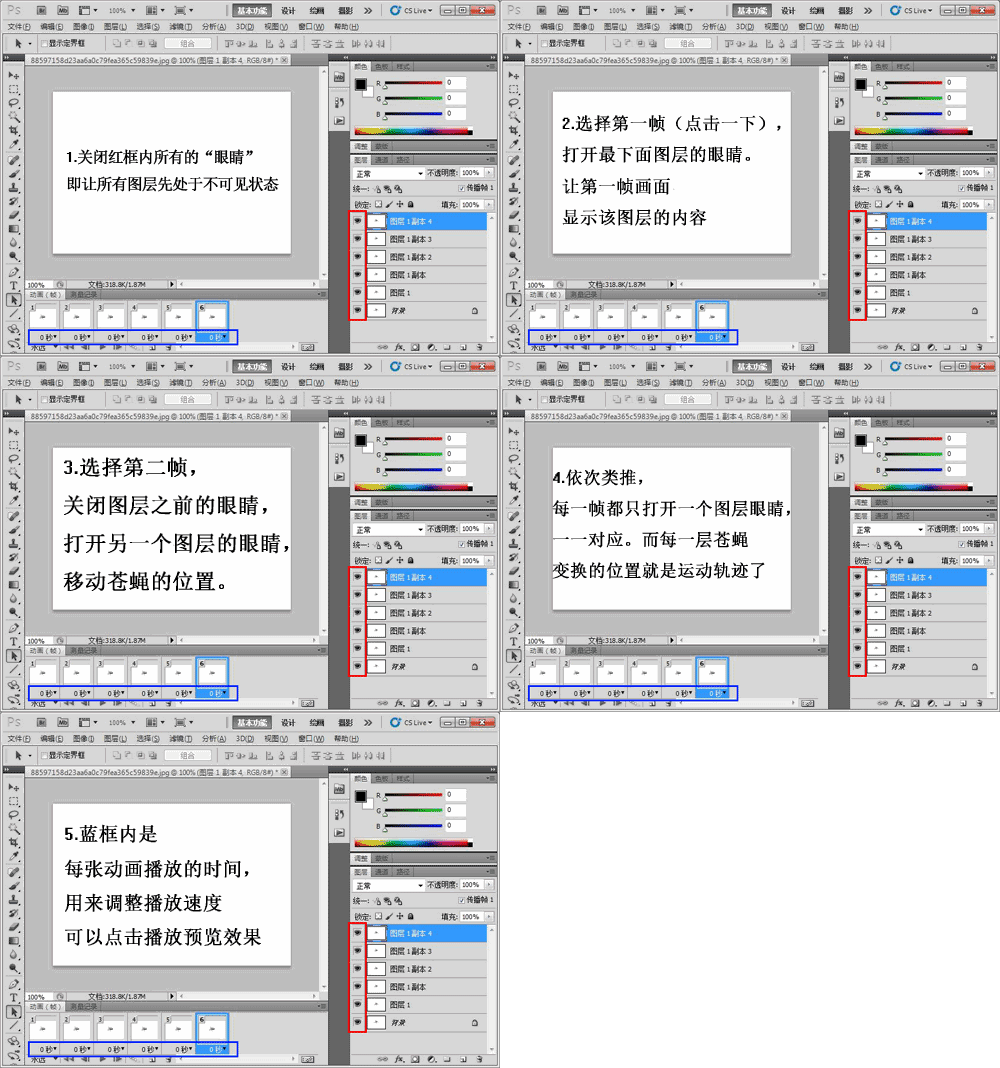
2 发布设置界面,格式勾选【gif图像】,播放选择动画,点选不断循环.
行为 height:高度属性 width:宽度属性 400px:400像素(注意px不能漏
ppt幻灯片批量导出成jpggifpng图片,批量导入图片小

插入并设置图片 id (名字,自己认得就行,不要含中文字符)




 100张动态图以及对应出处