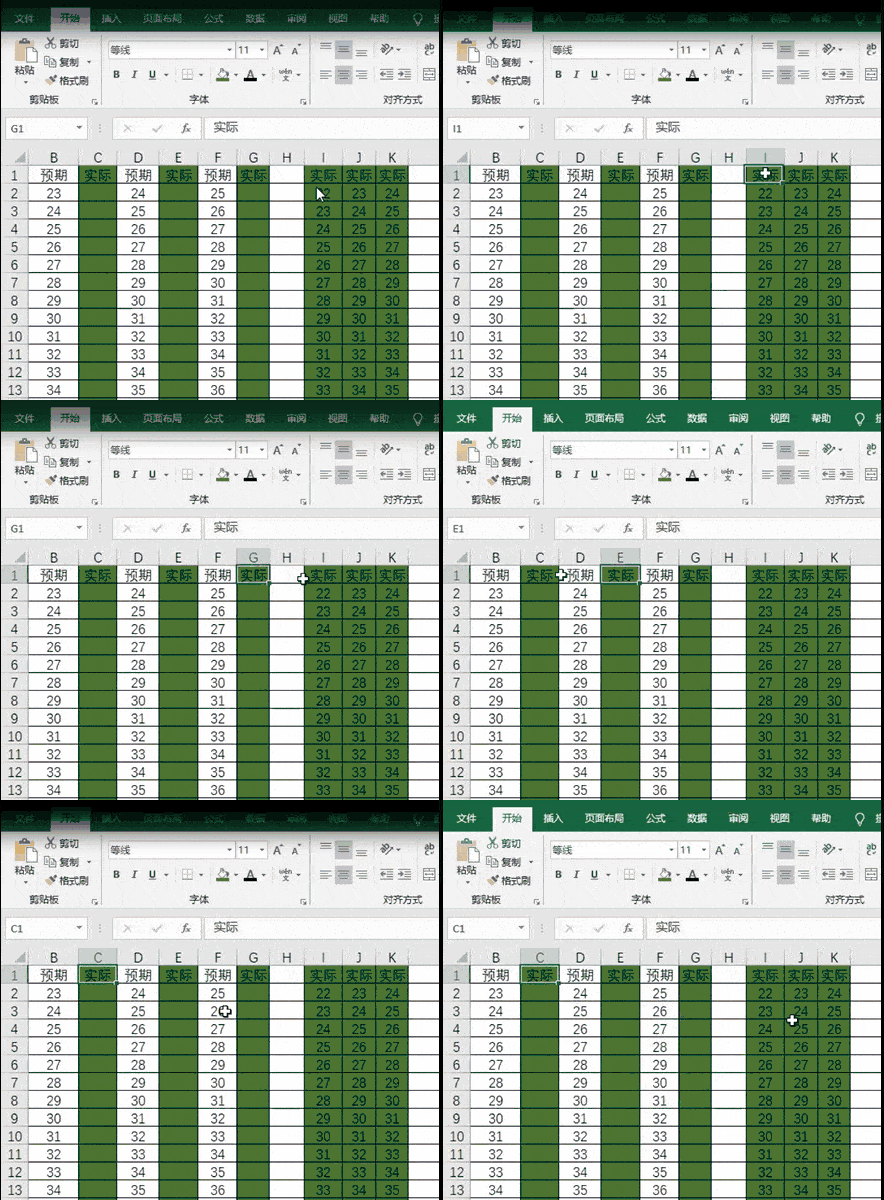
其实一键即可美化表格,隔行标色(点击下图gif动态演示) 在单元格内按
2022-03-19 来源:动态图库网
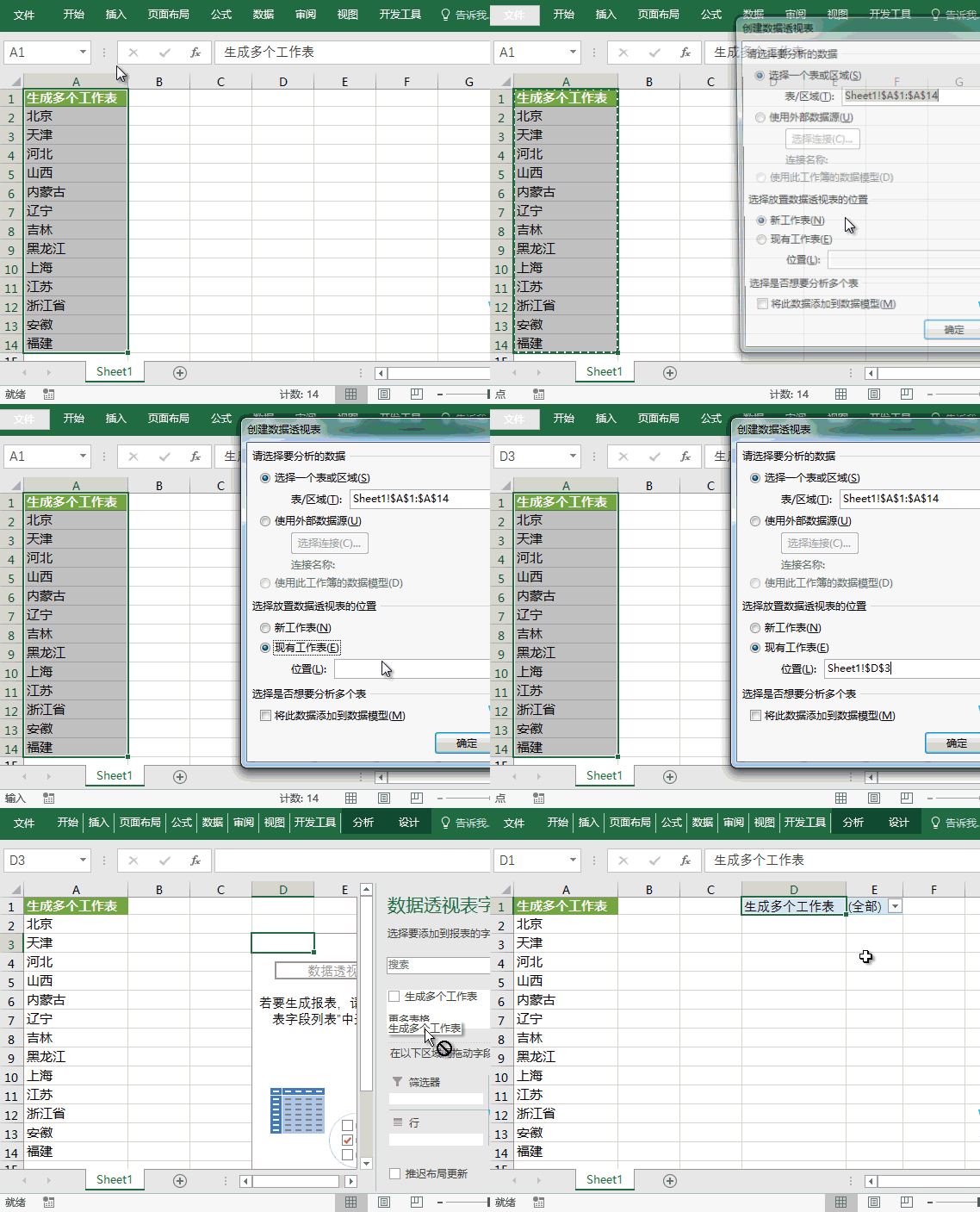
一键生成多个excel表格?创建sheet就好了
在实际工作中,经常需要在单元格内换行或取消单元格内存在换行符,你
其实一键即可美化表格,隔行标色(点击下图gif动态演示) 在单元格内按
选中单元格,点击数据下的分级显示-分类汇总,在页面上的分类字段选择
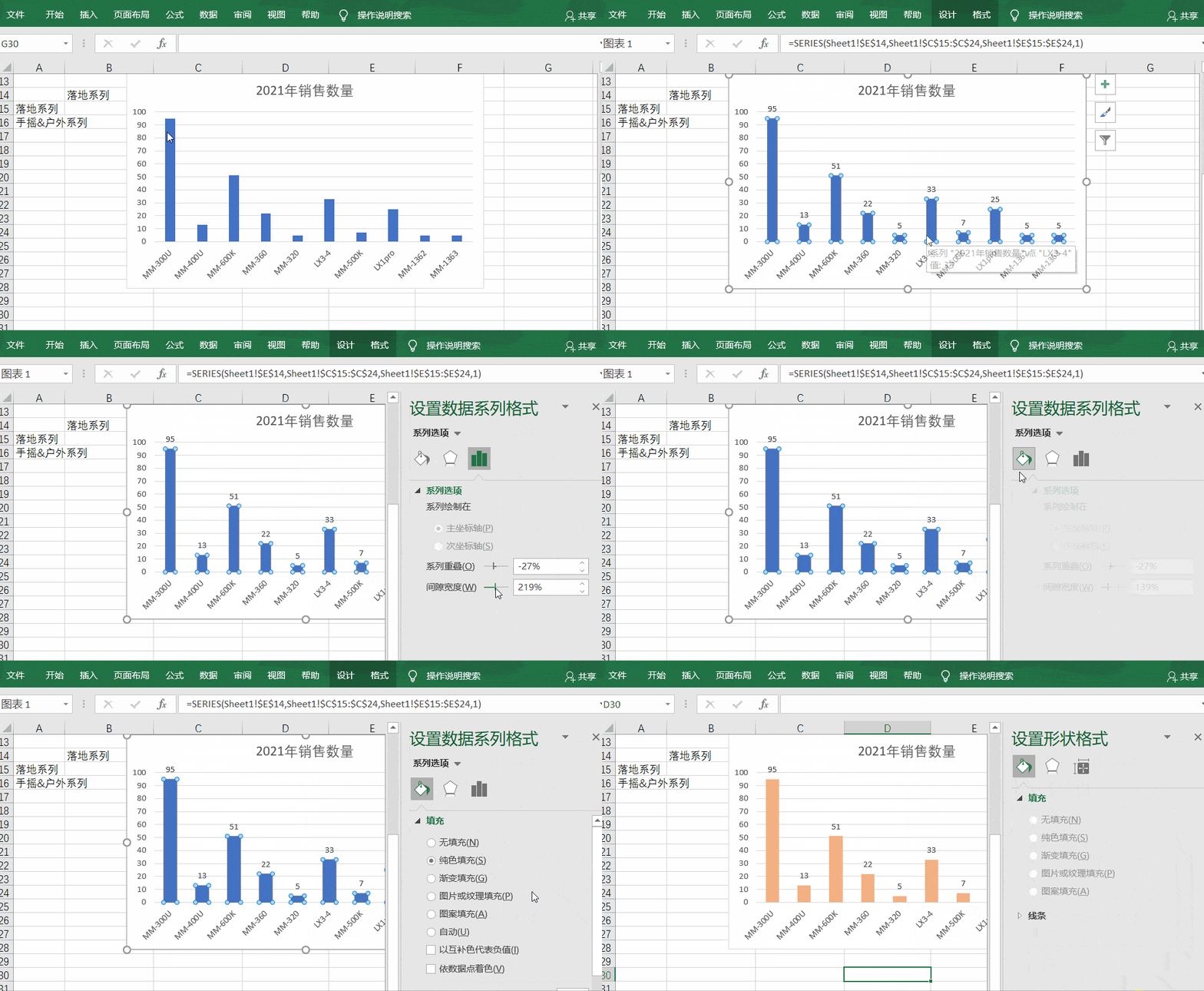
标签】,之后点击【填充】——【纯色填充】,选择一种合适的颜色即可
知识单元格插入多重玩法表格制作太简单
excel表格技巧来了大家准备好了吗
excel没亮点8步搞定表格美化
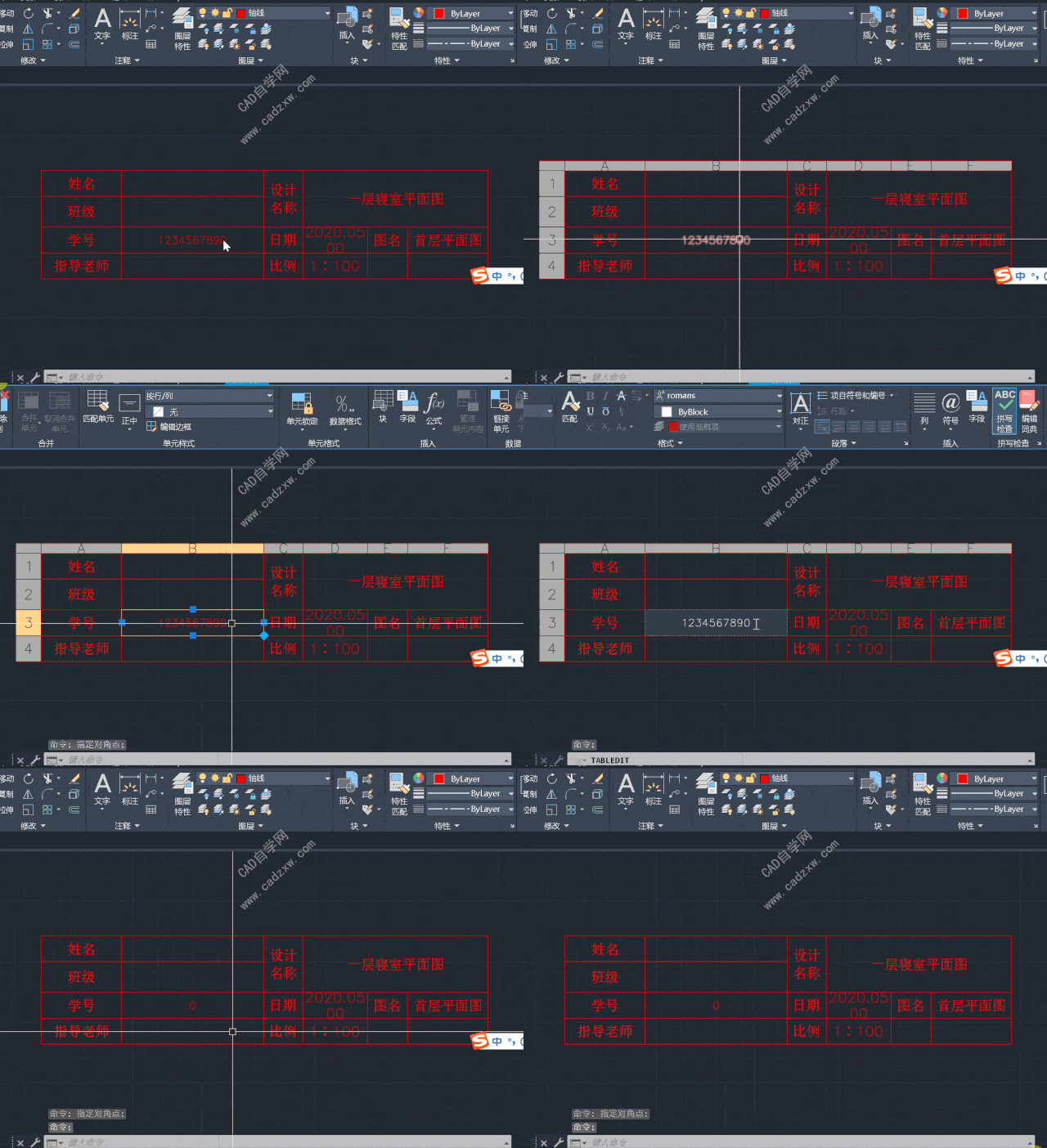
方法:单击单元格(不是双击哦),点击数据格式,将整数改成文字即可.
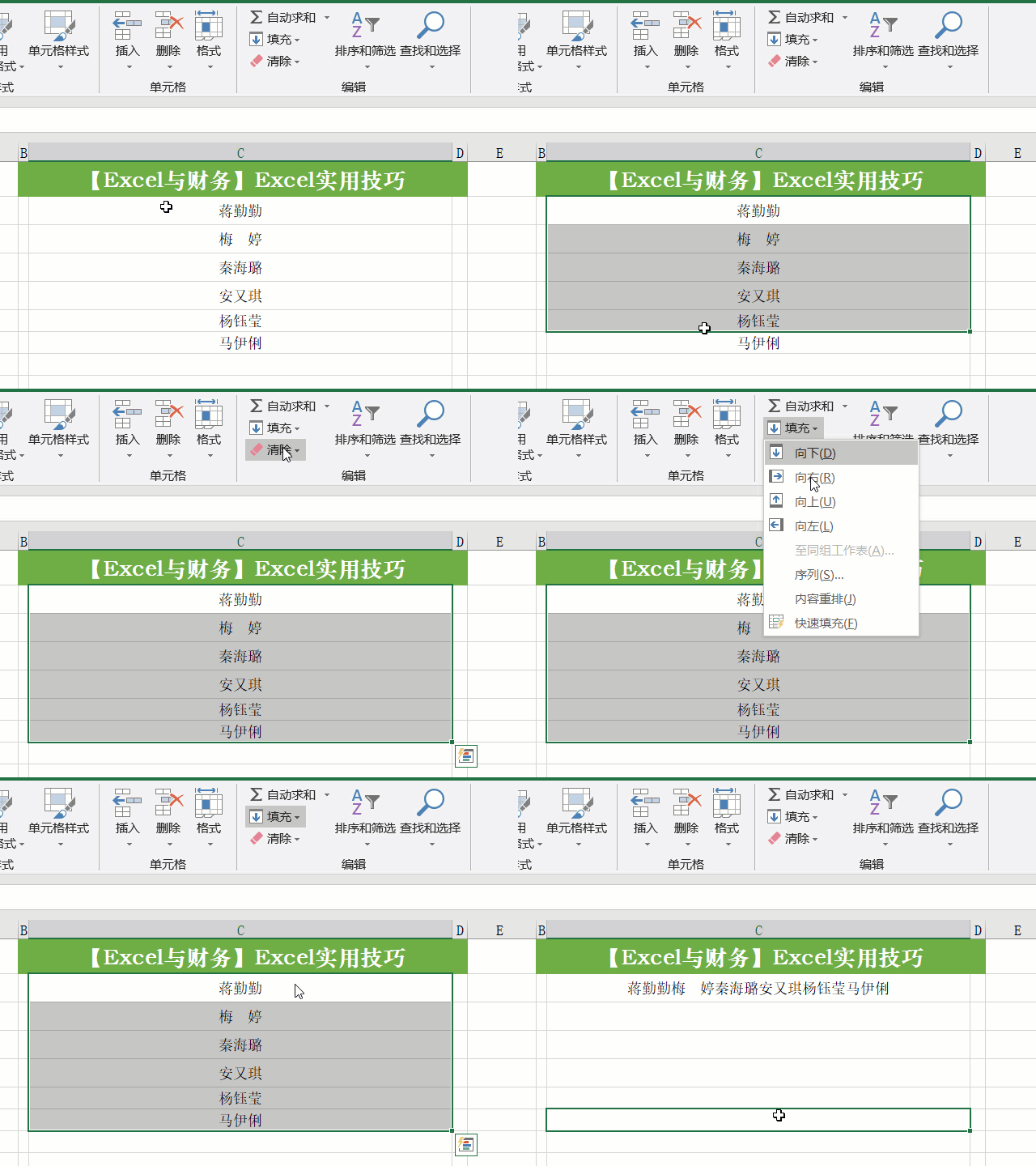
方法:四,快速将多行内容填充到一行方法:选中目标单元格,在编辑栏中
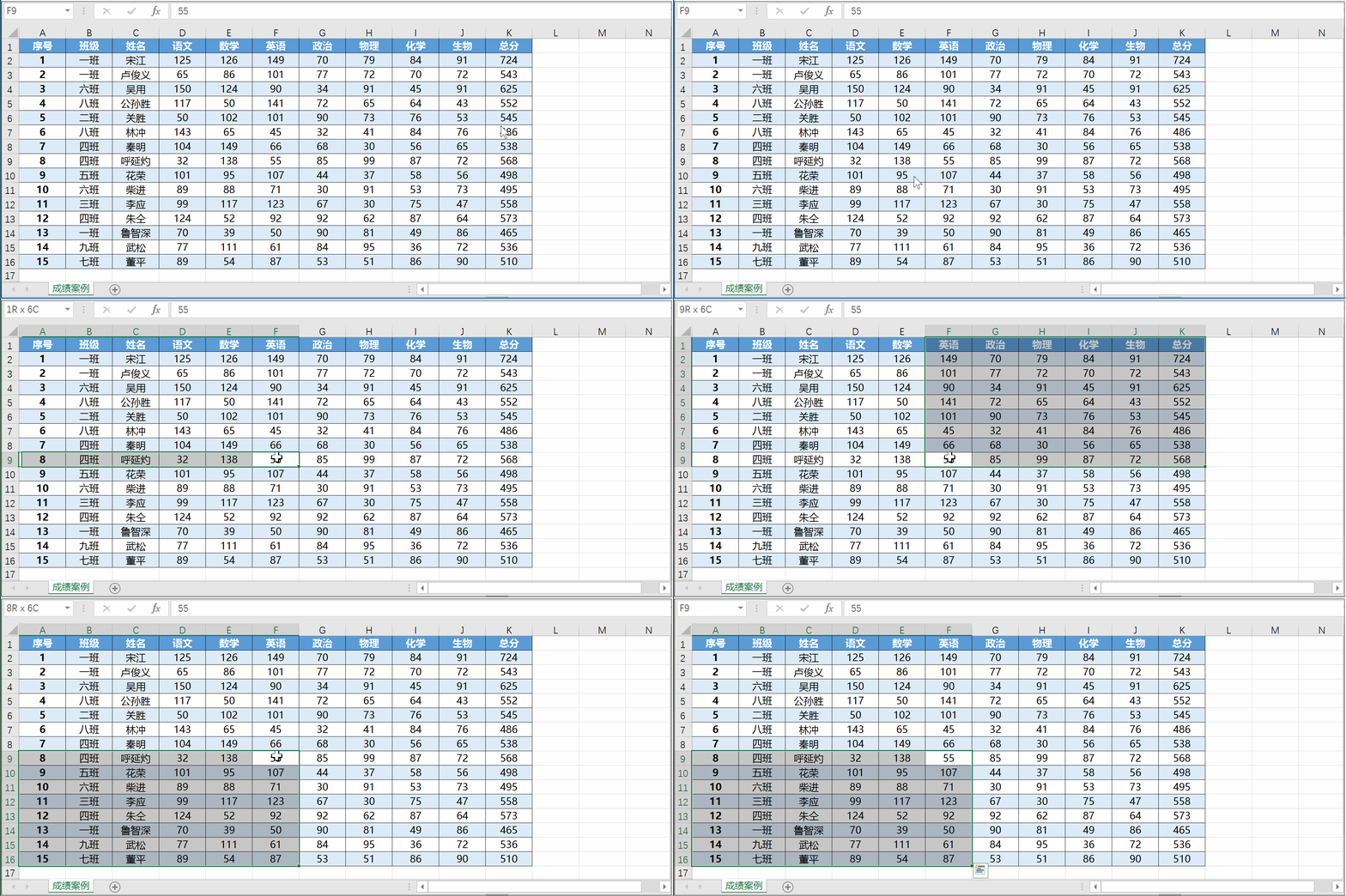
我的操作演示效果(点击下图gif动态演示) 我的操作演示效果(点击下图
点击表格内任意单元格,然后使用快捷键【ctrl t】,【确定】即可快速隔
excel工作表,单元格快速切换和选择的5个小技巧
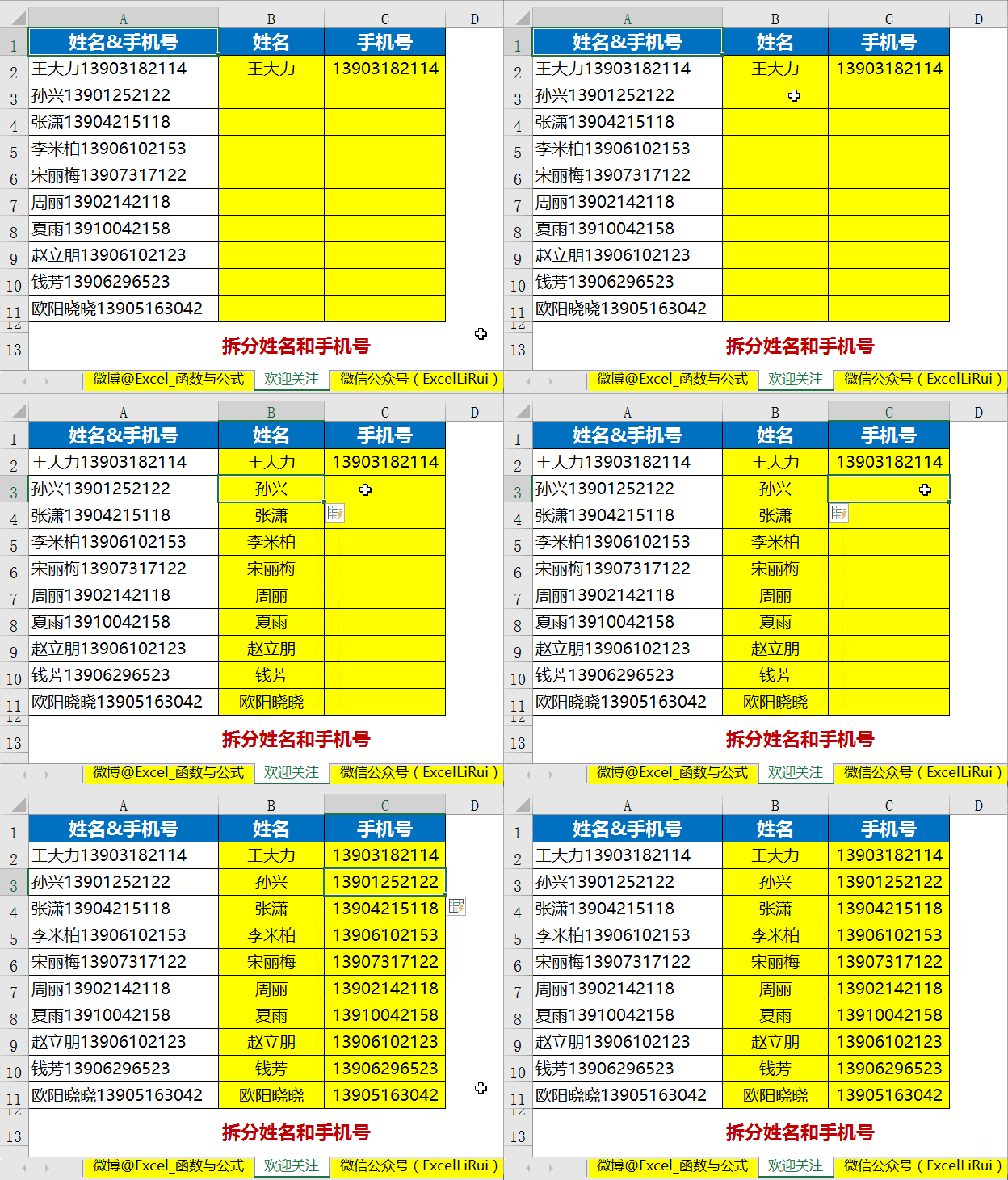
下图是我的操作动态演示(点击gif可见动图) 二,拆分姓名和手机号
一键标出重复值想要在表格中找出重复值,很简单.
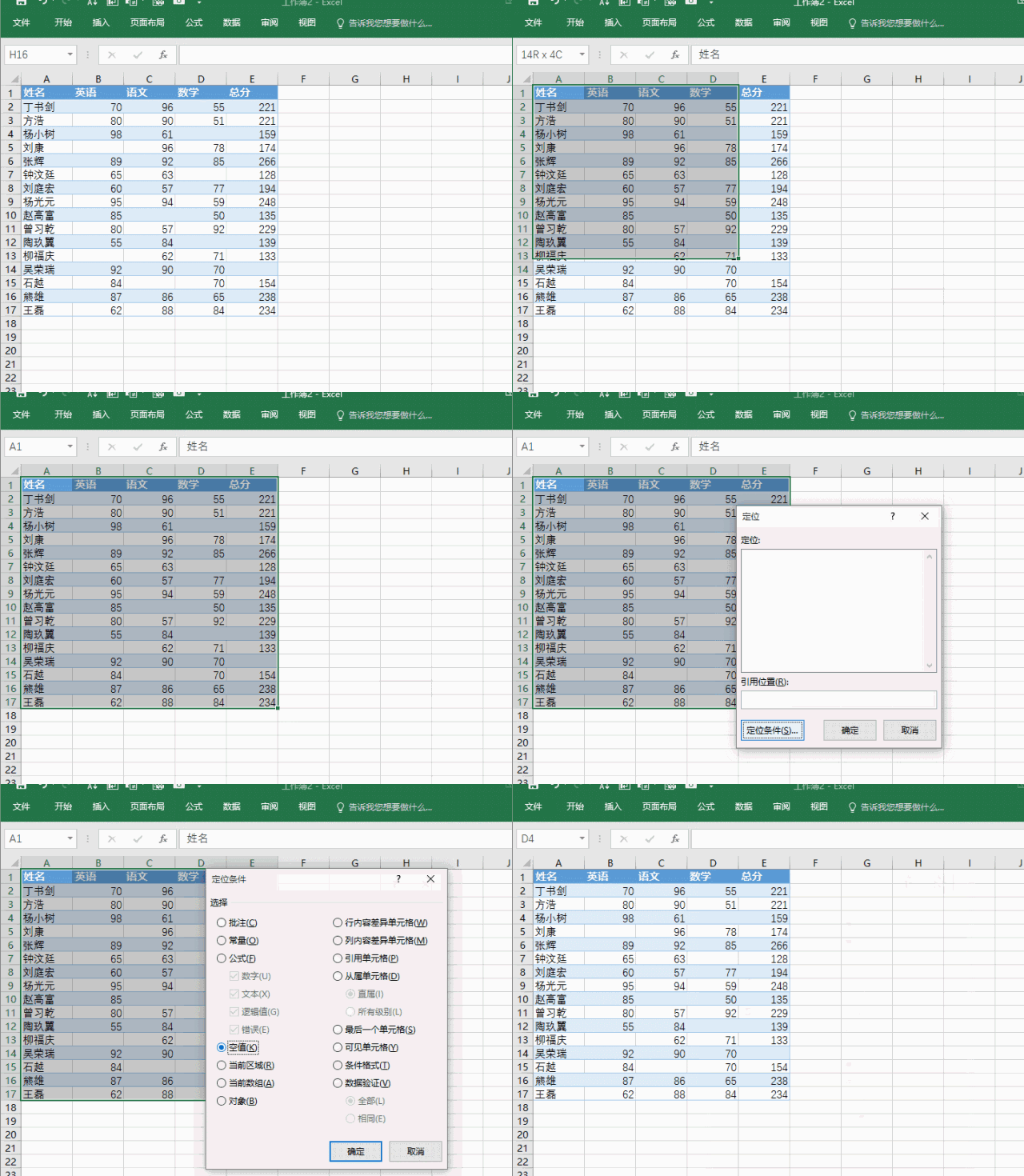
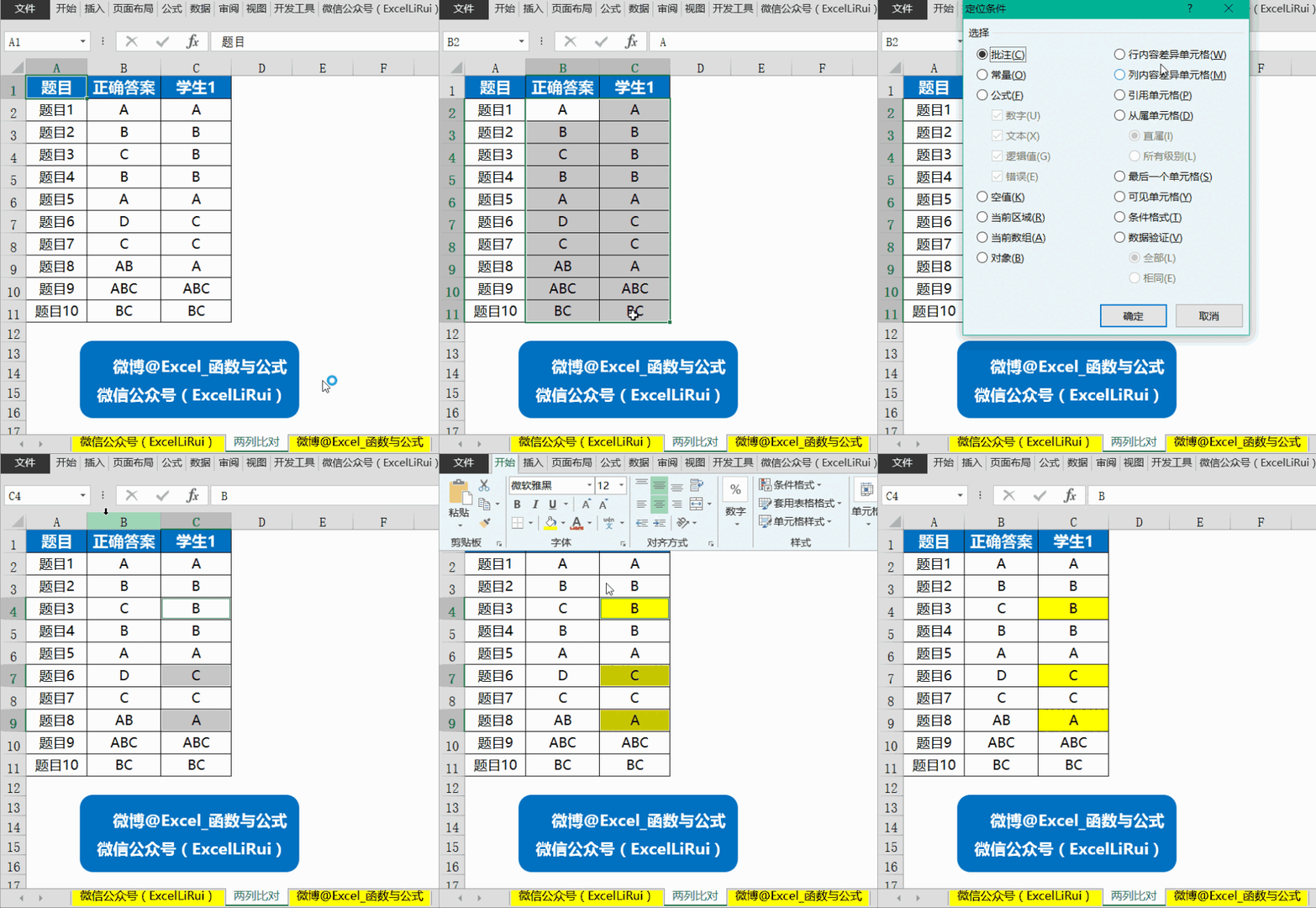
(点击下图gif动态演示)
![]()






 美女大胸屁股啪啪翘臀GIF