期我将分享一个更简单的方法:利用数据透视图和切片器来制作动态图表(2)
2022-03-29 来源:动态图库网
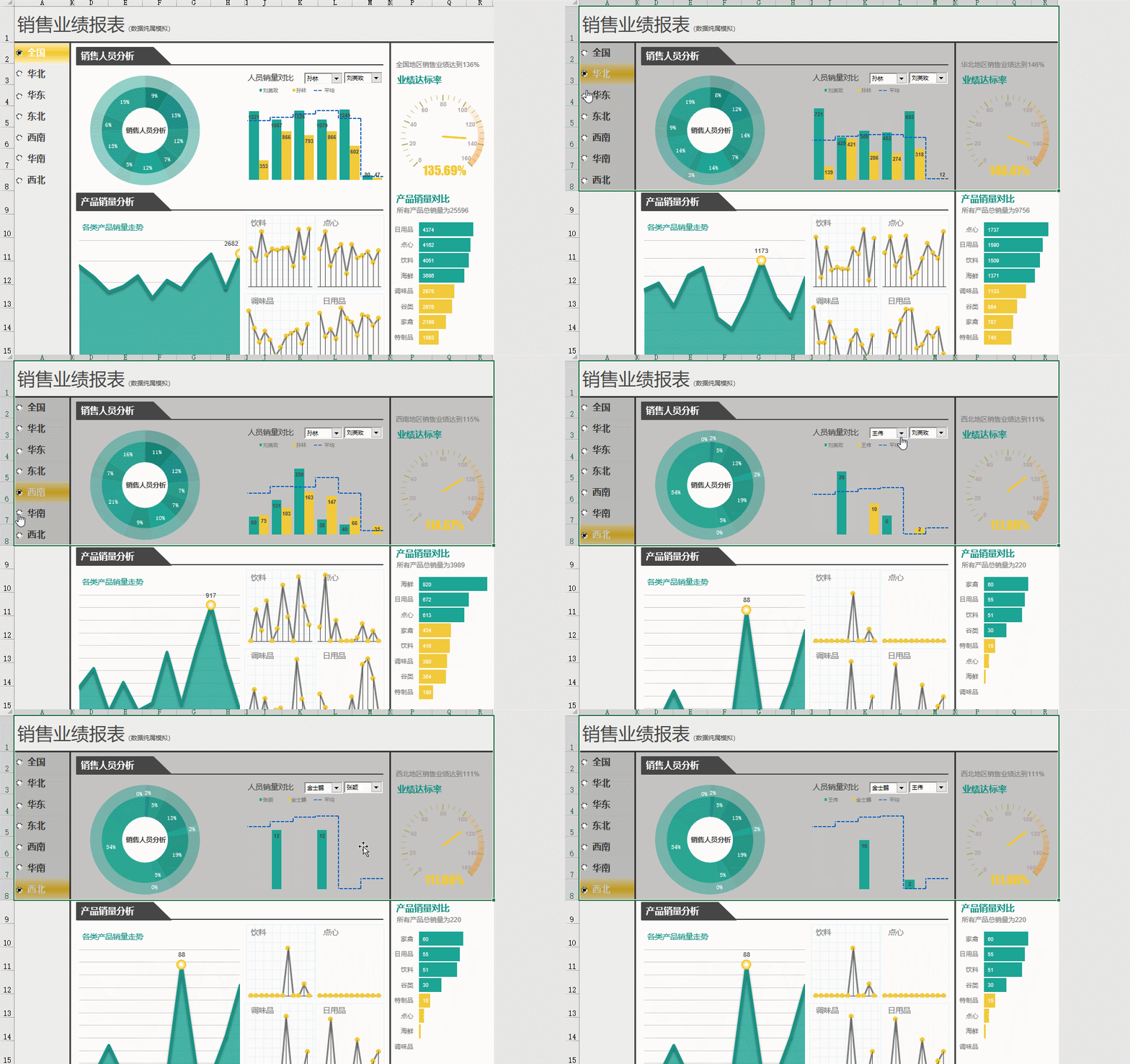
切片器动态图表有4要素:>①数据源 ②选择器 ③作图数据源>④动态图表

step3:为切片器设置数据透视表链接注:1)所有切片器均不要关联kpi工作
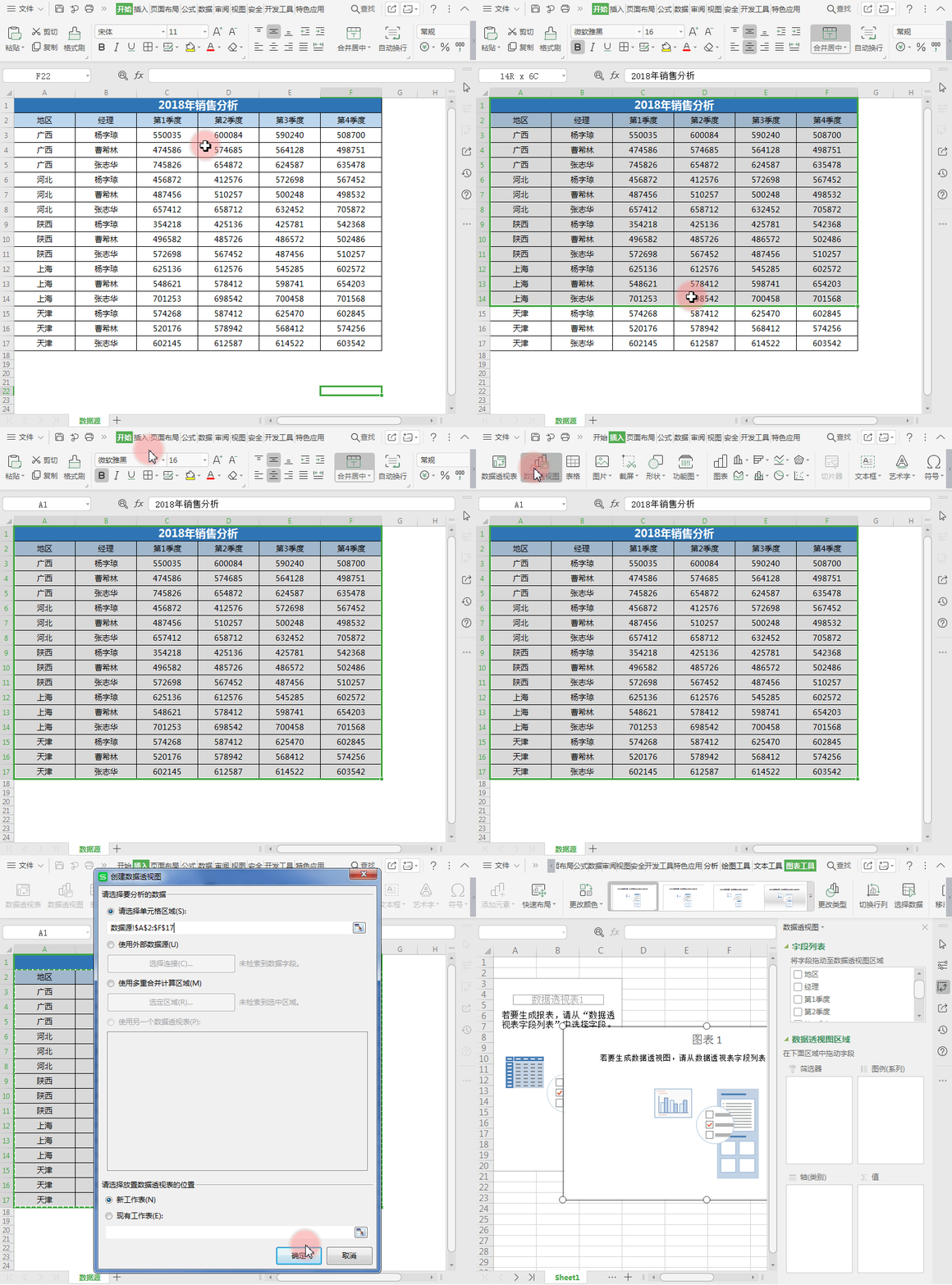
11首先选中数据,点击菜单栏"插入"-"数据透视图",点击"确定";方法
日常工作中,在数据处理或者图表展现时,大家对切片器都不会陌生,它
excel图表制作-excel动态图表制作:数据透视图和切片器工具的简单应用
如何利用切片器实现excel图表类型的动态切换
切片器与数据透视图在一起时,产生了非常惊艳的动态图表效果,非常简单
① 确保原始的数据日期/时间列的格式正确,插入数据透视图.
插入到另一张表中excel数据透视之切片器应用高大上的动态图表就靠它
step3:为切片器设置数据透视表链接注:1)所有切片器均不要关联kpi
变身大神的数据透视表文章的第二篇,本篇文章这篇文章的主角是切片器
这样一个动态图表就完成啦,是不是很简单呢?
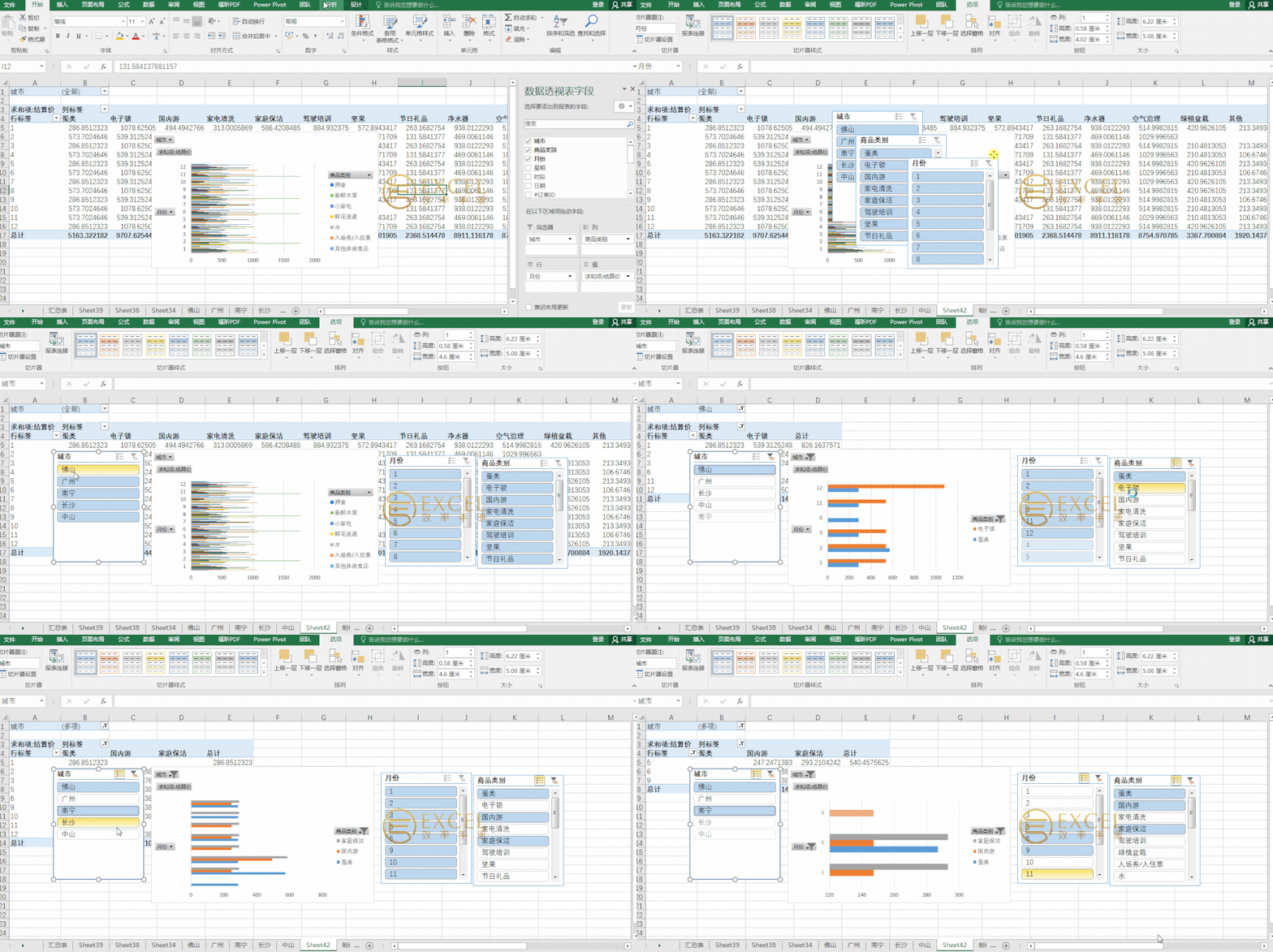
点击确定即可 点击分析-插入切片器,通过切片器对数据透视图进行操作
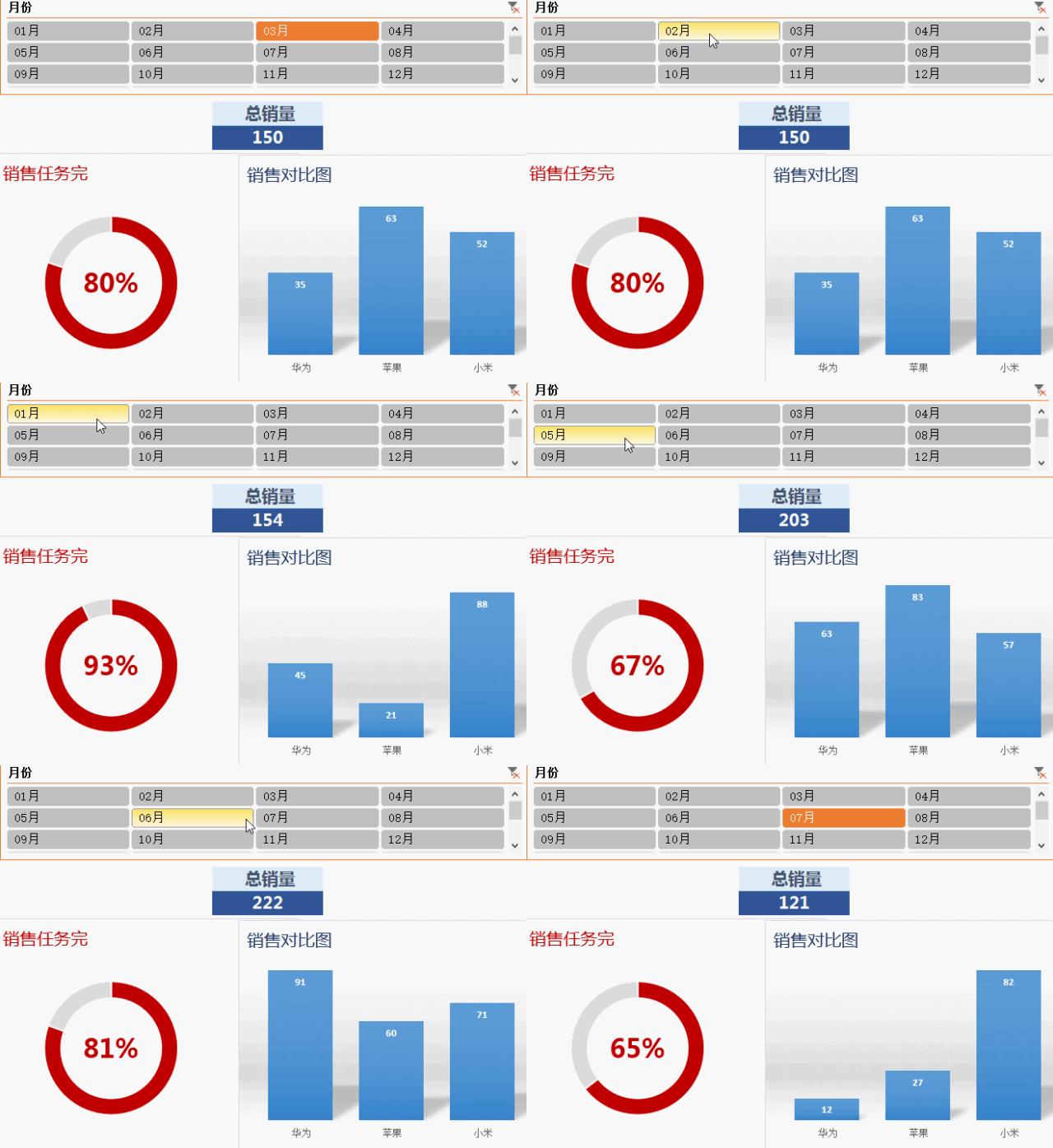
用图表动态展示每个月的销售完成情况



 韵味少妇动态图片