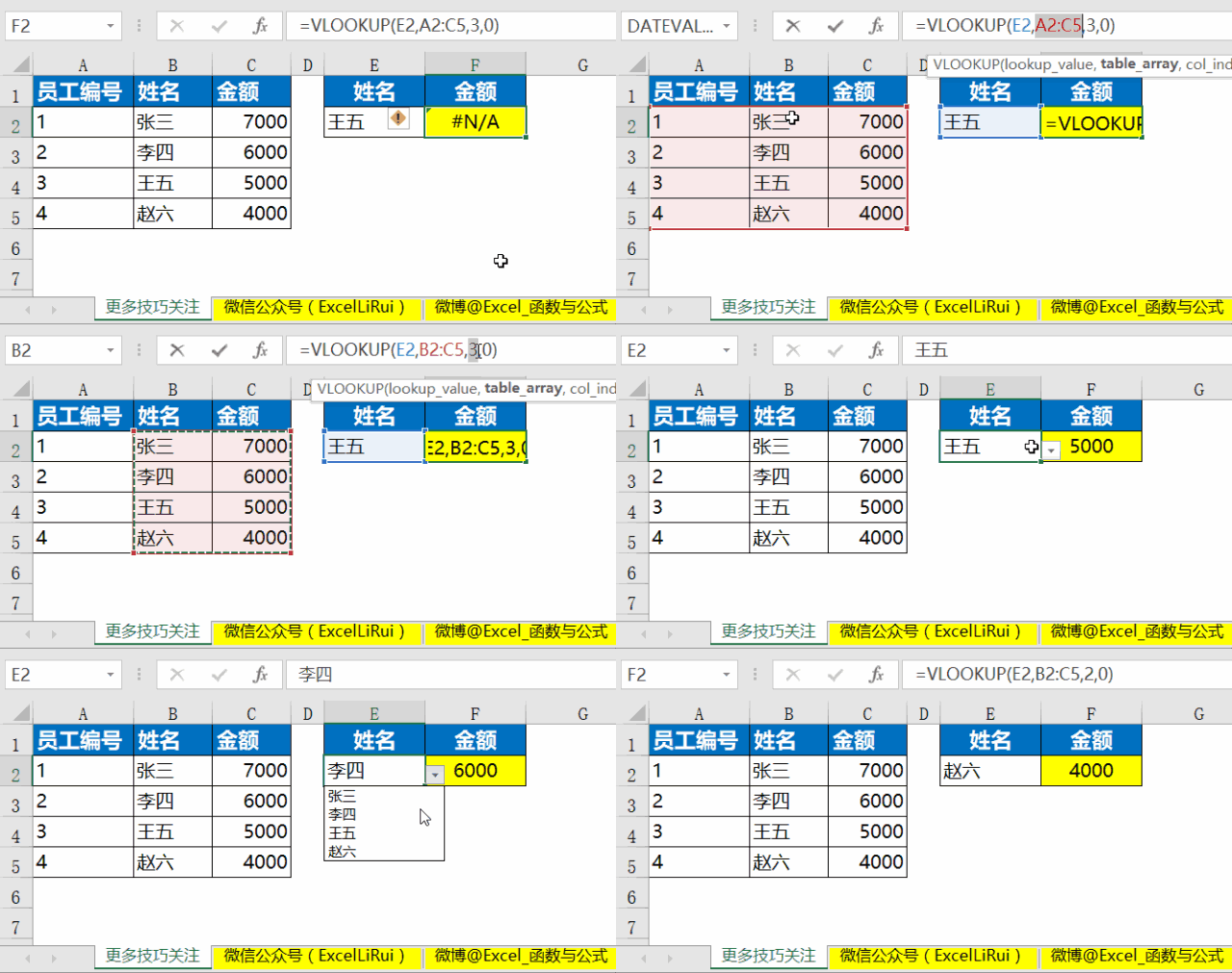
查找数据案例场景如下(点击如下gif图片可见动态演示过程)=vlookup(f2(2)
2022-04-26 来源:动态图库网
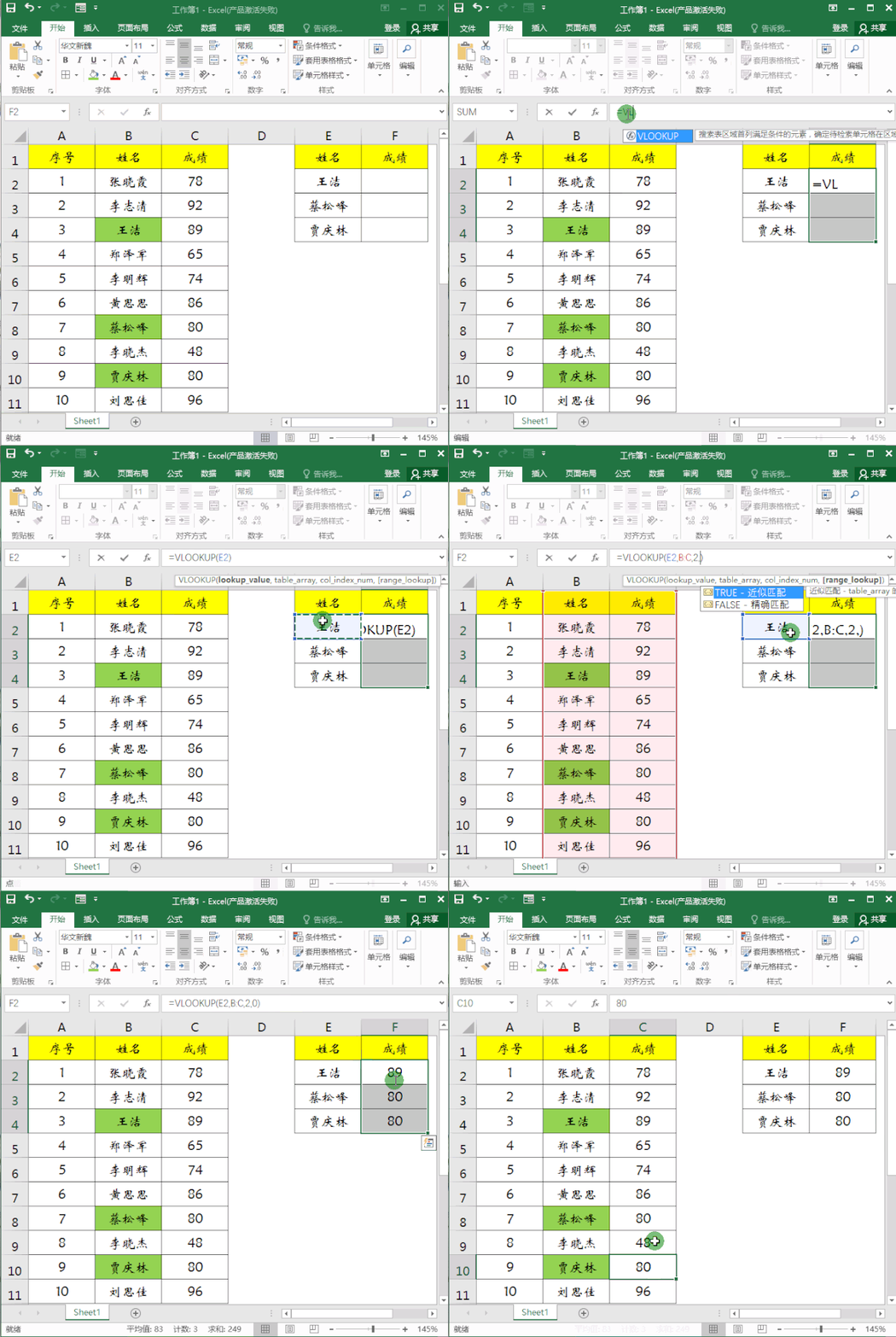
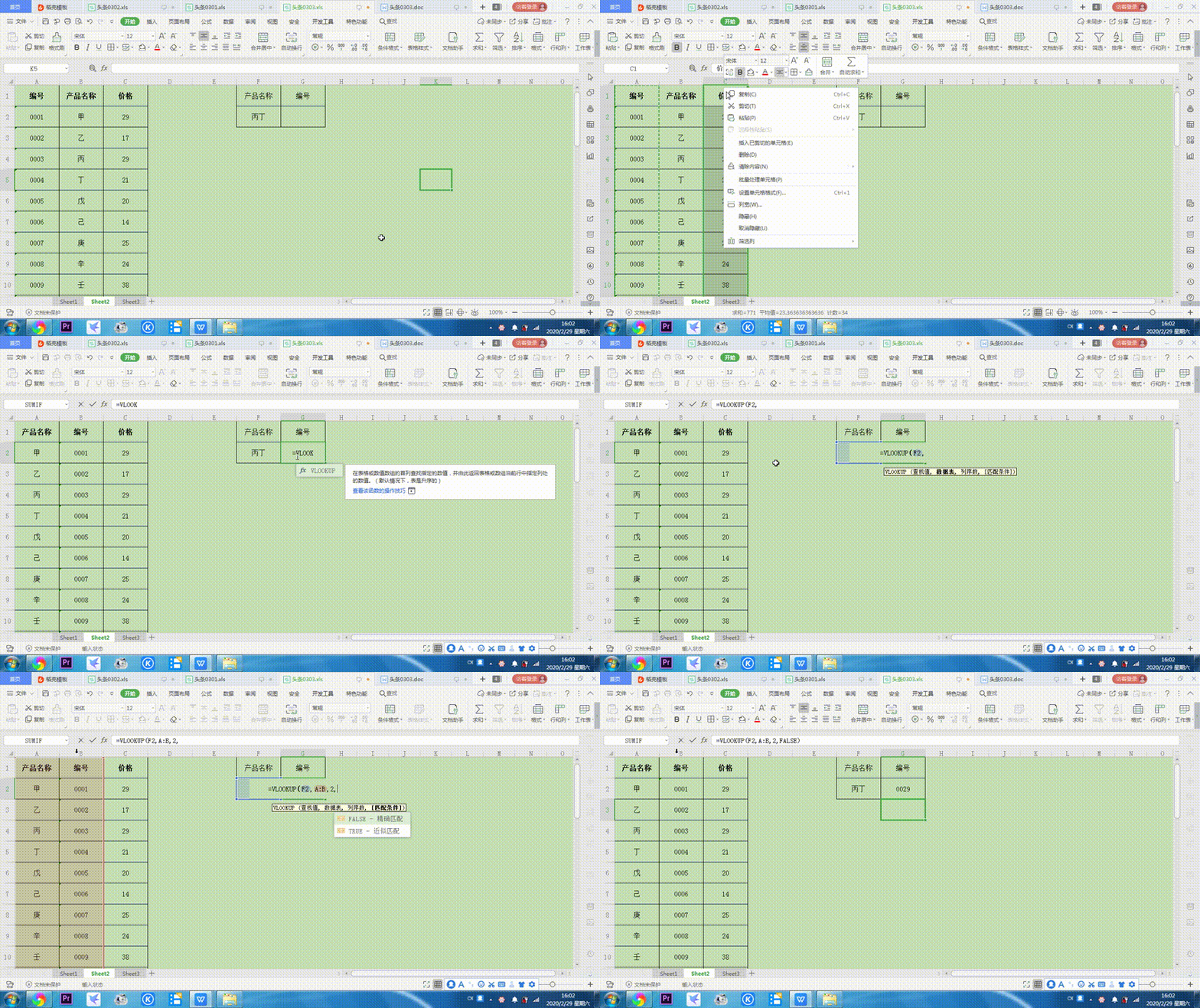
选中f2:f4单元格 -- 在编辑栏中输入公式"=vlookup(e2,b:c,2,0)"
excel 19.gif
=randbetween(1,99) 案例场景如下(右侧黄色区域输入公式) =round(a2
vlookup遇到她,瞬间秒成渣!
c:c,0))方法2:i2=vlookup(h2,c2:f99,4,0)方法1:1 单条件常规查找(从
【5】制作动态图表场景案例:制作动态图表——根据月份显示当前月的
让你的数据会说话--excel数据图表制作合集
vlookup的这些坑,你都知道吗?_查找
名称 双击"c4"单元格,在编辑栏中输入公式【=if(b4="","",vlookup(b4
史上最牛excel函数组合,实力碾压vlookup_区域_gif
"=vlookup(f2,a:b,2,false)",回车.
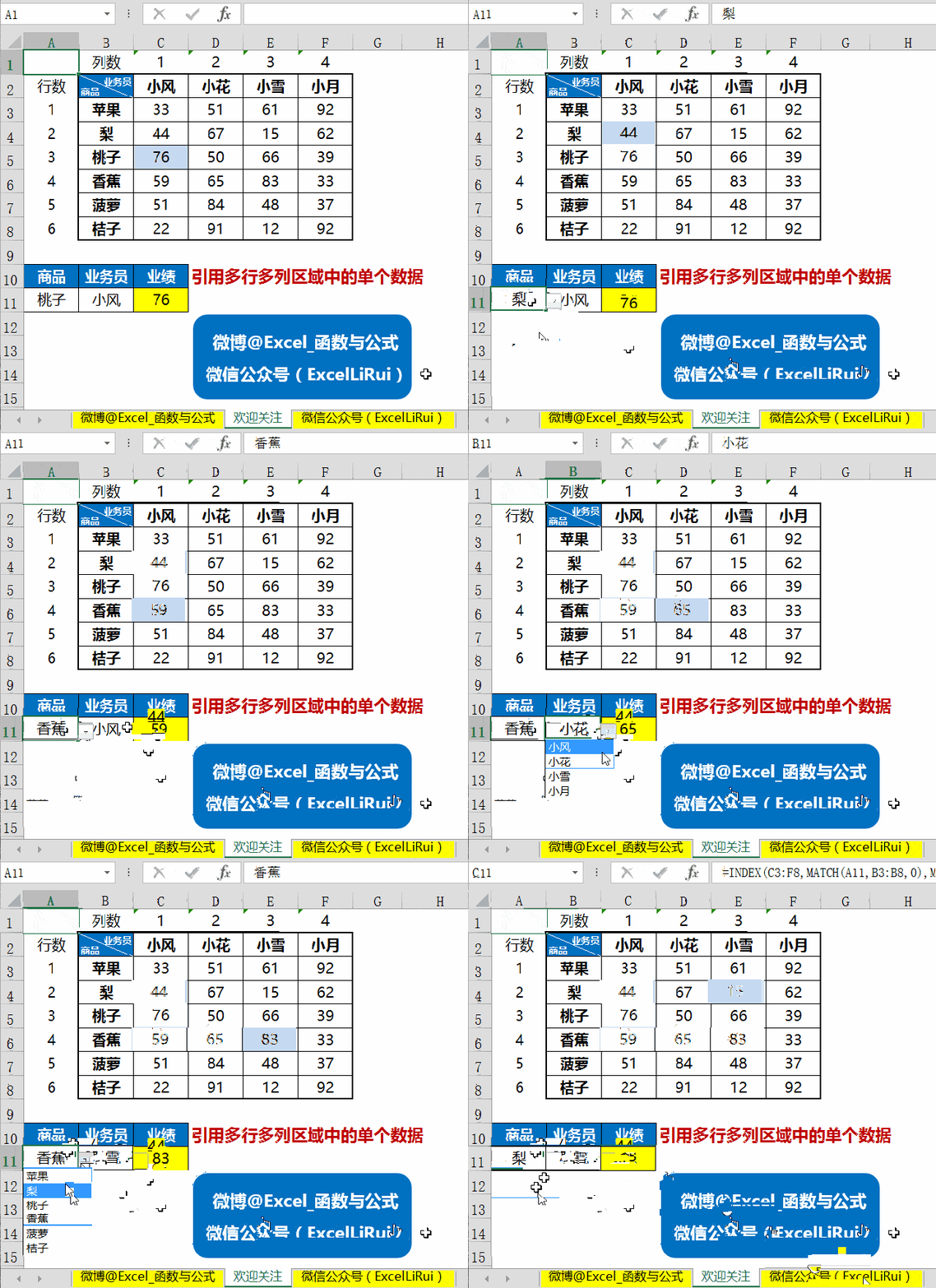
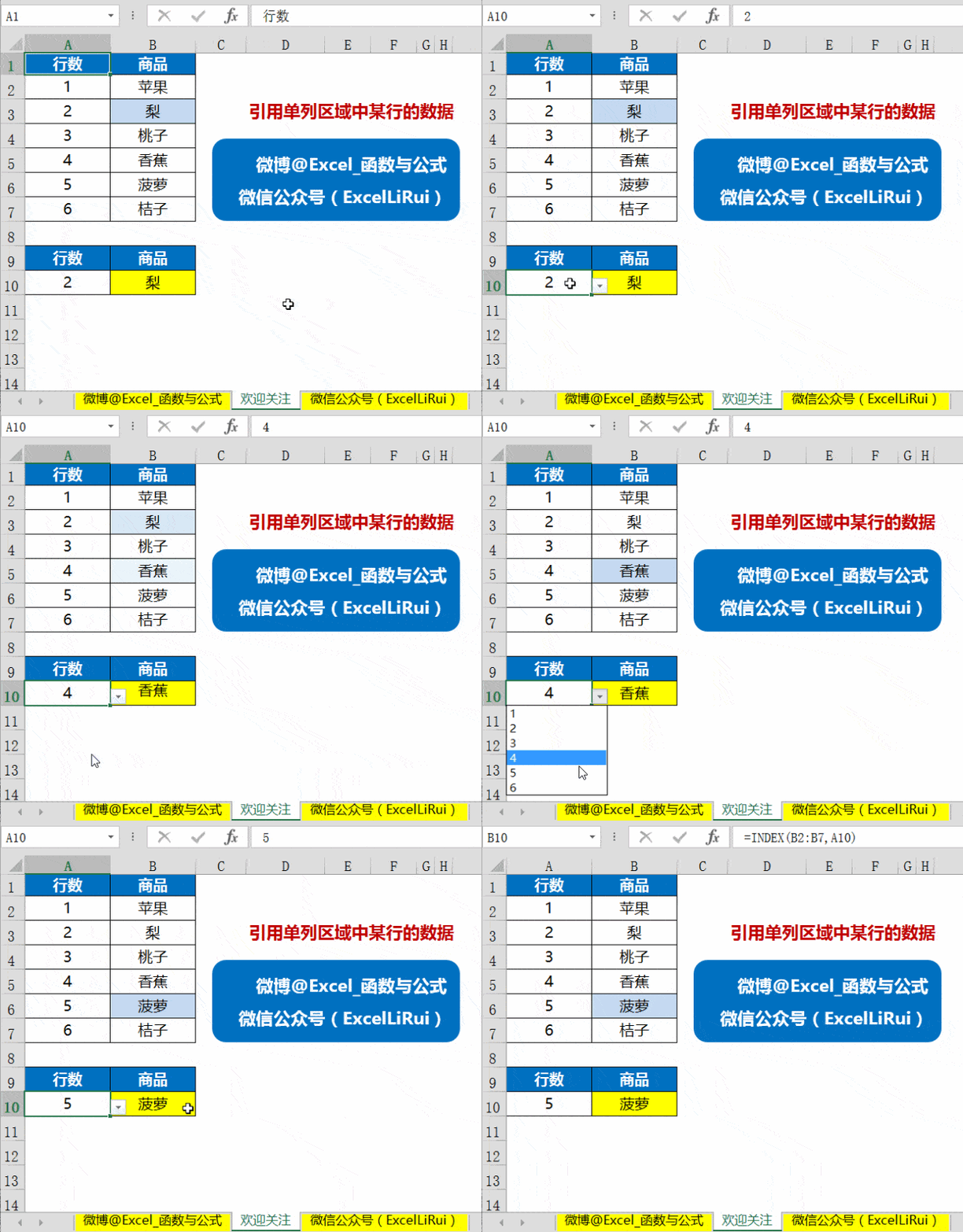
五,引用多行多列区域中的单个数据 前面4个案例分别介绍了index和
史上最牛excel函数组合,实力碾压vlookup_区域_gif
案例场景如下(右侧黄色区域输入公式) =proper(a2) 案例场景如下




 无码动态图剧情