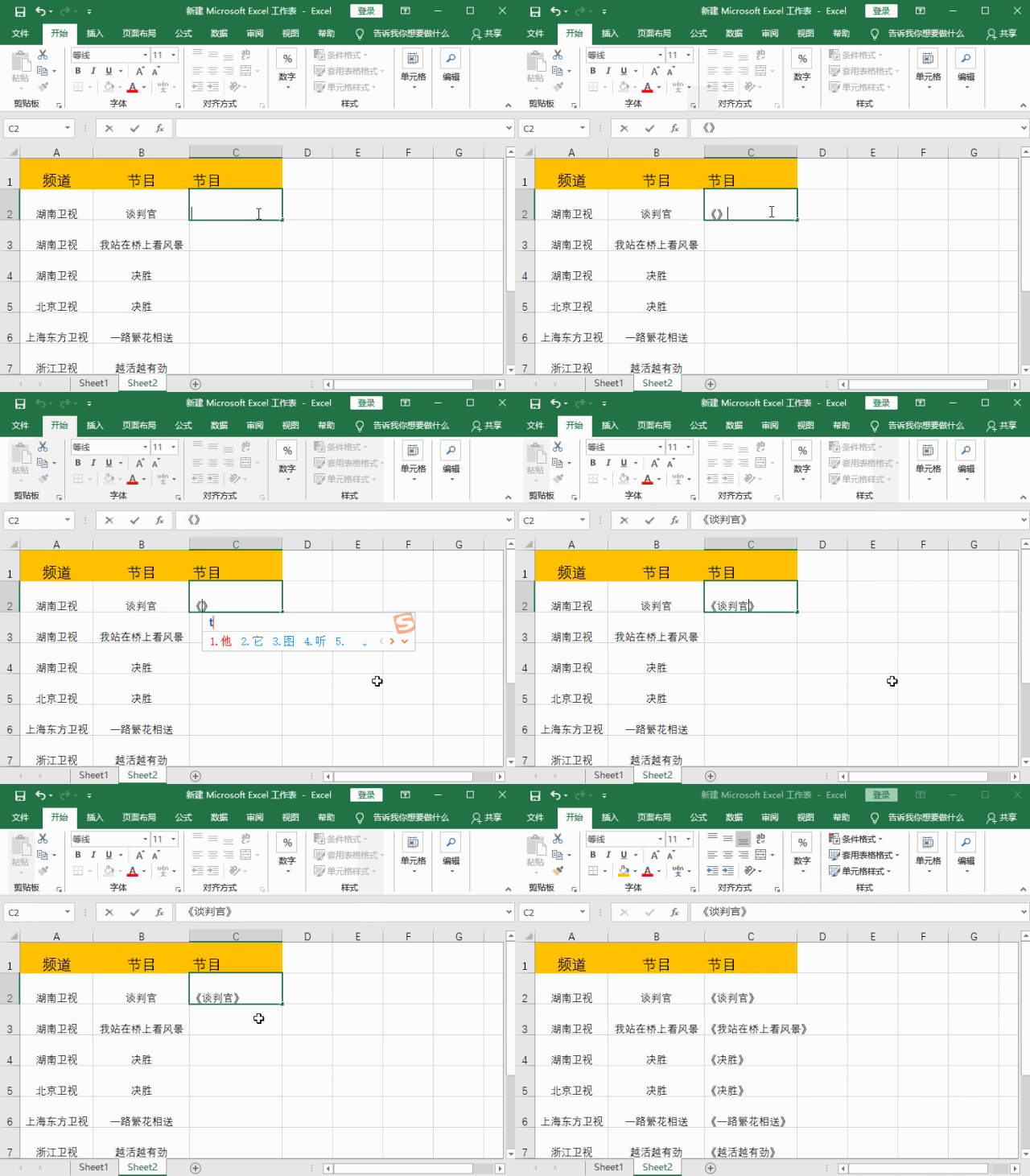
批量插入单位格中心部门的操作,所有完整建造的步调如下gif动态图所示
2022-04-29 来源:动态图库网
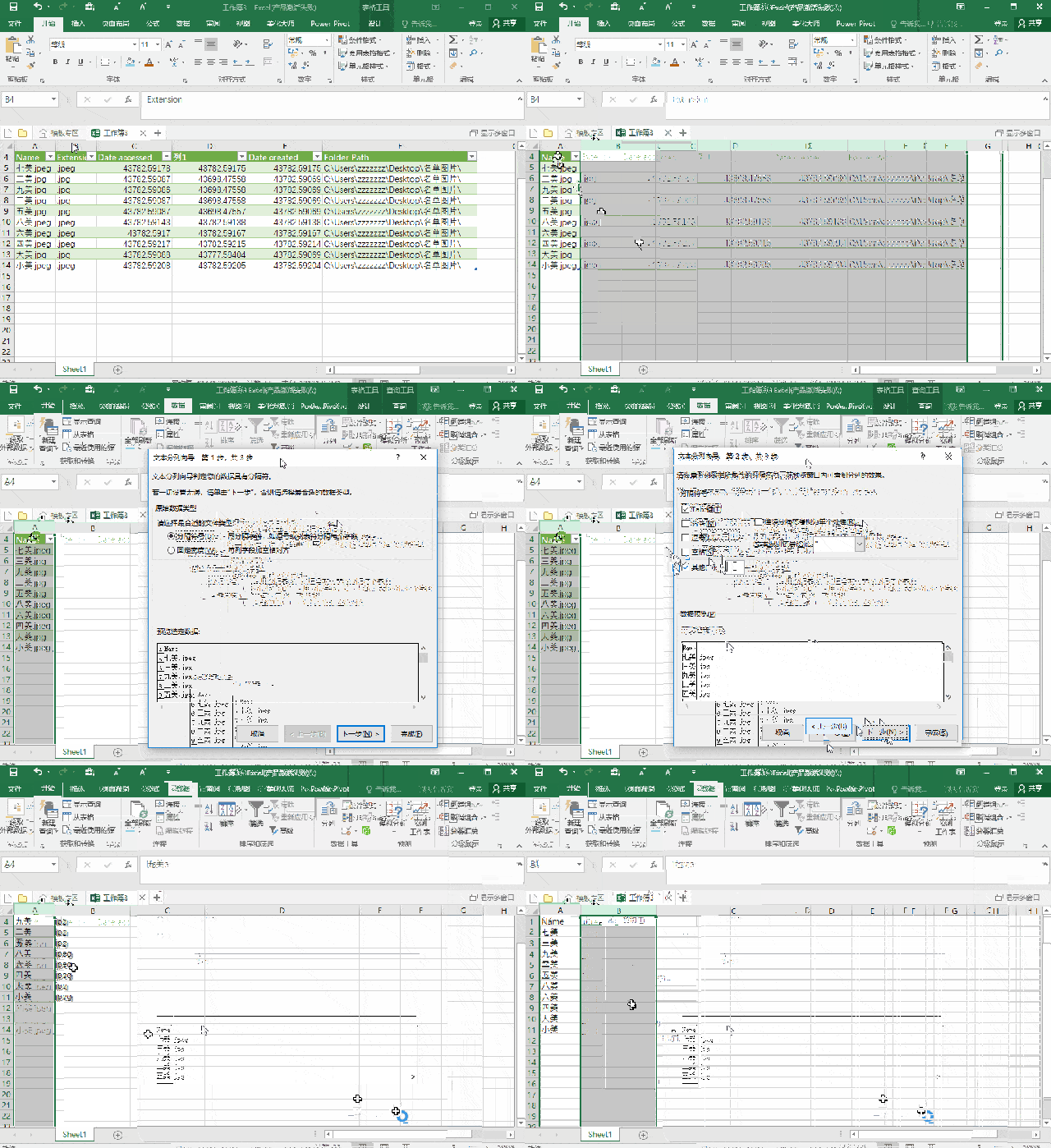
excel如何批量插入图片?每一张图片还要和名单对应上?
excel批量插入图片有多爽?这3个操作让同事看呆了!
excel批量插入图片有多爽?这3个操作让同事看呆了!
以一当十:财务中10种最偷懒的excel批量操作
直接按alt f1即可快速插入图表. 选
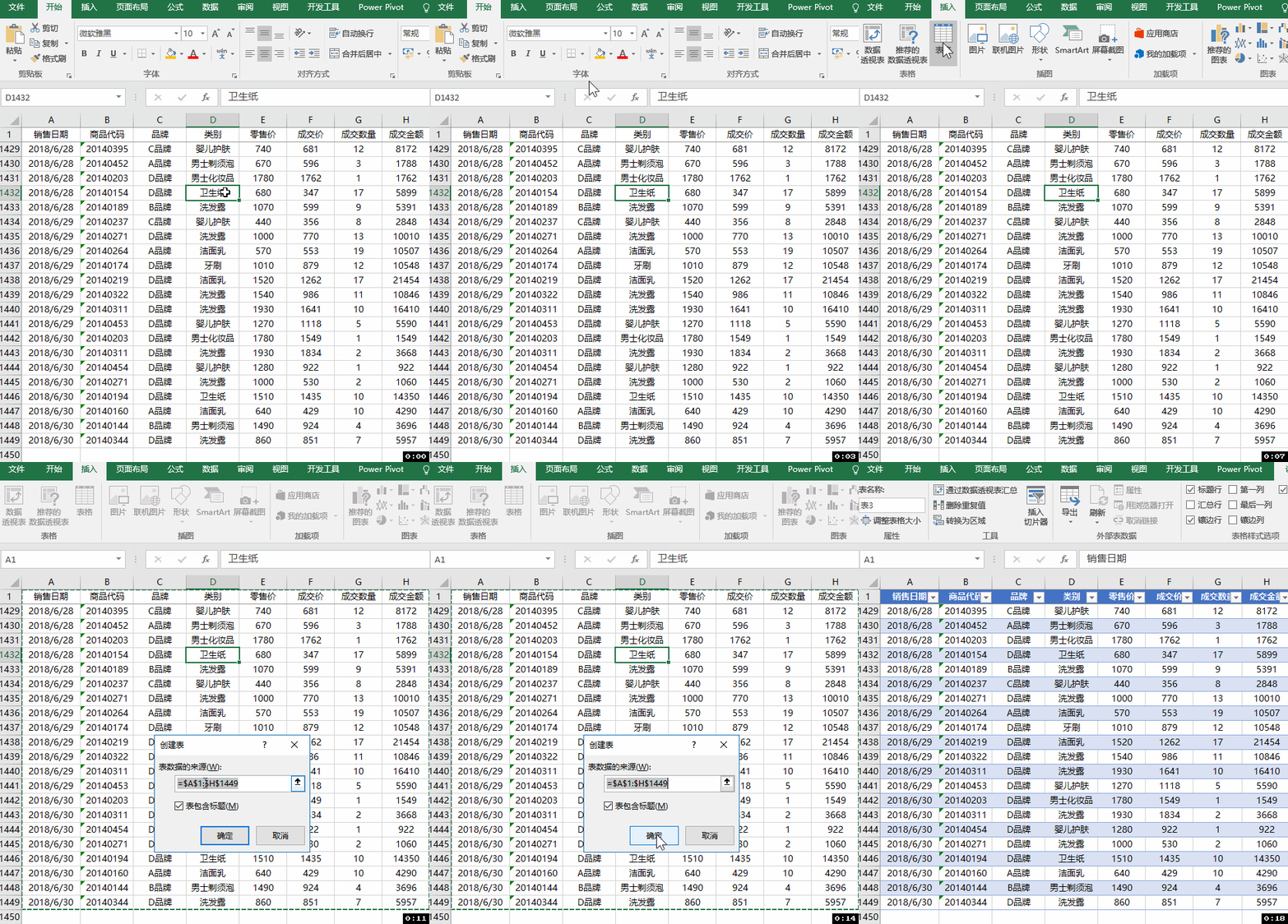
这个操作,就是这么so easy,再看看动图示范吧:点【确定】点【插入】
批量插入批注
excel vba 实例(9)- 批量插入,删除表格中的空行
excel单元格照片提示功能怎么批量插入图片批注很实用的功能
第二步:批量插入空行
然后单击【数据】→【排序】,再按下图步骤操作即可: (点击查看动态图
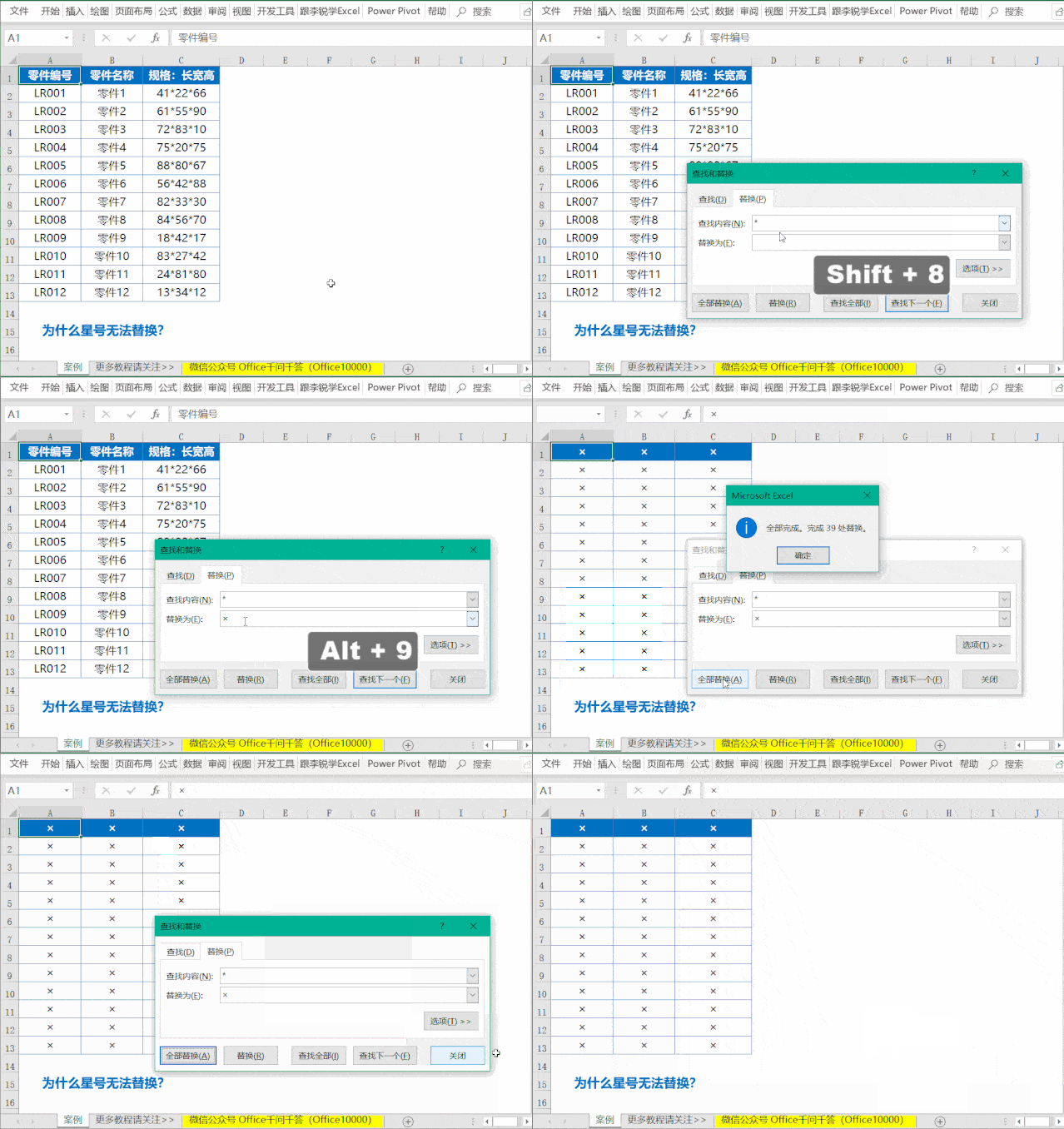
c列的规格里面有星号*,想替换为×,如下图所示
如图所示: 有的时候我们在收到朋友或者是上级发来的表格的时候
方法: 选中单元格-数据-分列-固定宽度(或根据需要选择分隔符号)-插入
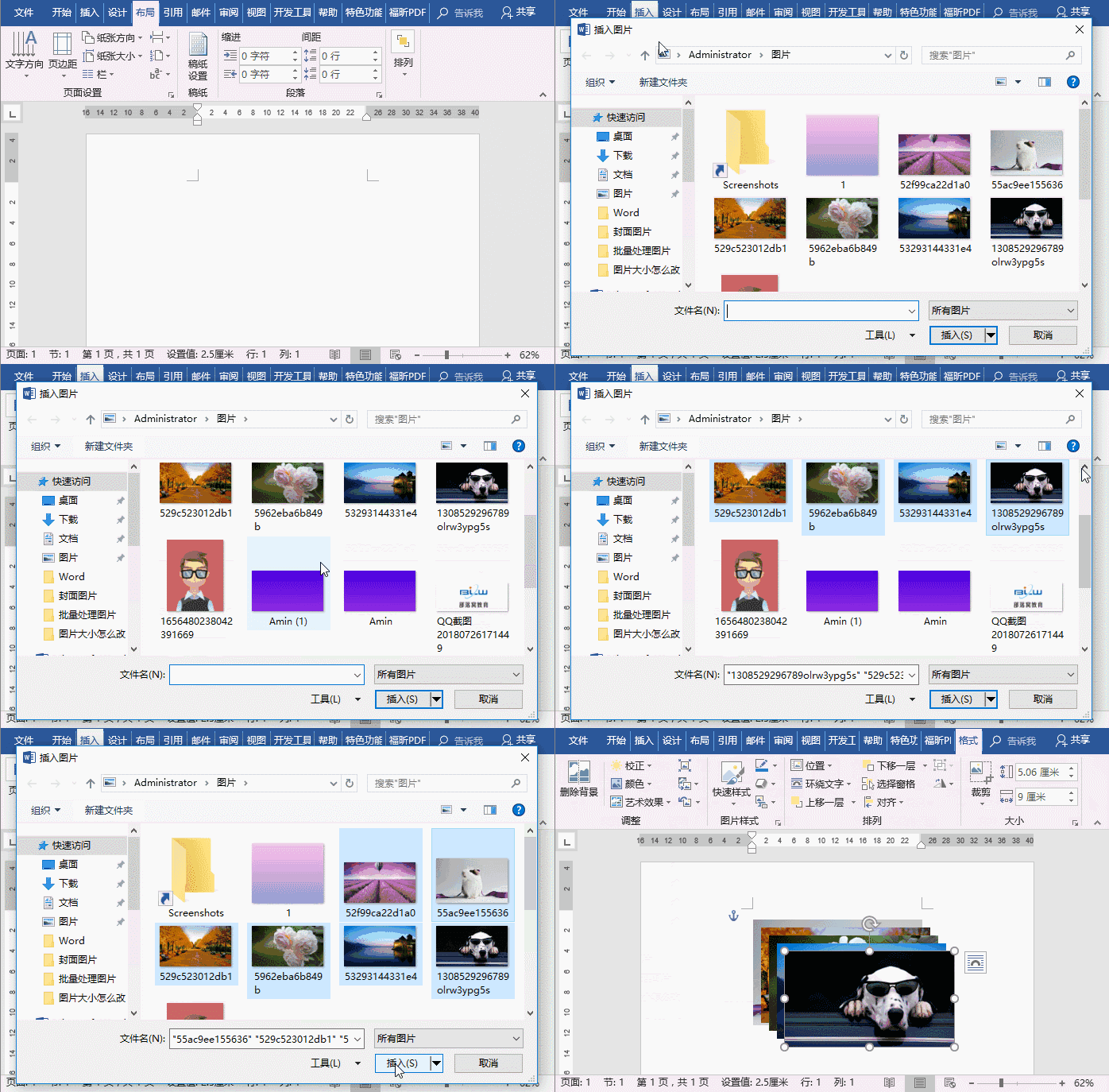
word批量处理技巧统一调整多张图片的大小的2个方法
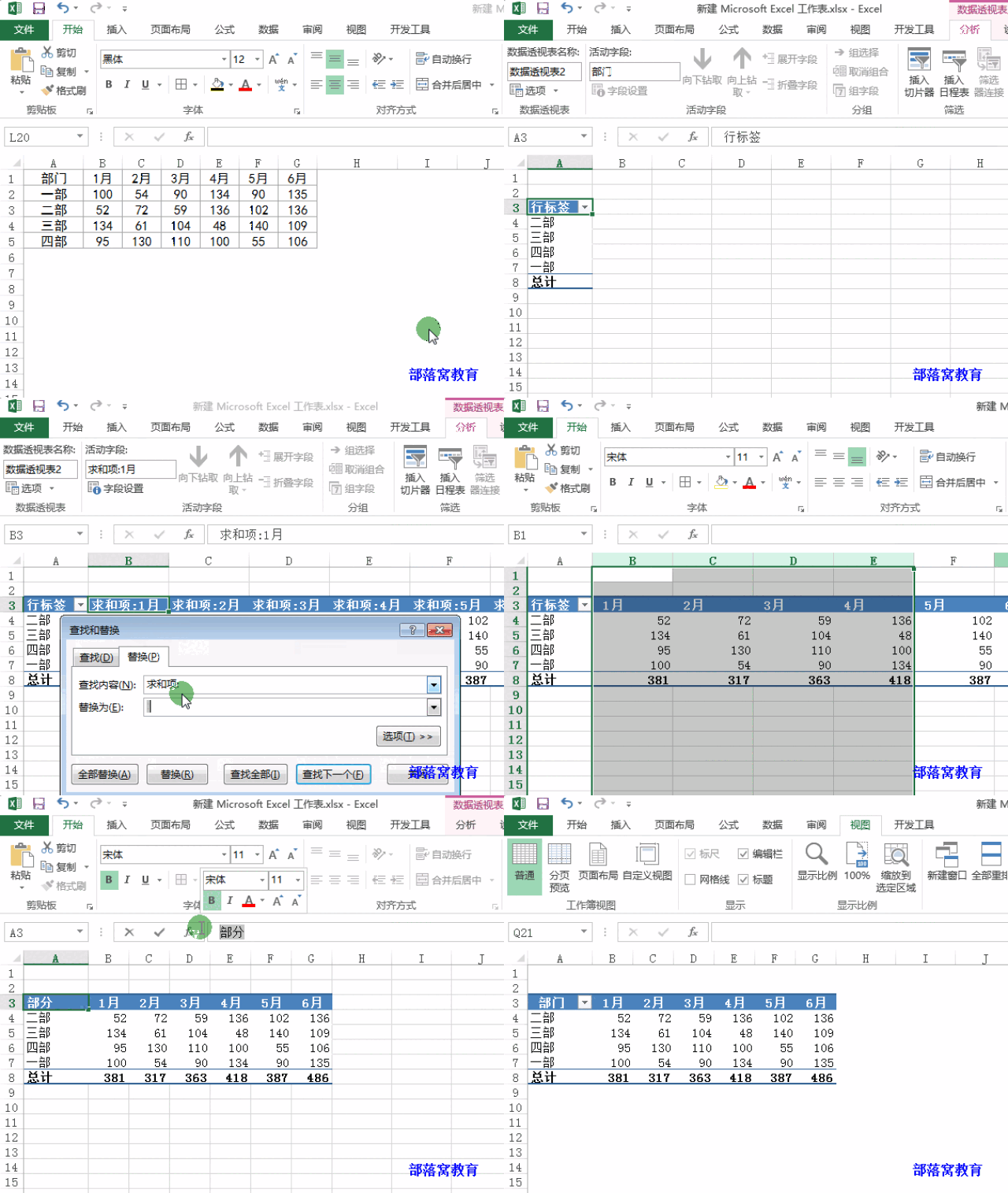
第一步:插入数据透视表 首先将鼠标放在单元格区域中,点击【插入】
![]()




 无码动态图剧情