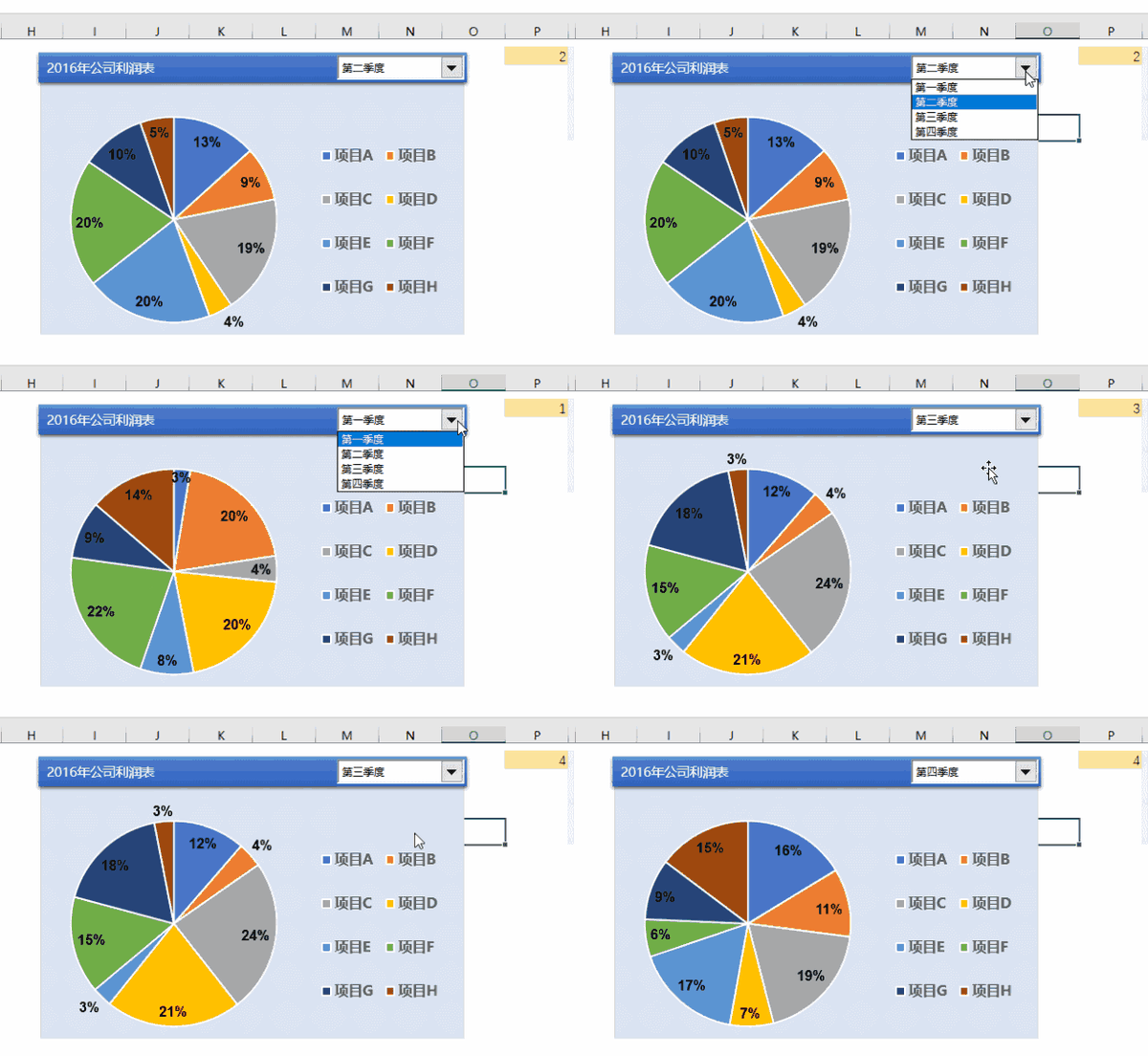
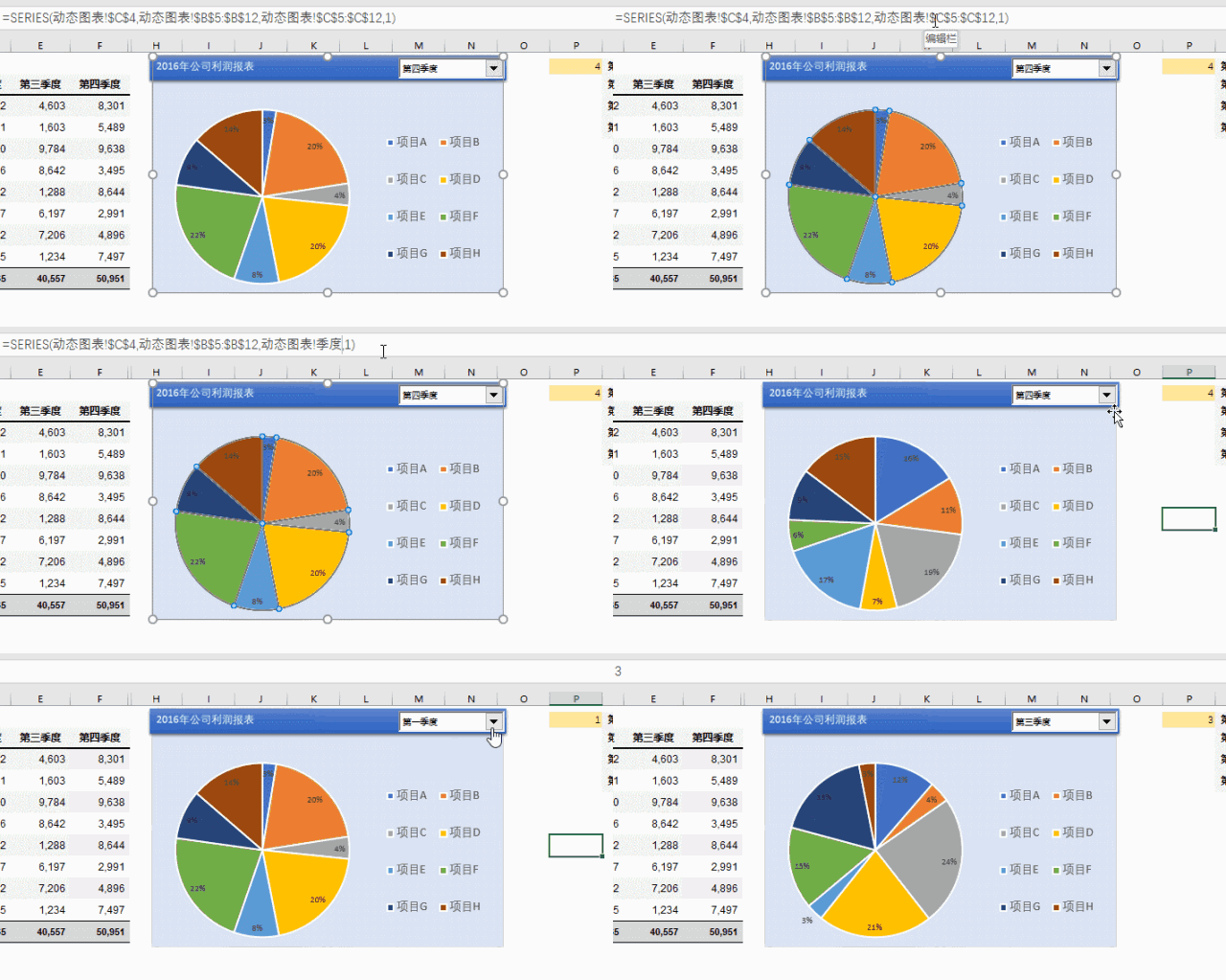
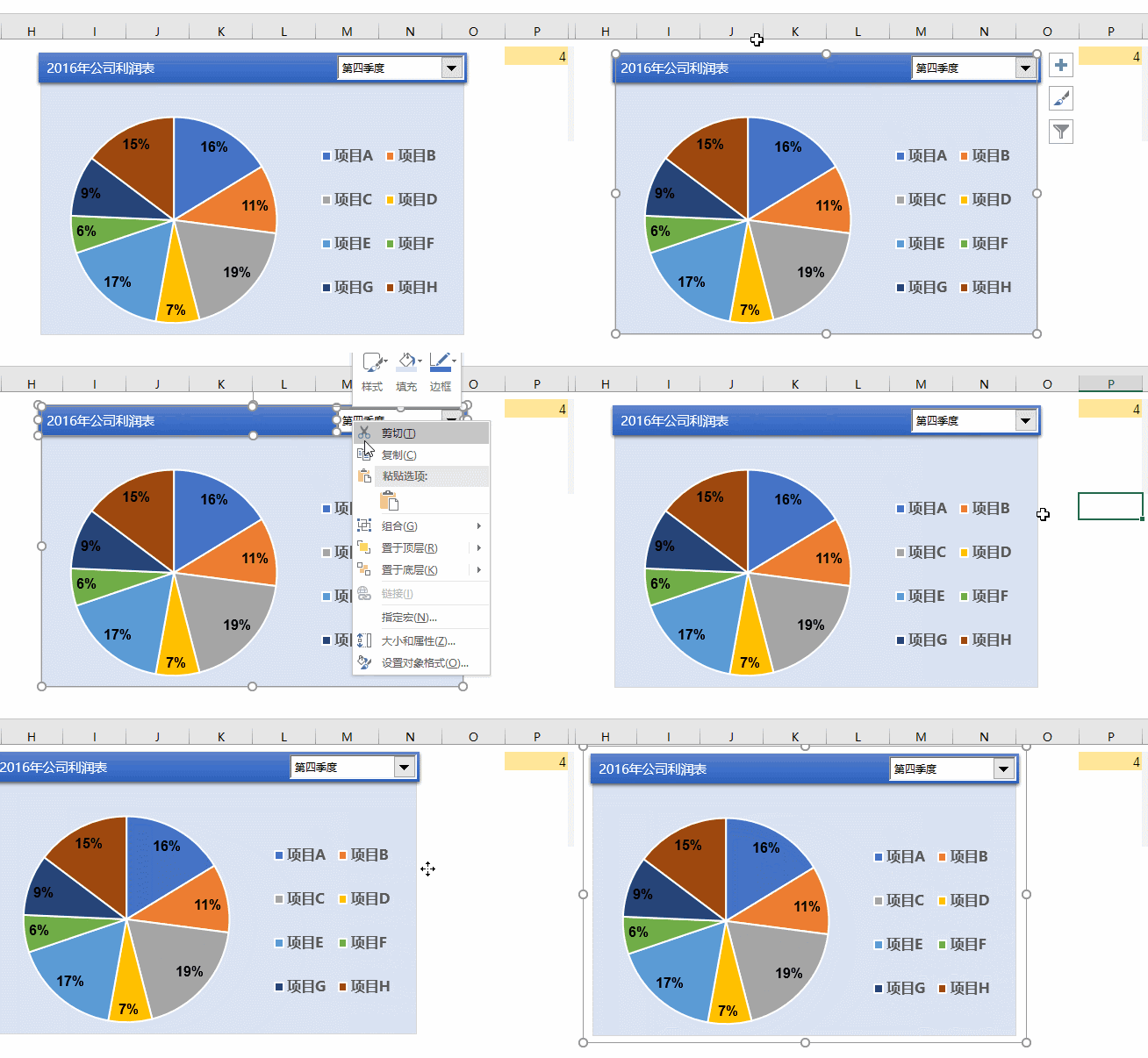
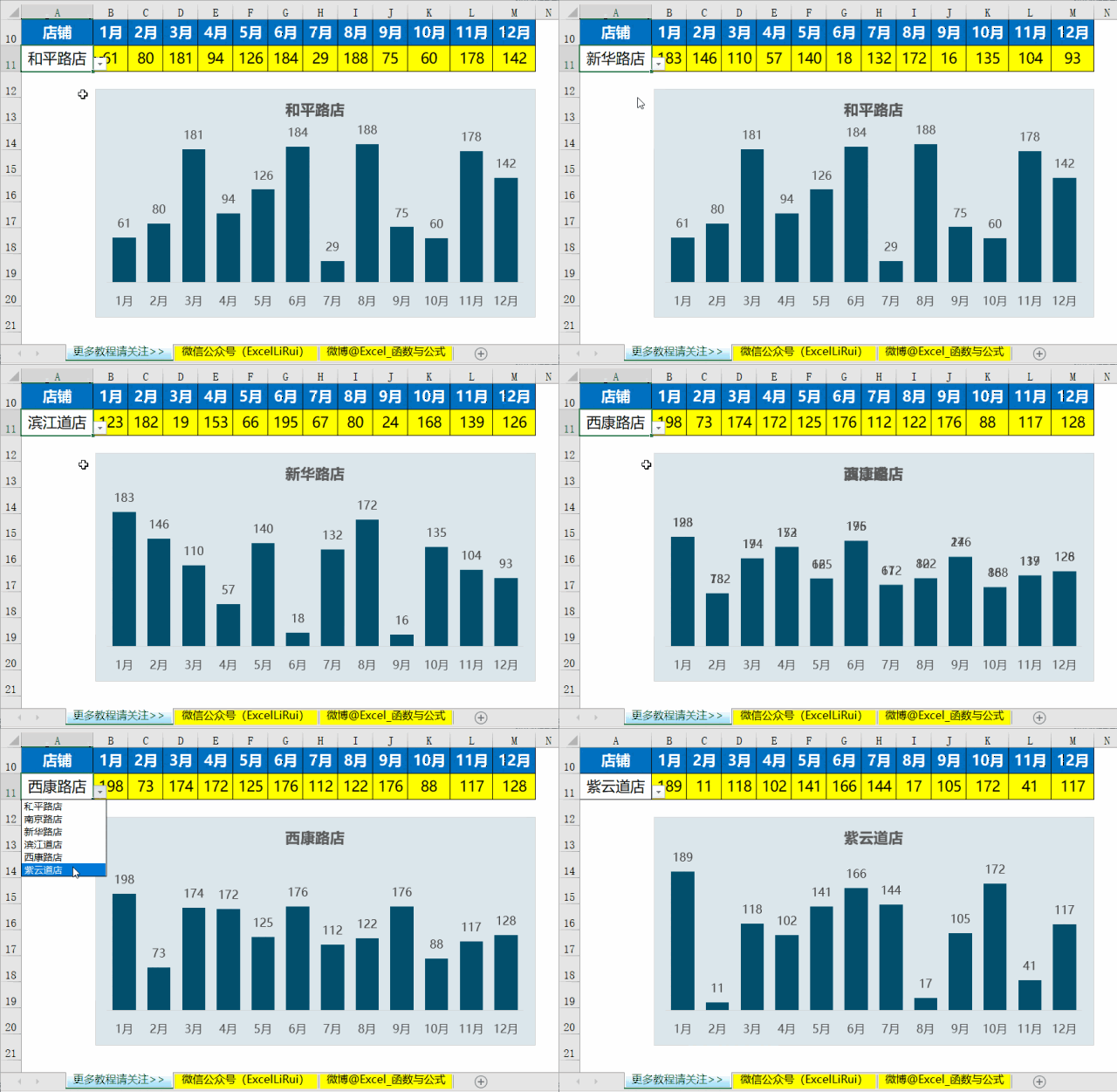
动态图表完成,当点击按钮,图表动态变化.(2)
2022-04-07 来源:动态图库网

刷爆朋友圈的炫酷图表,这个神器轻松搞定!
好看又好用的动态图表制作完成
好看又好用的动态图表制作完成兰色说:exce
这样一个动态图表就完成啦,是不是很简单呢?
首先选中区域,按住ctrl t使表格变为超级表,之后点击插入—&m
好看又好用的动态图表制作完成
a8单元格为自动变化的值. 第三步:选择b1:g2区域,点击插入柱状图.
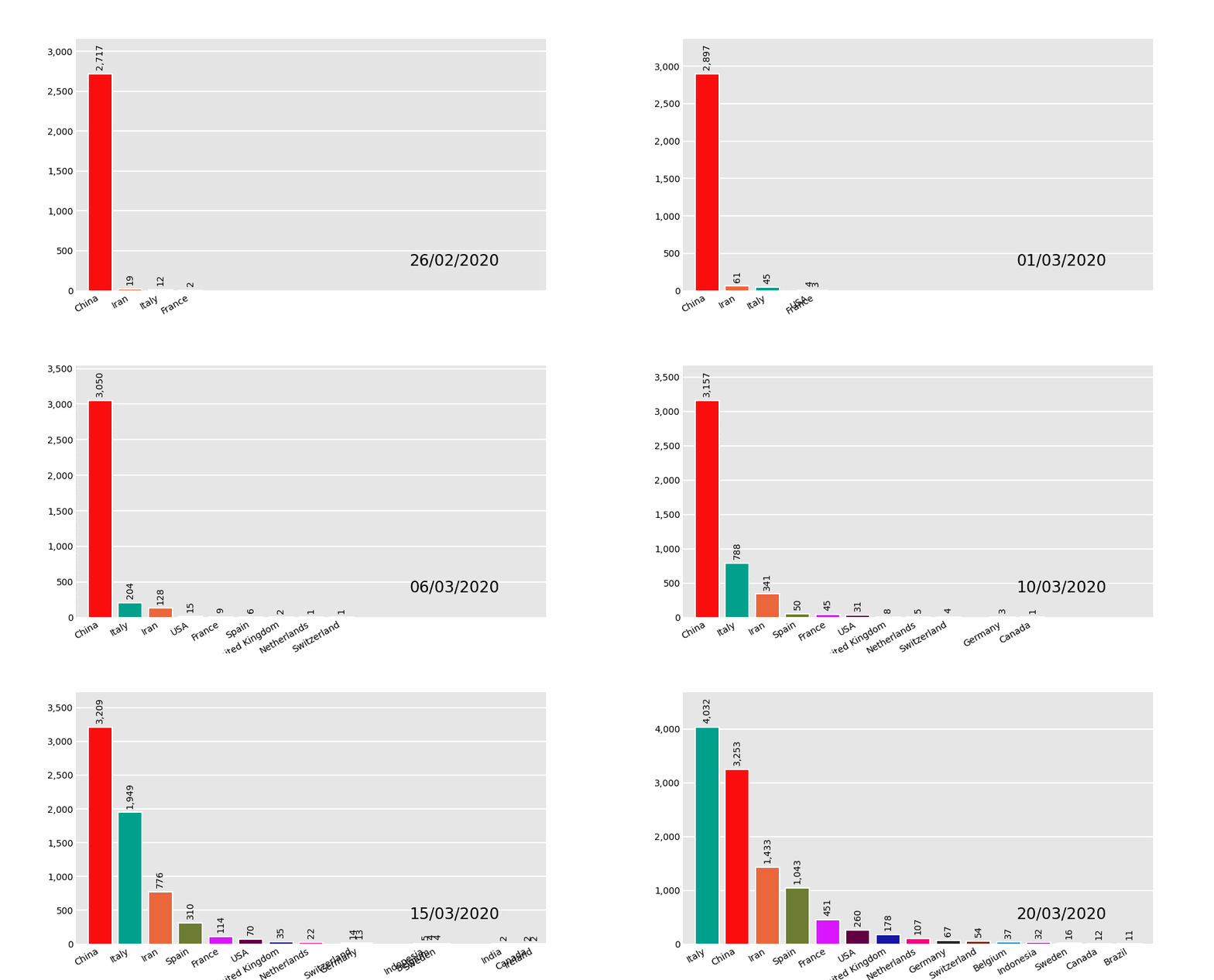
几行代码完成动态图表绘制 | python实战
求大神教我用excel表格做图表.
excel结合表格切片器制作动态图表查看数据非常方便excel图表制作
推荐几款net客户端开源报表图
原来vlookup也会玩动态图表
好看的高端商务图表教你用excel滚动条控件制作动态
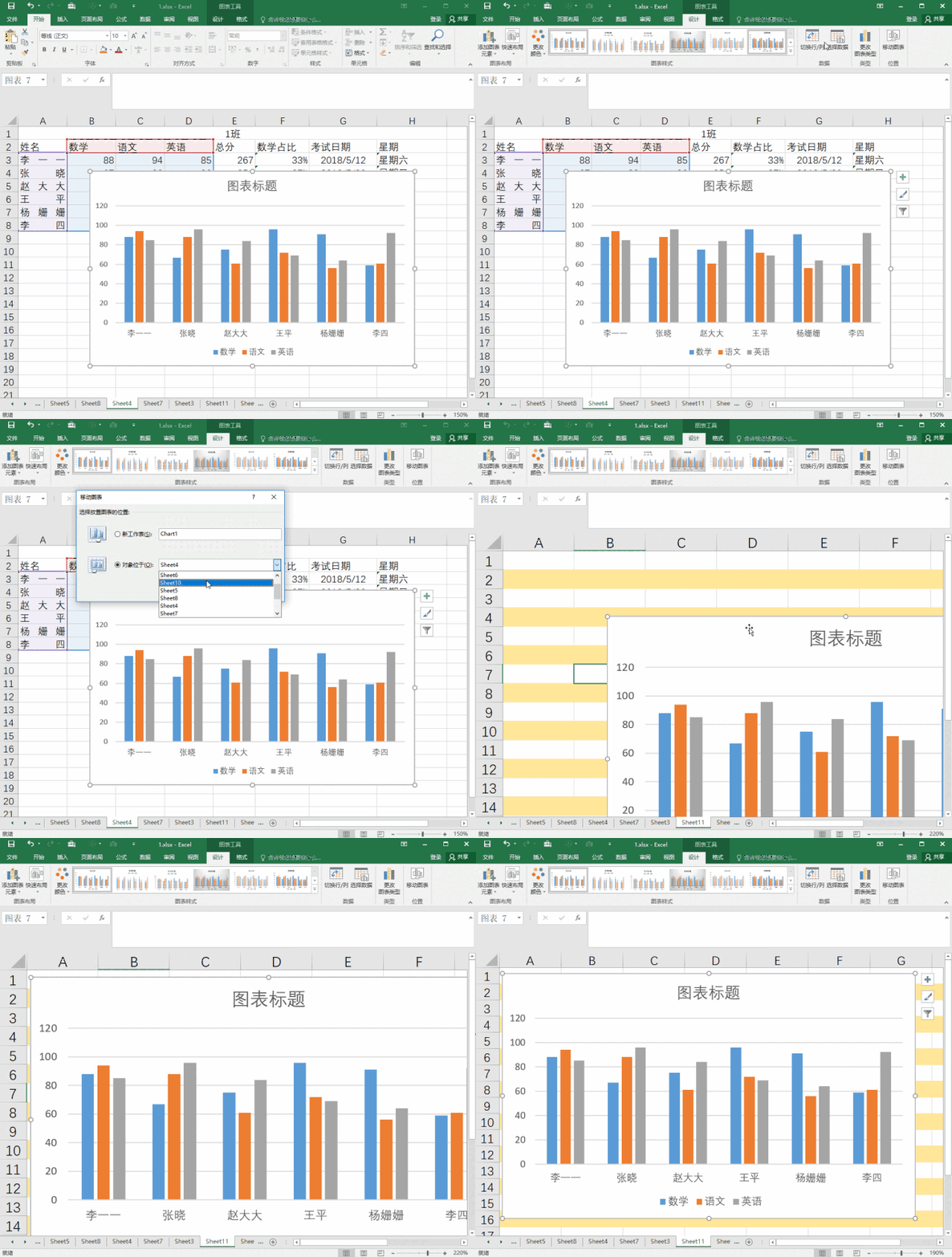
步骤:选中图表,点击【设计】-【移动图表】,在【对象位于】选择放置





 无码动态图剧情