插入-表格或数据透视表生成的图表,做成动态图表51酱提醒:关于切片器(2)
2022-04-11 来源:动态图库网
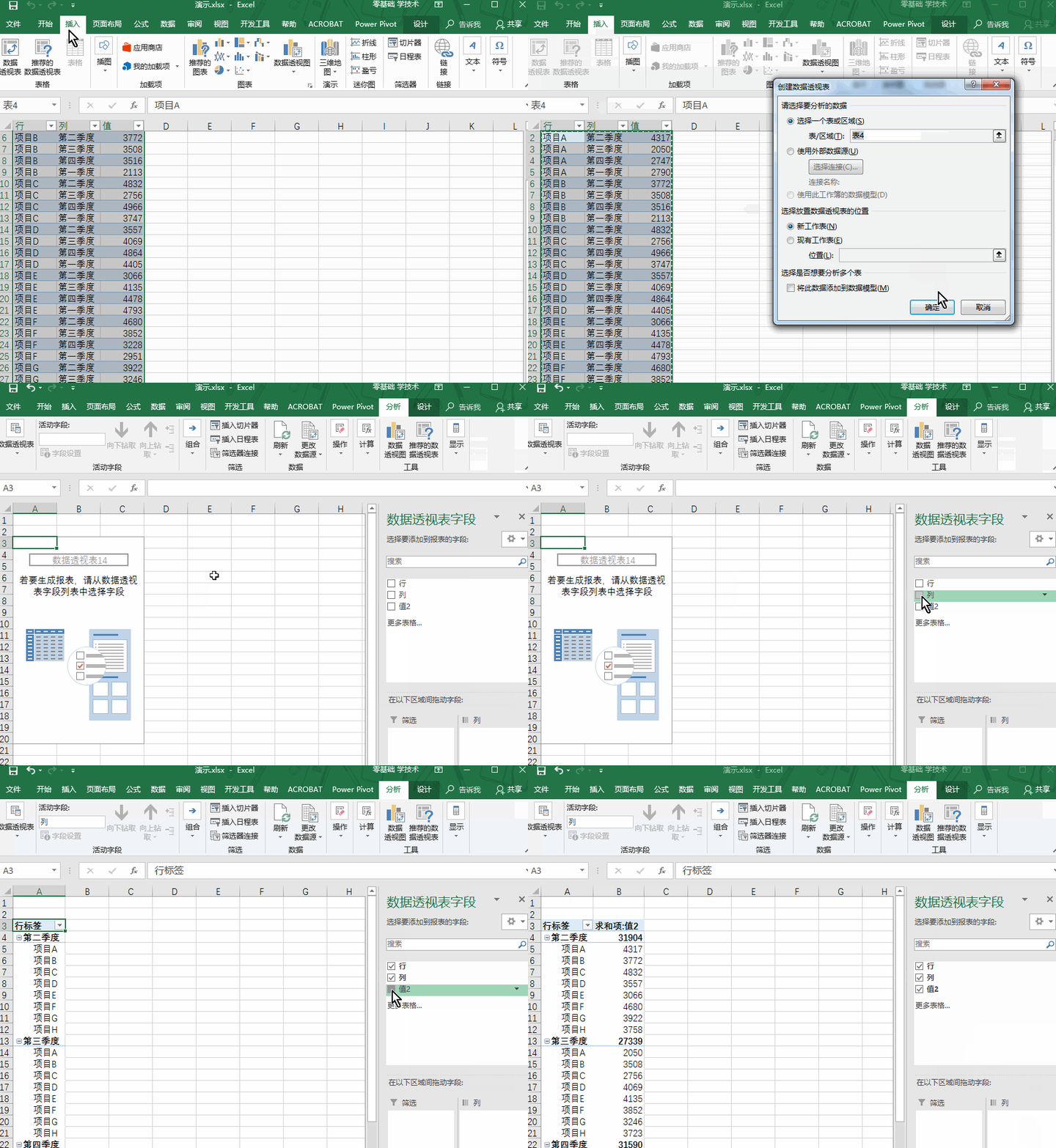
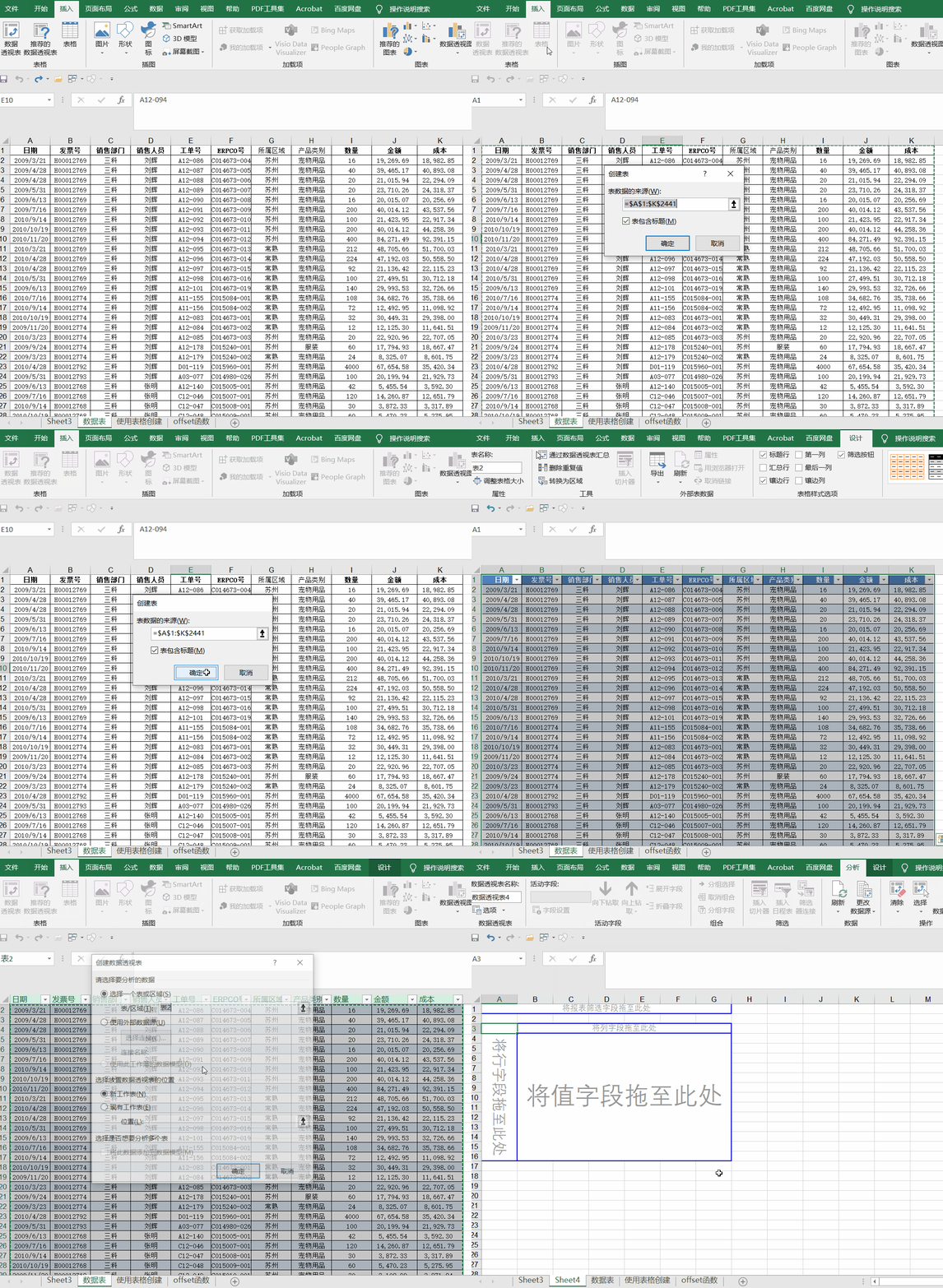
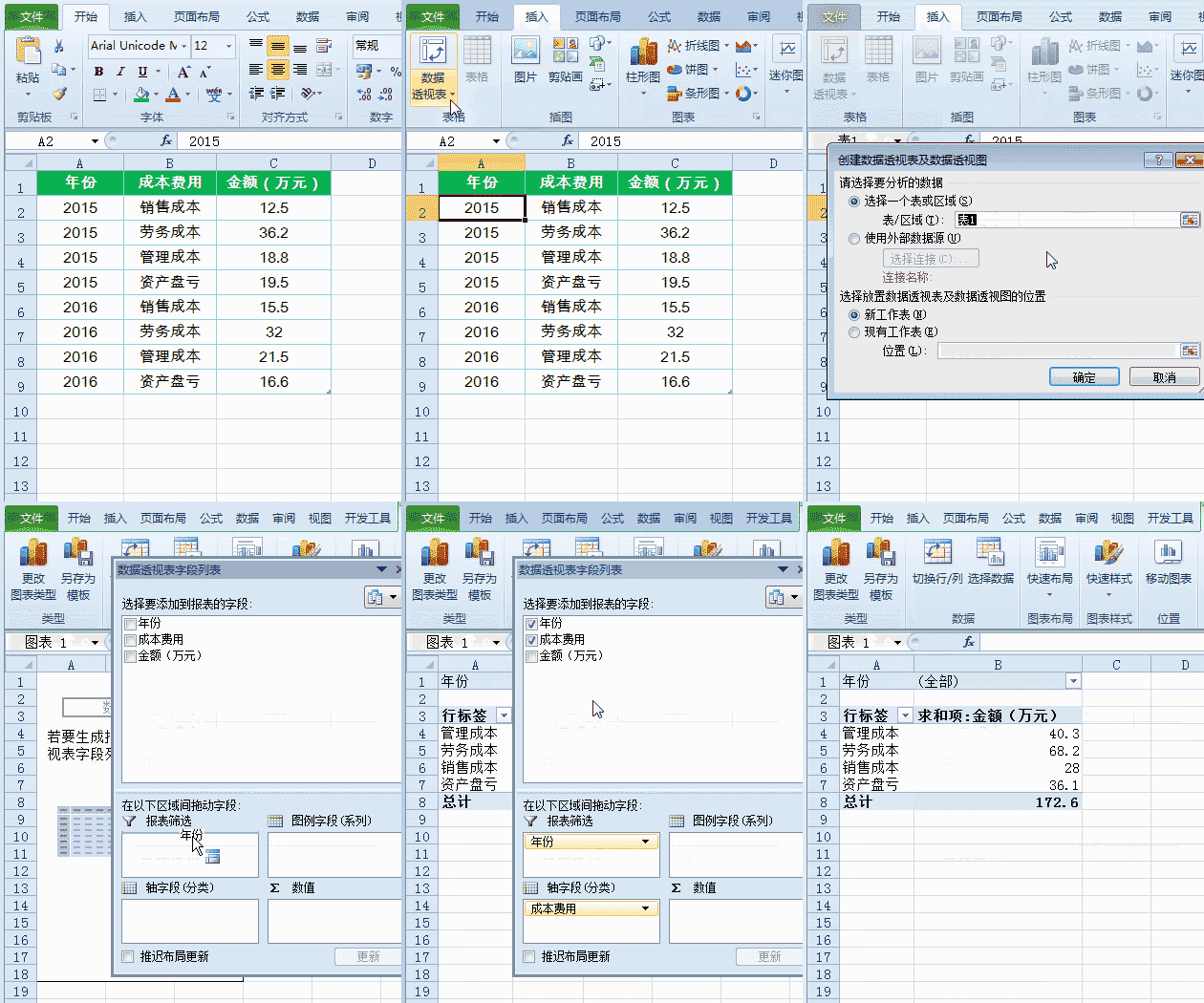
生成透视表,选中所有表格,点击【插入】-【数据透视表】-【勾选行列值
数据透视切片器
插入-表格或数据透视表生成的图表,做成动态图表51酱提醒:关于切片器
母婴/教育 教育 > 职业教育 1 计数改成求和: 在使用数据透视表,有
excel2010怎么使用动态洞察数据的切片器
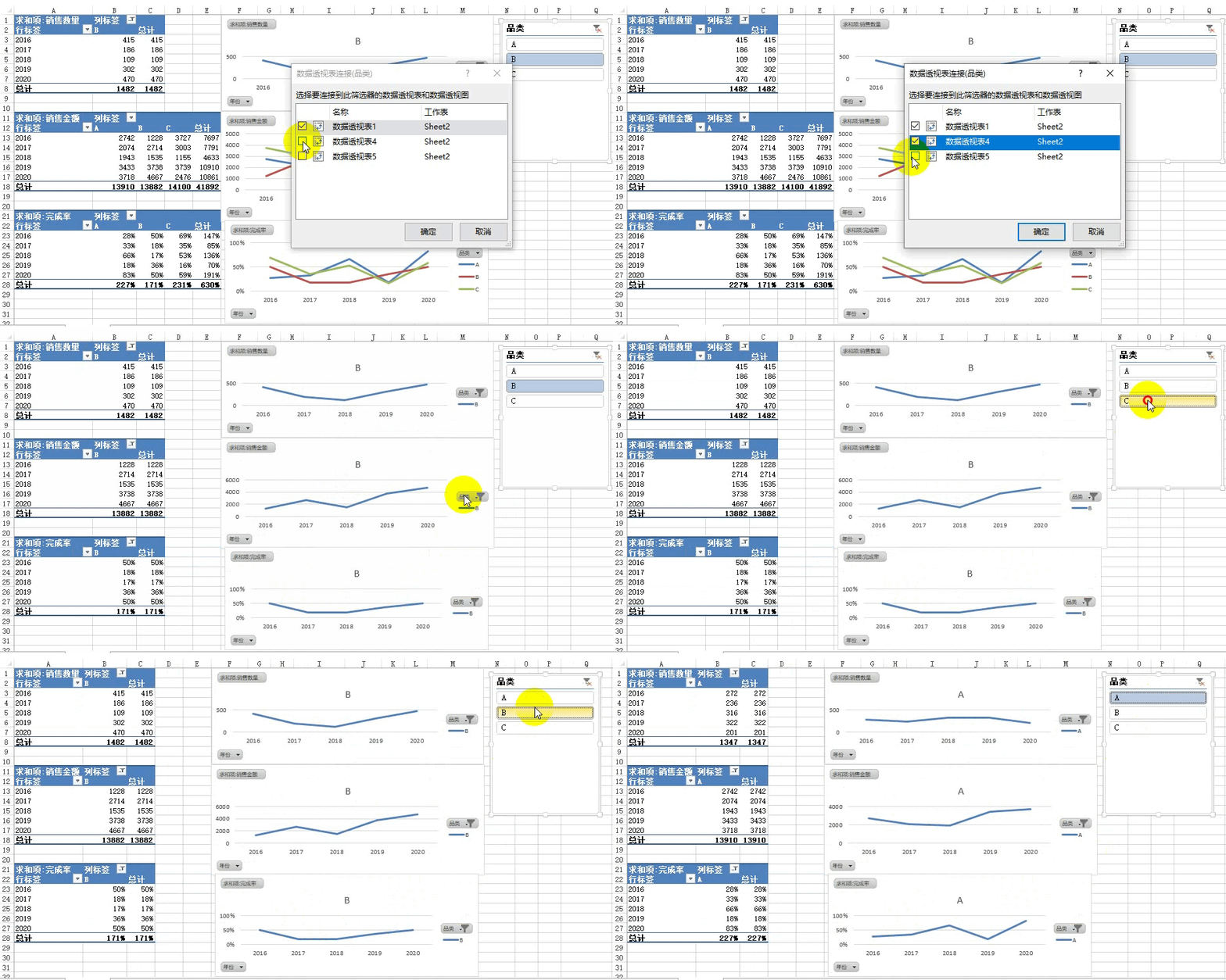
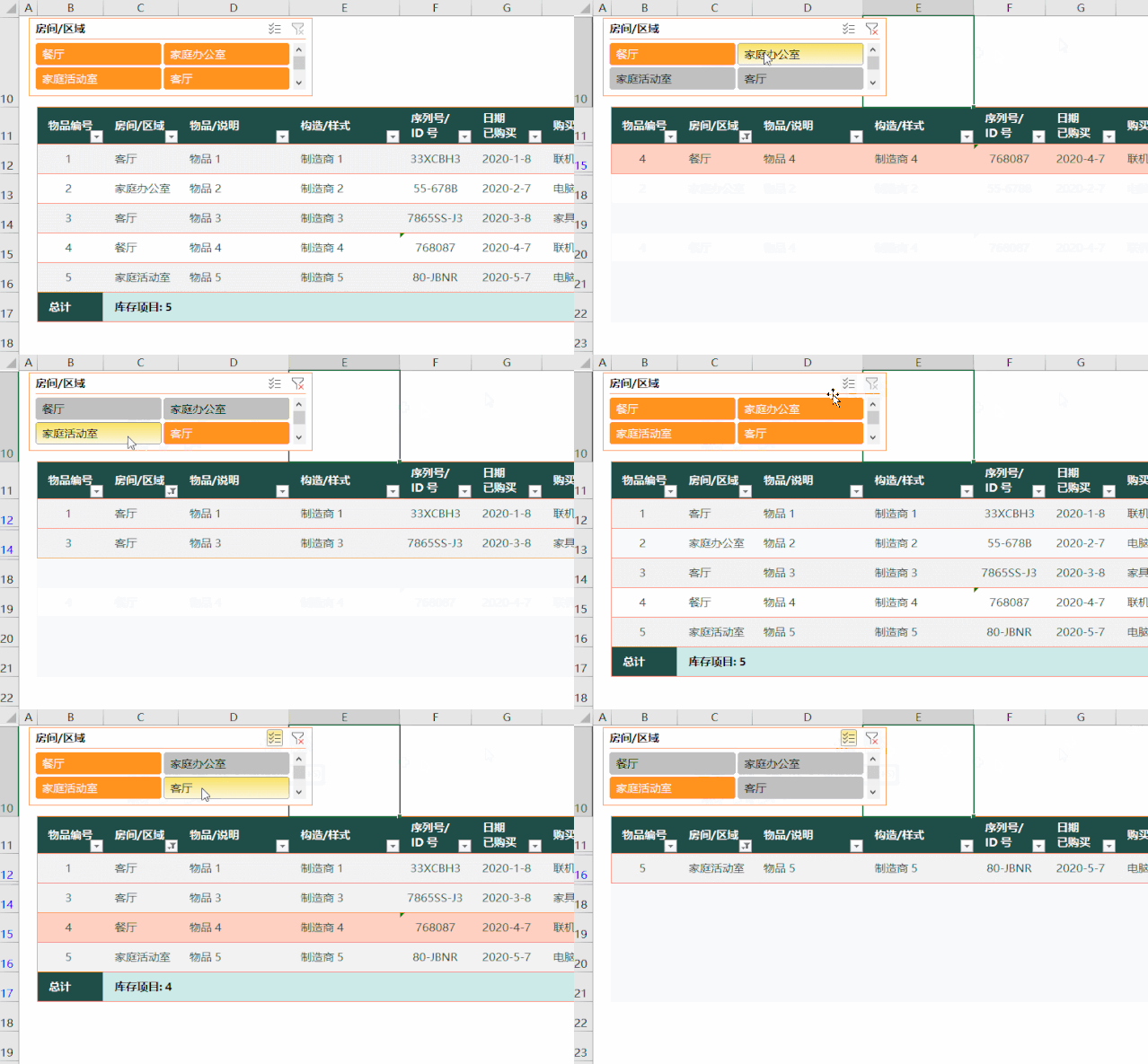
7,切片器的使用在数据透视表中,可以插入切片器,实现数据的动态筛选
是简单,但表格需要进行转换,然后才能用数据透视图 切片器达到动态
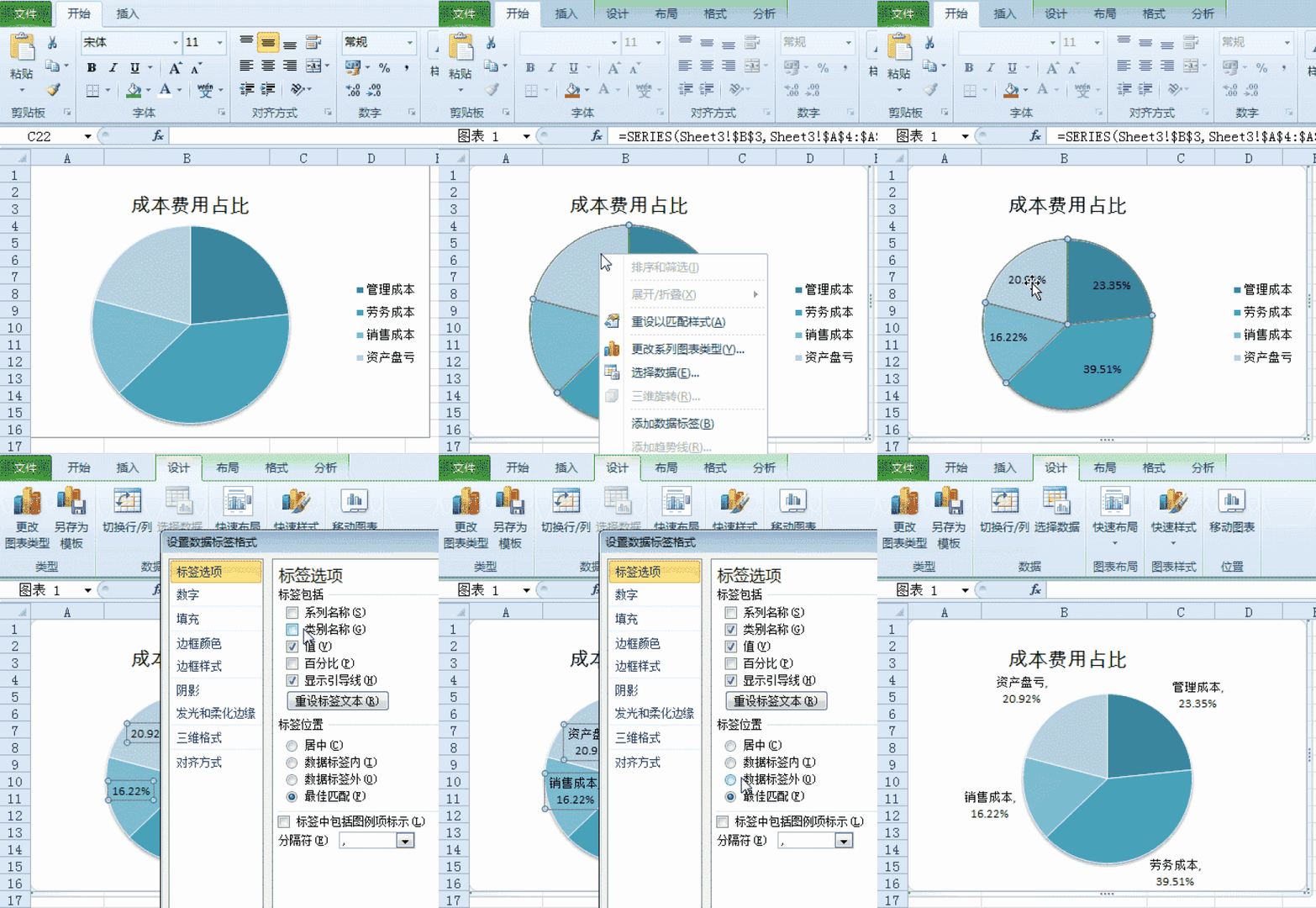
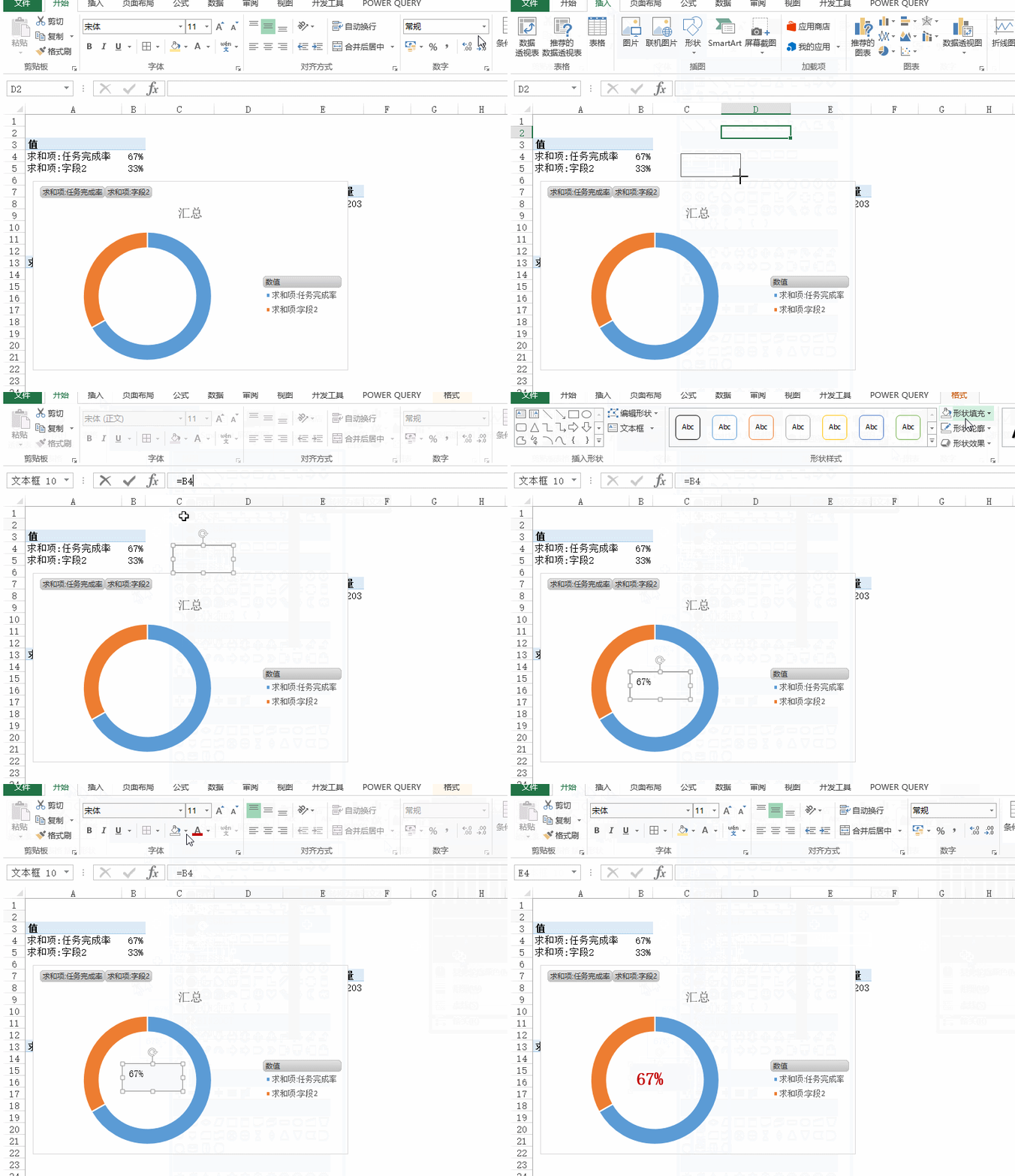
右键单击数据透视表的值字段,设置【值显示方式】为【总计的百分比】
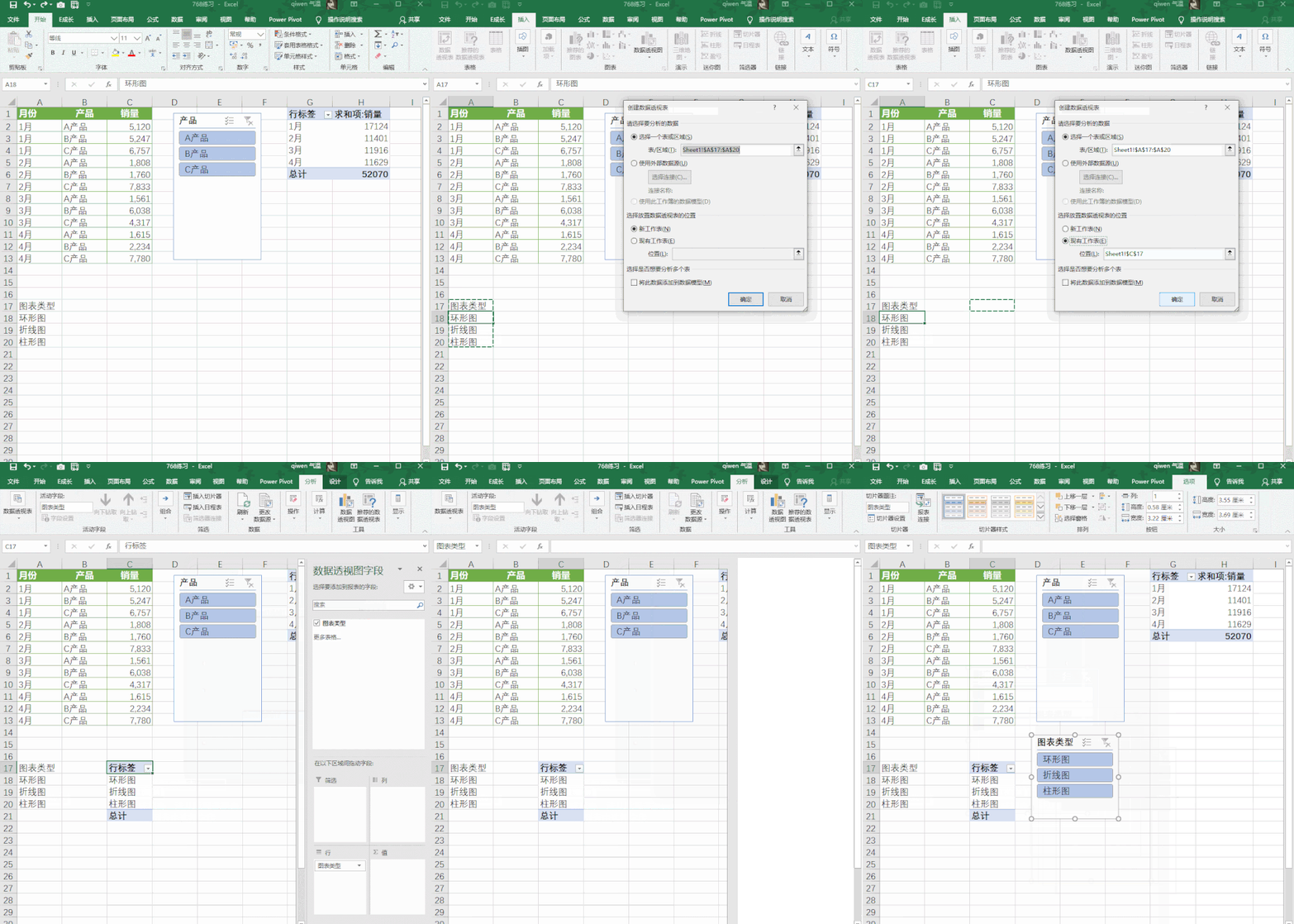
方法如下:首先,需要有个图表类型的表格,然后插入透视表即可,注意看动
数据源增加后透视表刷新效果 利用插入表格完成动态更新 offset函数
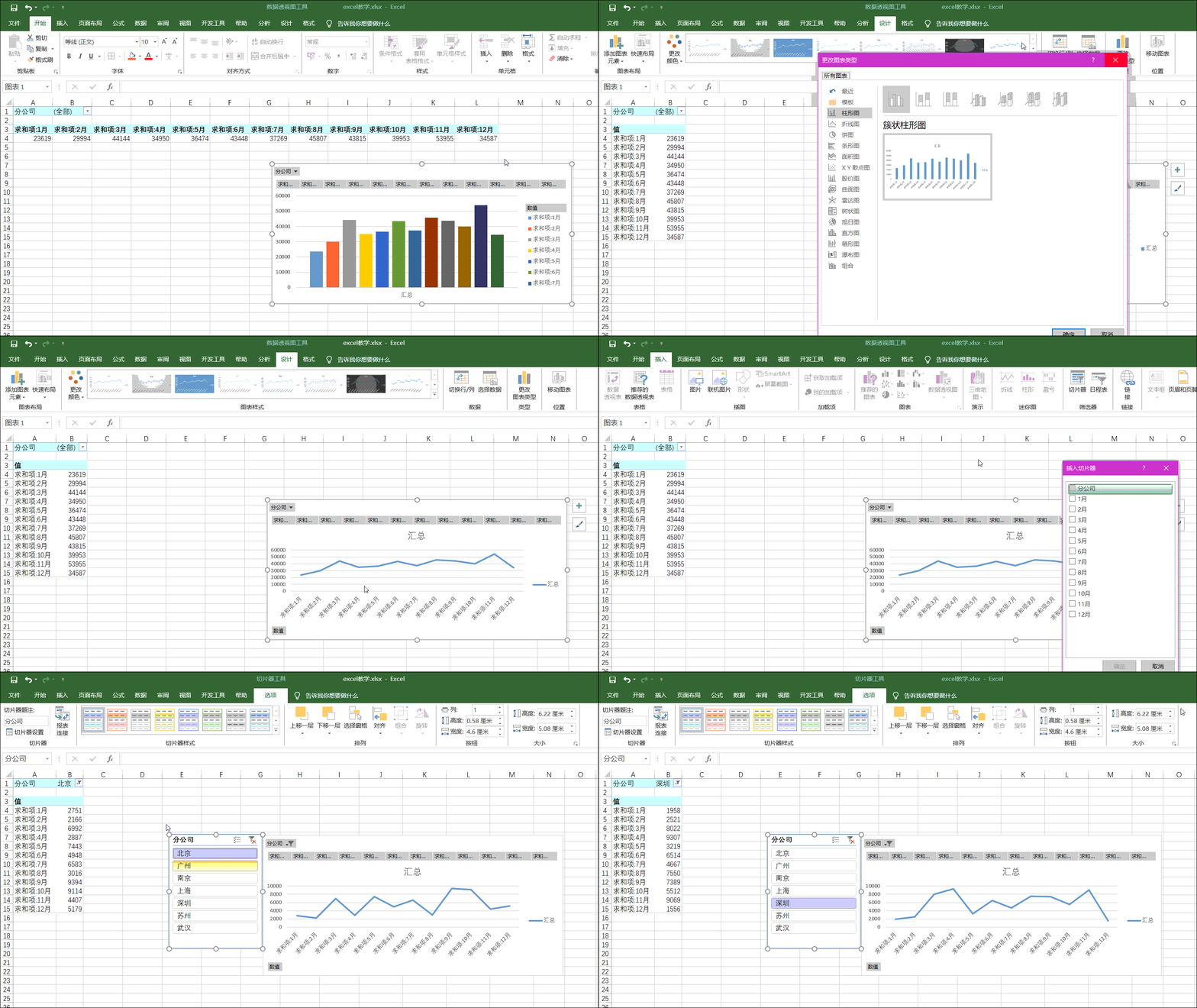
第三步 更改图表类型并插入切片器
excel系列数据透视表
具体的制作过程如下: 步骤一 插入数据透视图 单击数据源中的任意单元
步骤5:制作销售对比图表 选取各品牌销售量数据透视表,插入柱形图



 韵味少妇动态图片