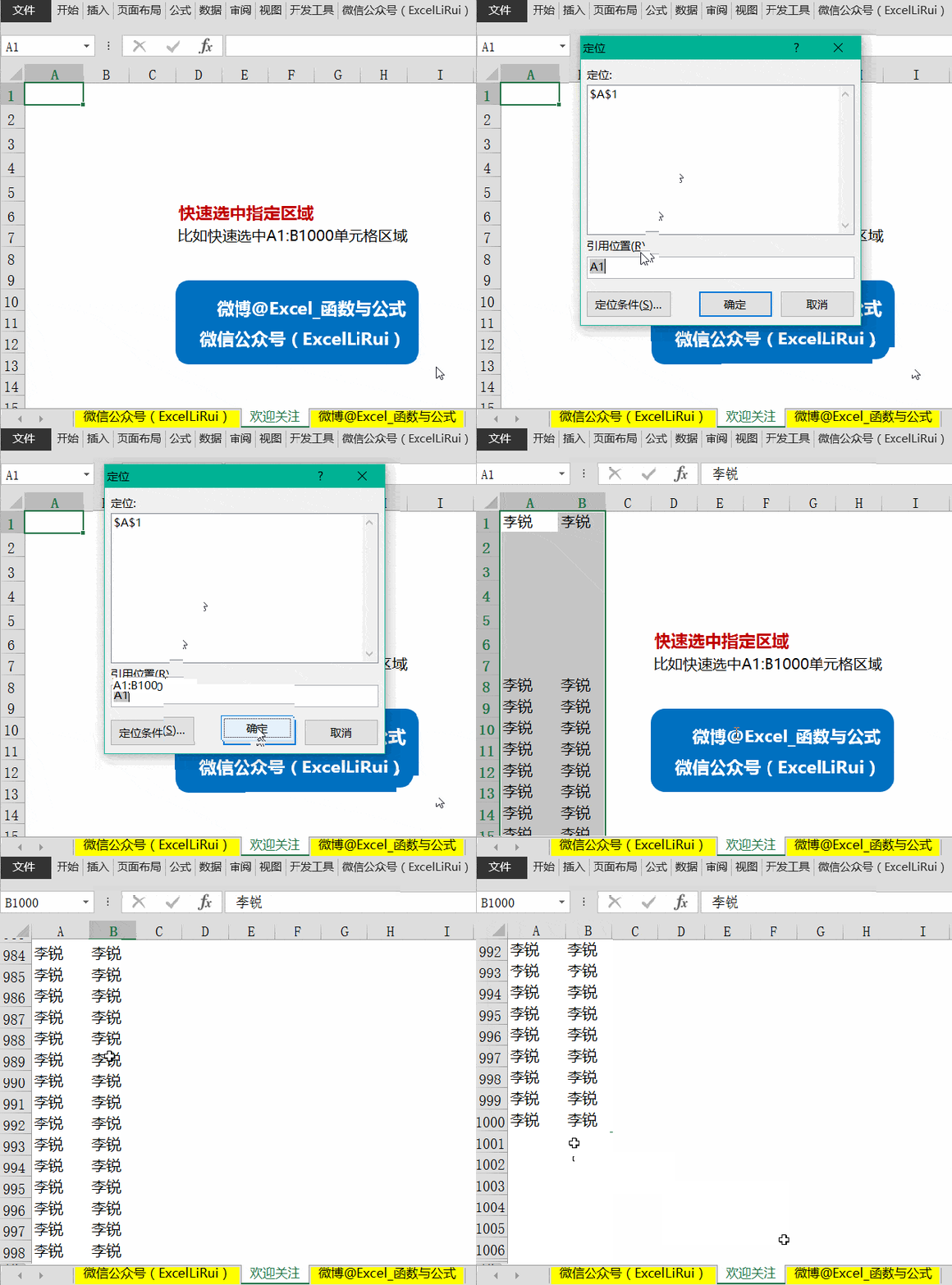
单元格我的操作演示效果(点击下图gif动态演示)1 快速选中指定区域(2)
2022-05-26 来源:动态图库网
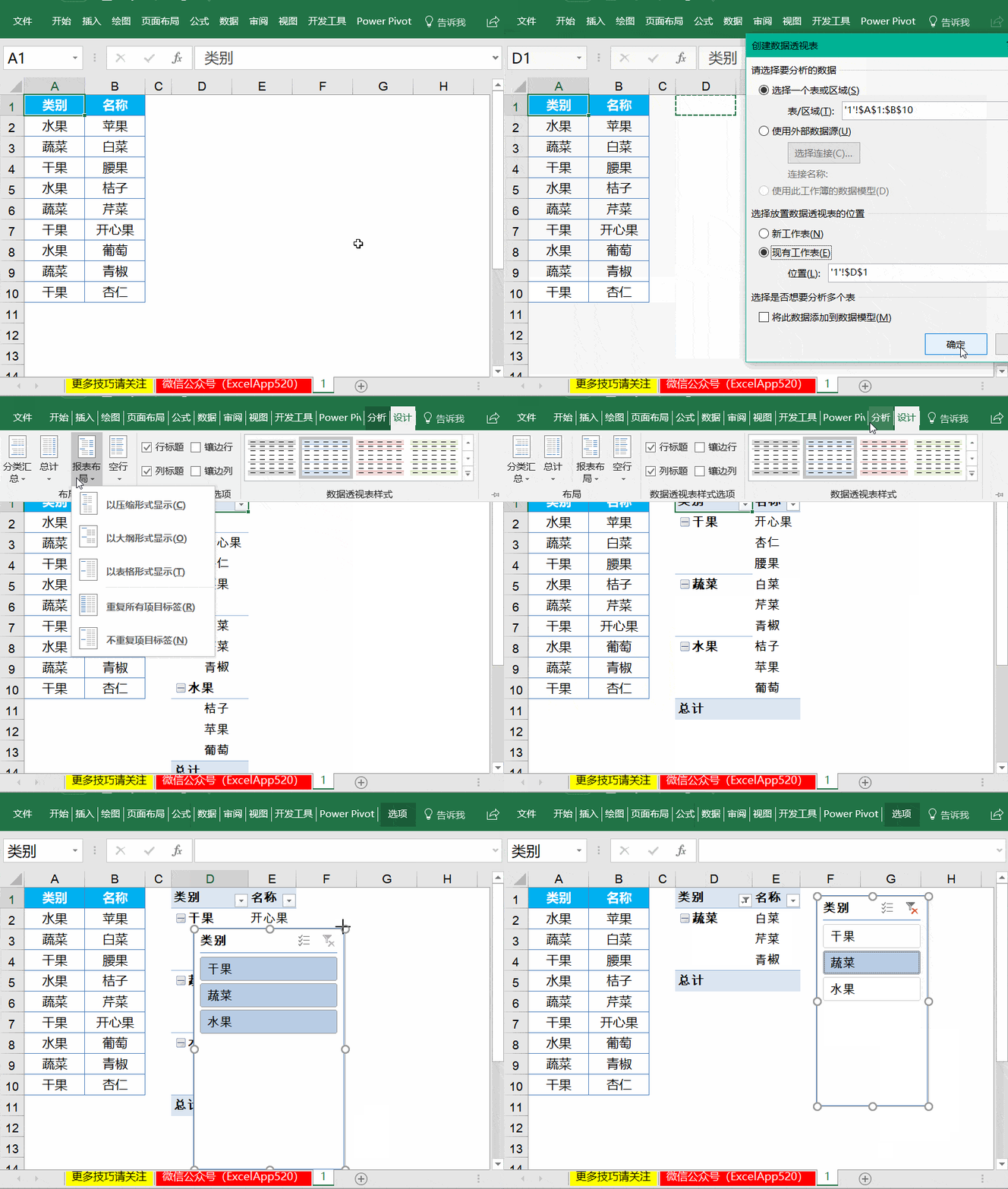
801_630gif 动态图 动图
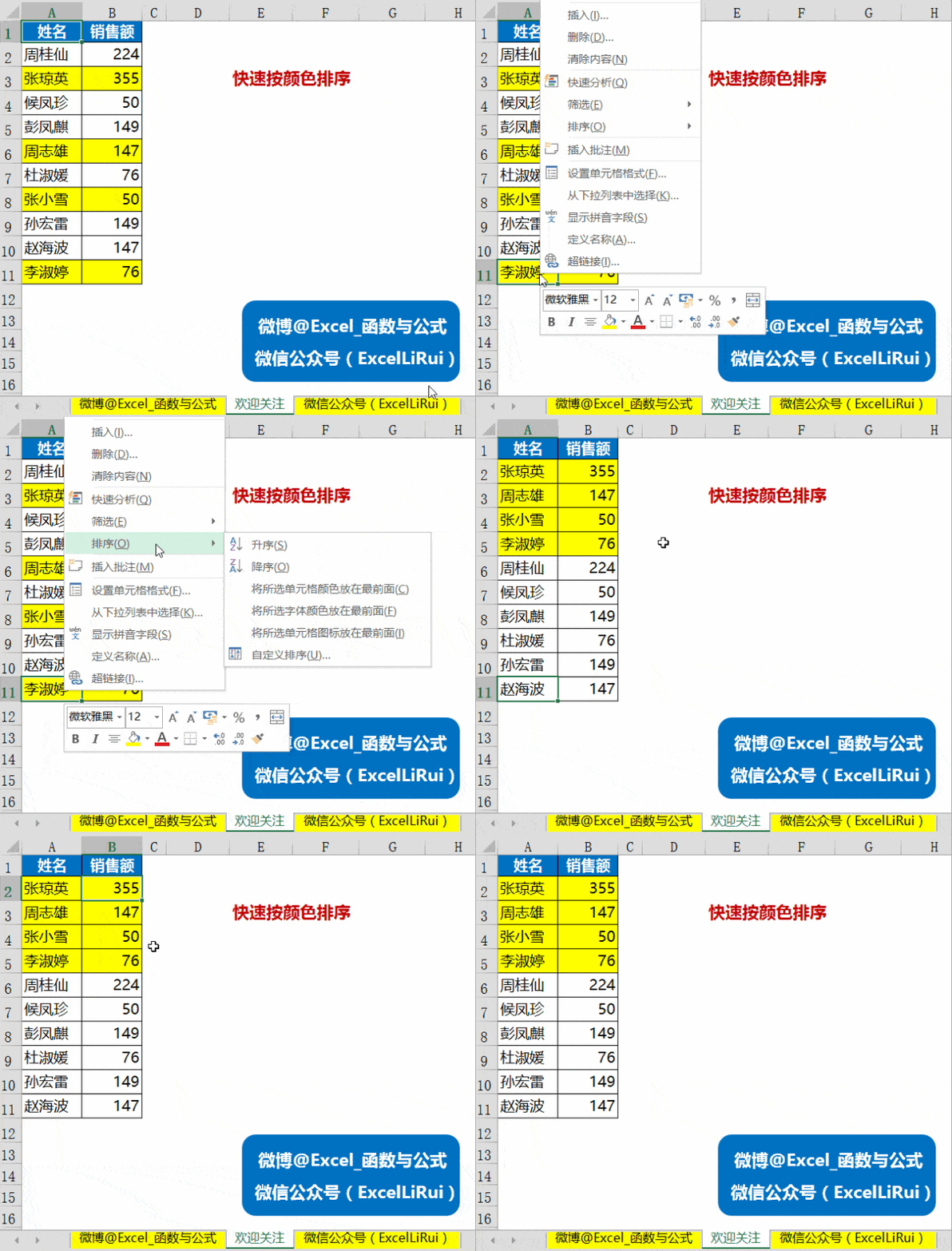
下图是我的操作动态演示(点击gif可见动图) 如果要输入的内容之前已
我的操作演示效果(下图gif动态演示) =sum(*!
1 快速选中指定区域 我的操作演示效果(点击下图gif动态演示) 我的
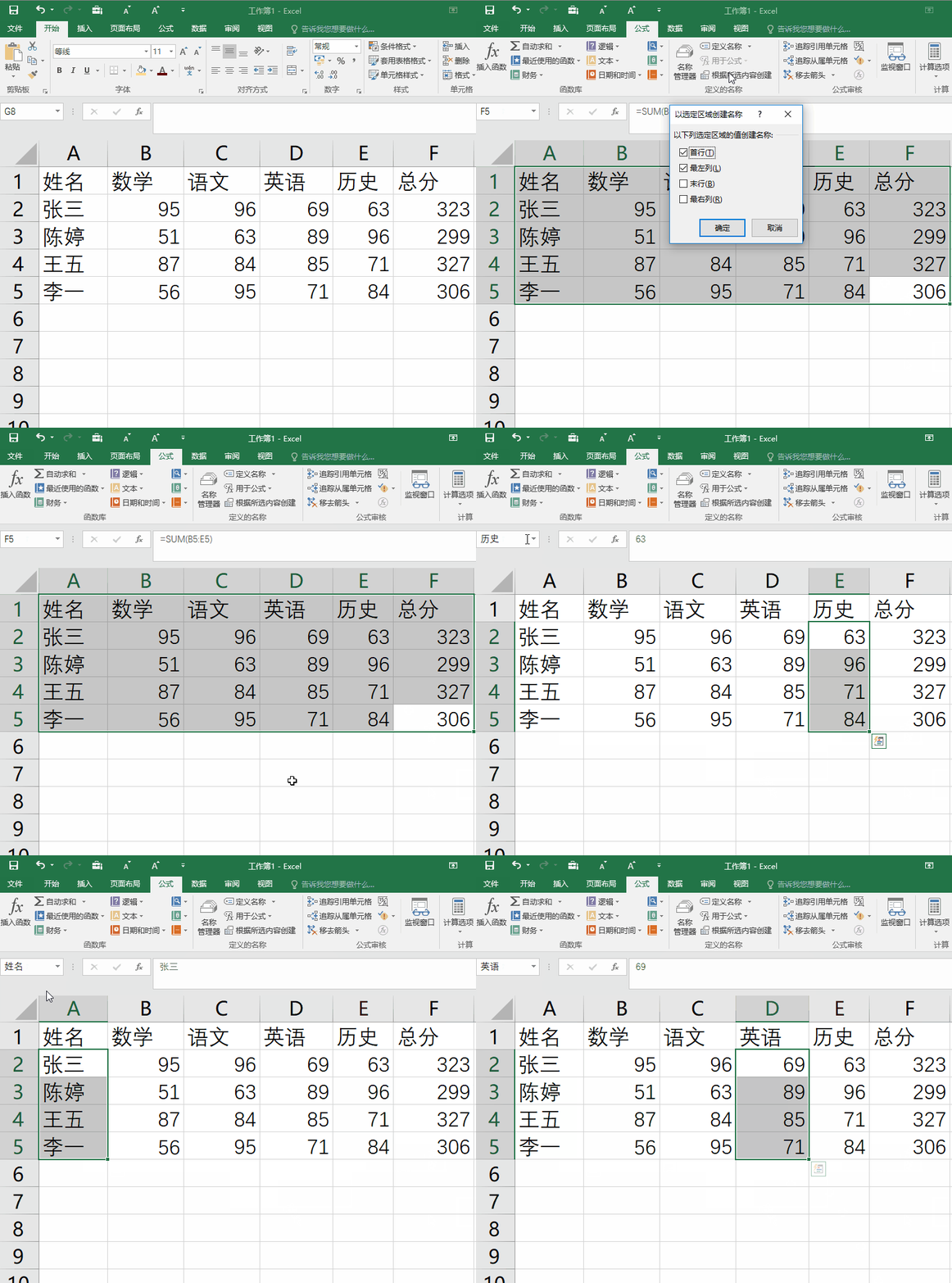
步骤: 1,选中数据,点击【公式】-【根据所选内容创建】,勾选【首行】
773_521gif 动态图 动图
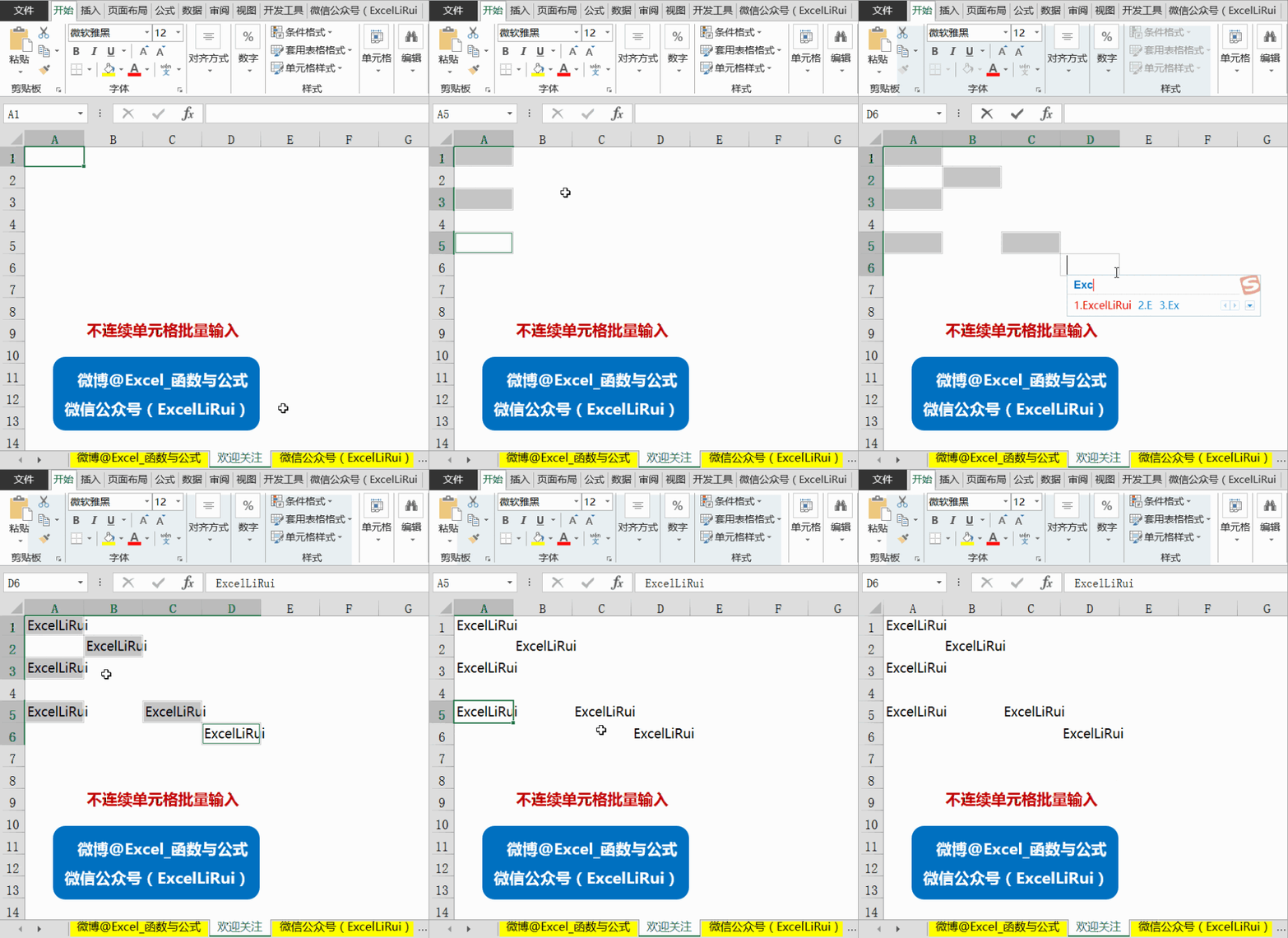
单击多个不连续单元格,输入后按 ctrl enter> 我的操作演示效果(点
不同方向的excel视频课程获取单元格中创建下拉菜单让用户点击单元格
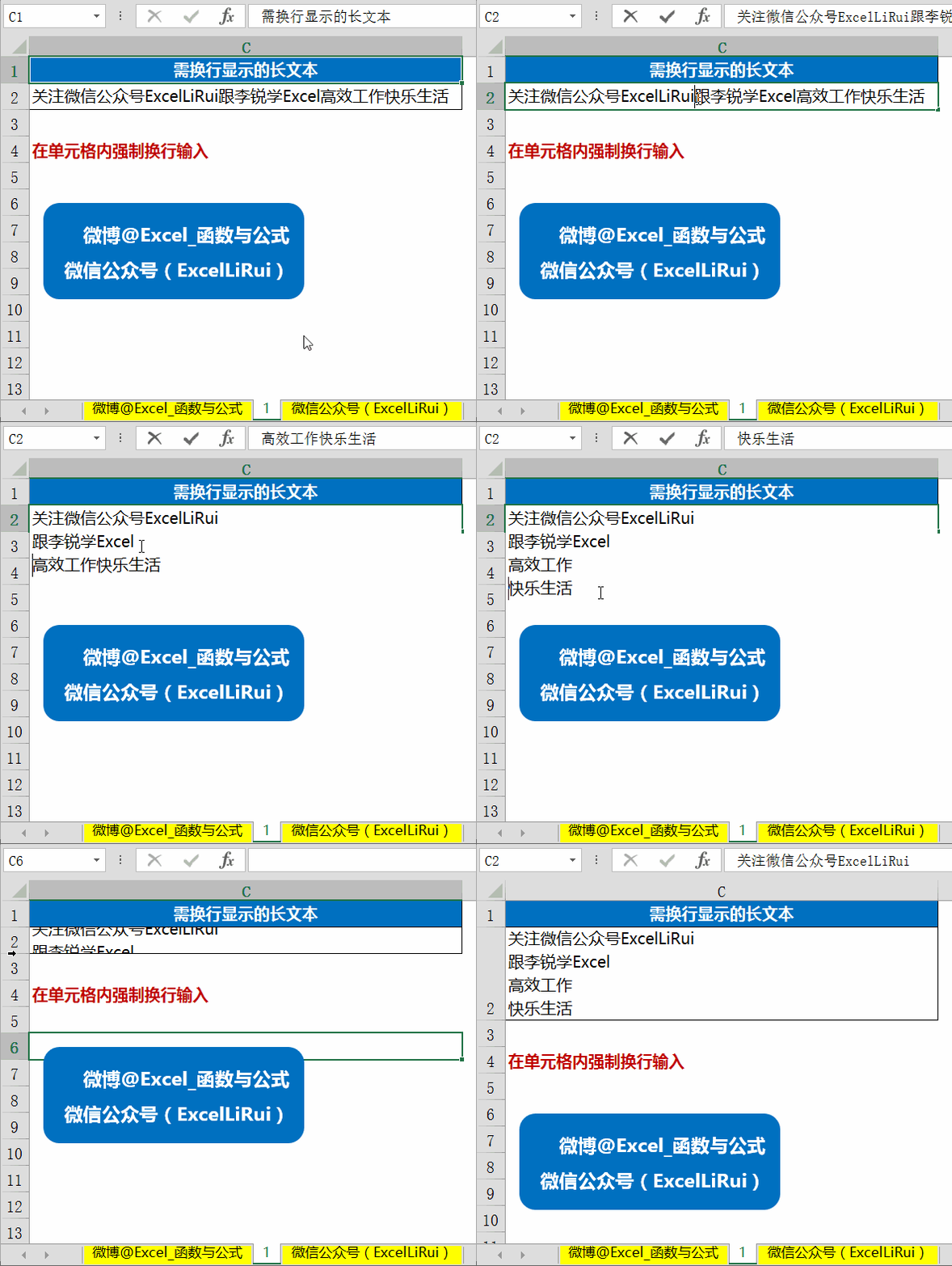
2,选中所有数据->编辑->填充->两端对齐1,将单元格长度调整到能把所有
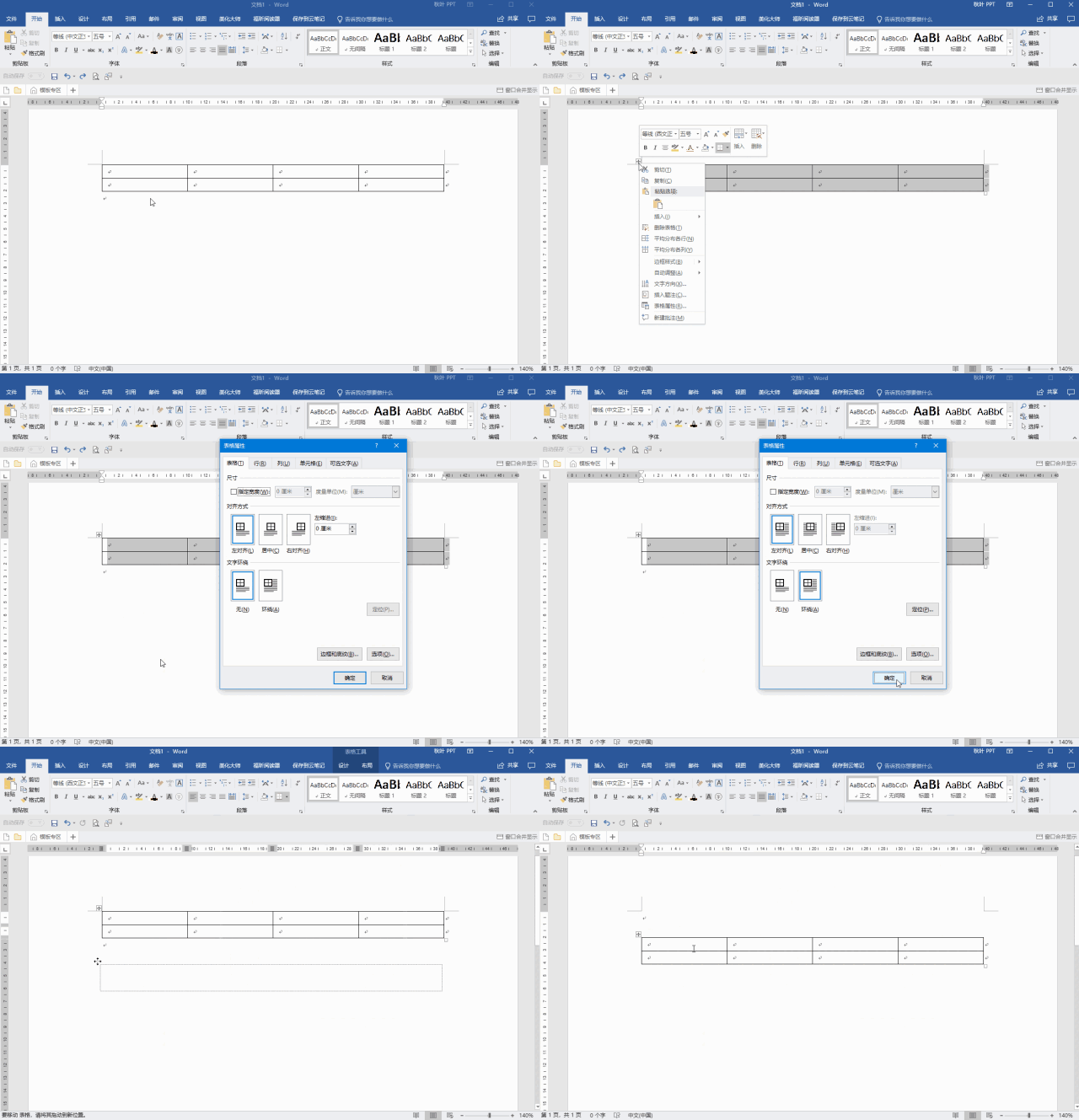
③ 点击【表格工具】-【布局】-【单元格大小】,将表格的高度和宽度
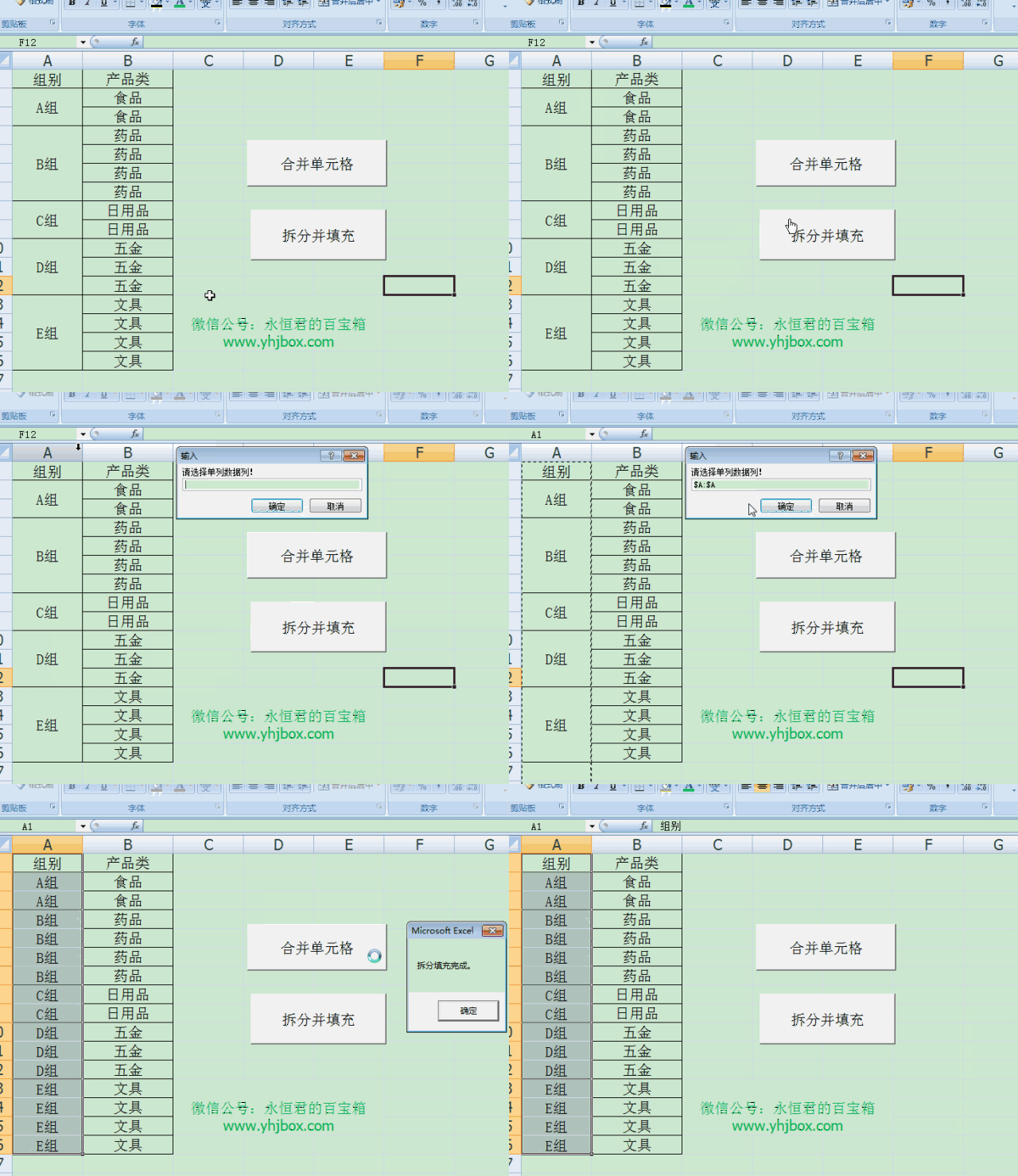
excel vba 实例(11)- 拆分单元格并自动填充
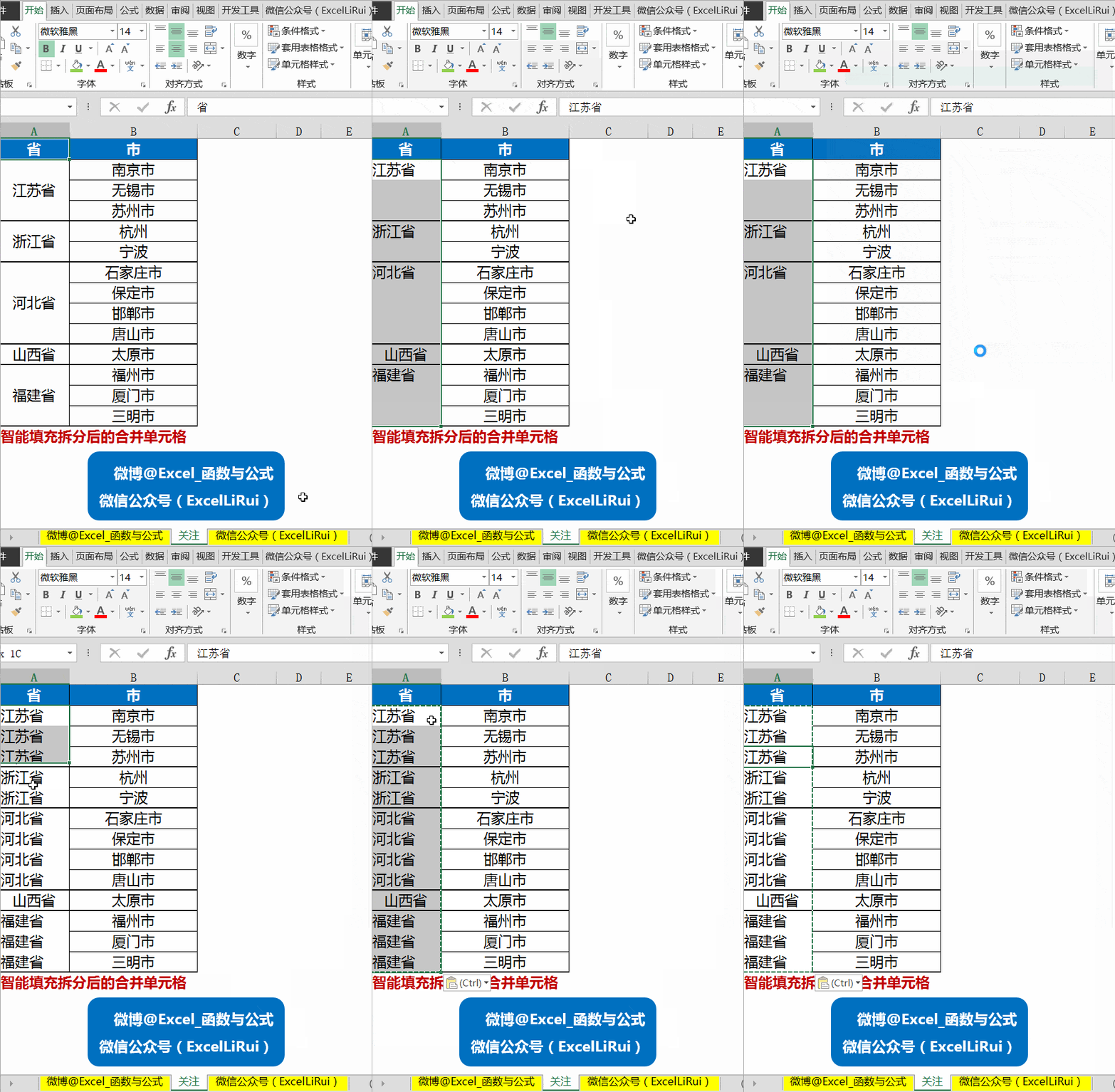
我的操作演示效果(下图gif动态演示)如果你还在被合并单元格困扰,下面
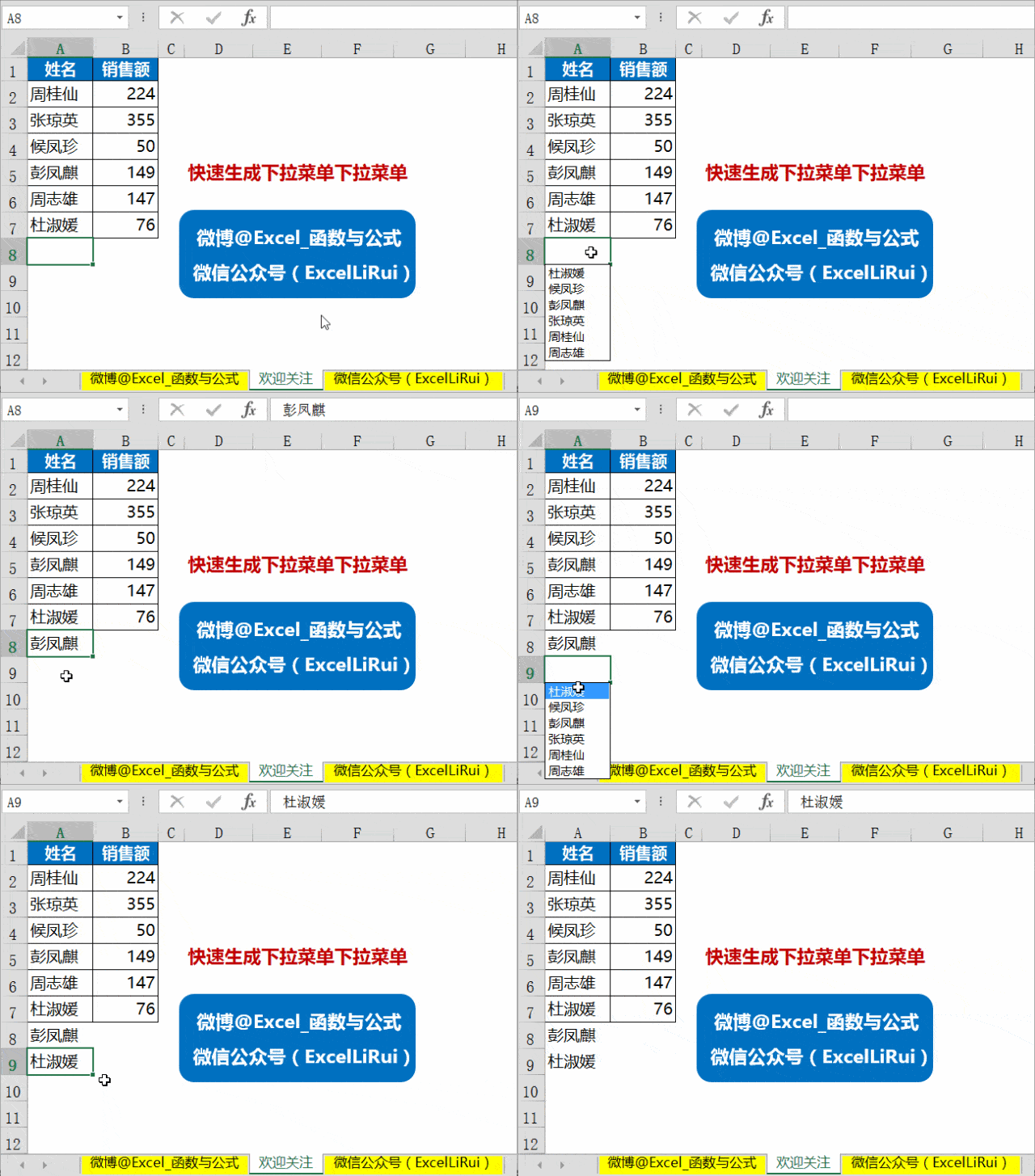
(点击下图gif动态演示)10 直接生成下拉菜单当输入的数据在某个范围内
单击gif可见动态演示过程.



 剧情gif
剧情gif