第四步,这时图片已经添加进来,移动鼠标可以拖动图片的位置,在工具栏
2023-07-23 来源:动态图库网

第四步,这时图片已经添加进来,移动鼠标可以拖动图片的位置,在工具栏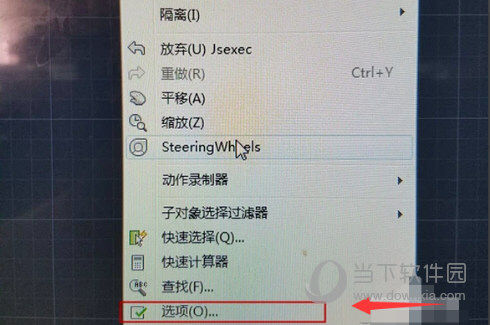
1,想显示工具栏,可以在空白处鼠标点击右键,选择"选项",然后会跳转到
5,此时把鼠标移动到图片上,光标变成四个方向的箭头,拖动图片移动即可
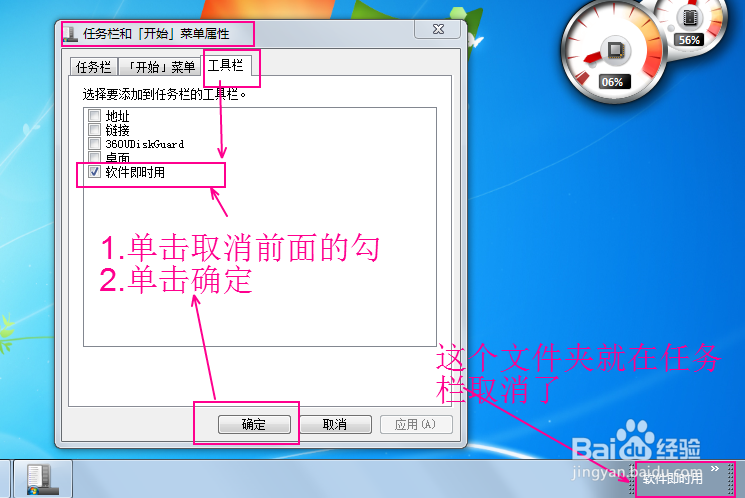
鼠标移动到工具栏,右击,工具栏,新建工具栏,选择自己要添加的文件夹并
选择【鼠标键】选项卡下【双击速度】下面的滑块拖动
鼠标移动到最上面右击选下面的"自定义".在"自定义"对话框里面设置.
![]()


 韵味少妇动态图片