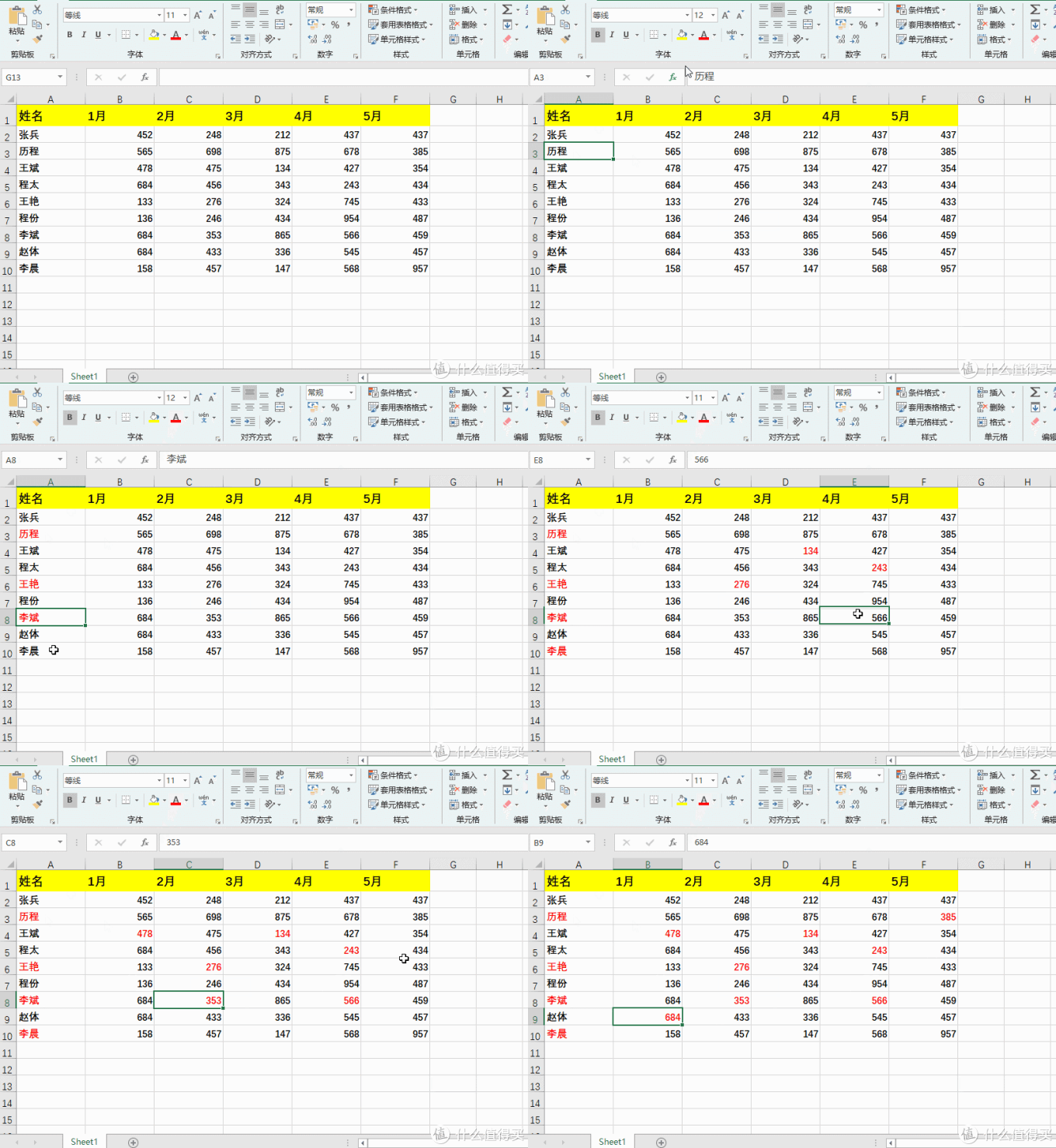
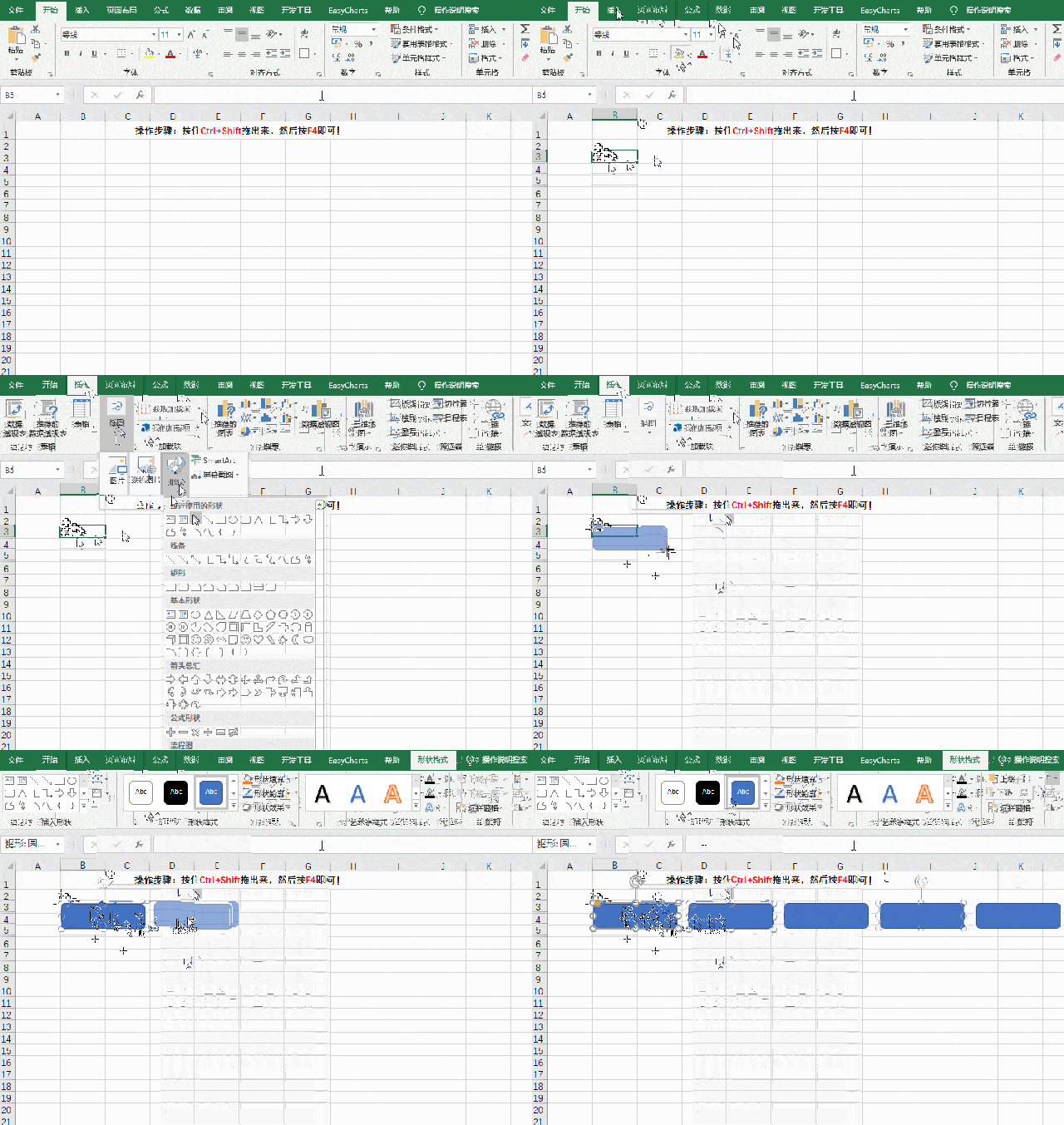
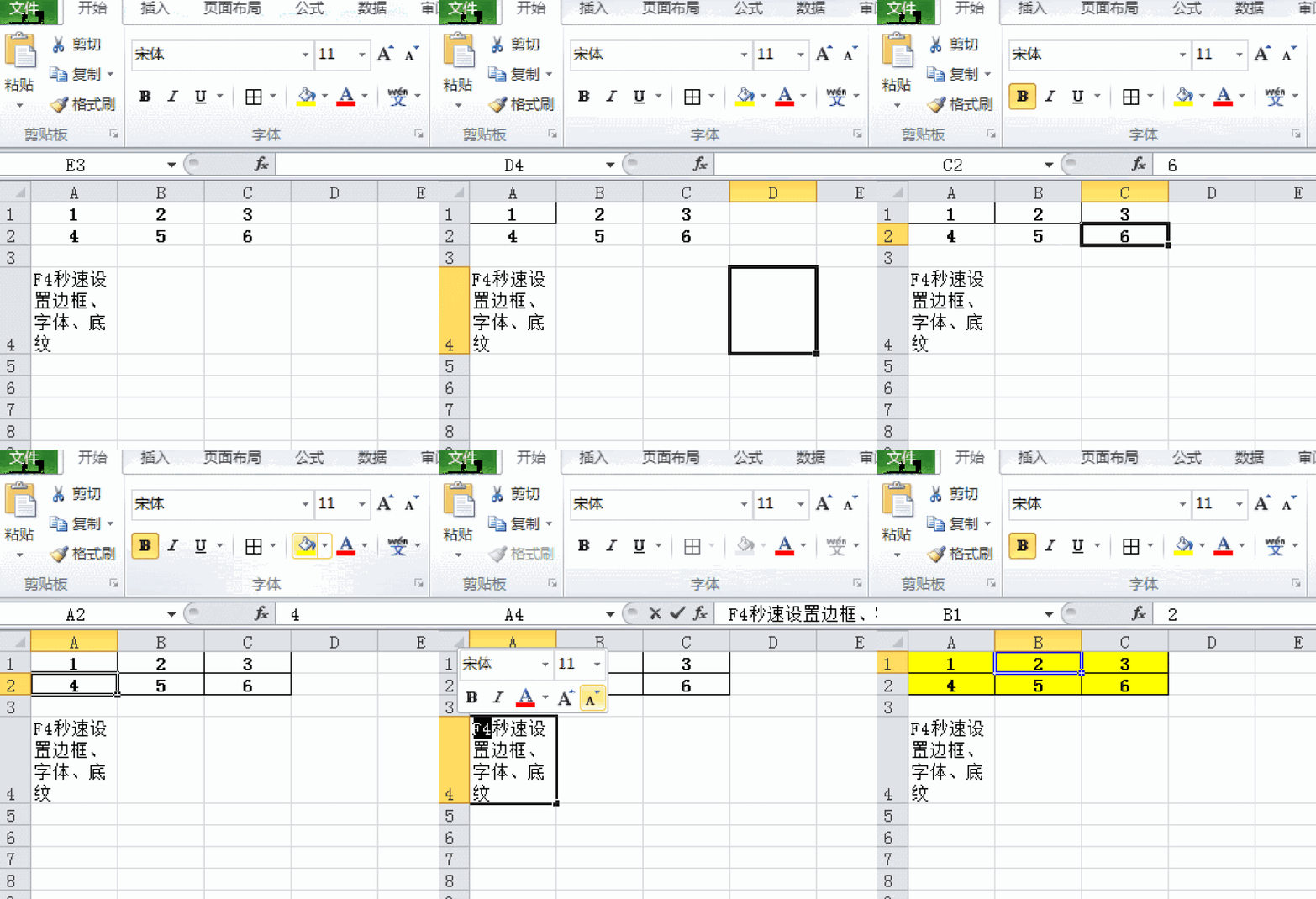
如下gif,先设置好一个单元格的颜色,之后选中区域,按 【f4】键即可
2022-06-28 来源:动态图库网
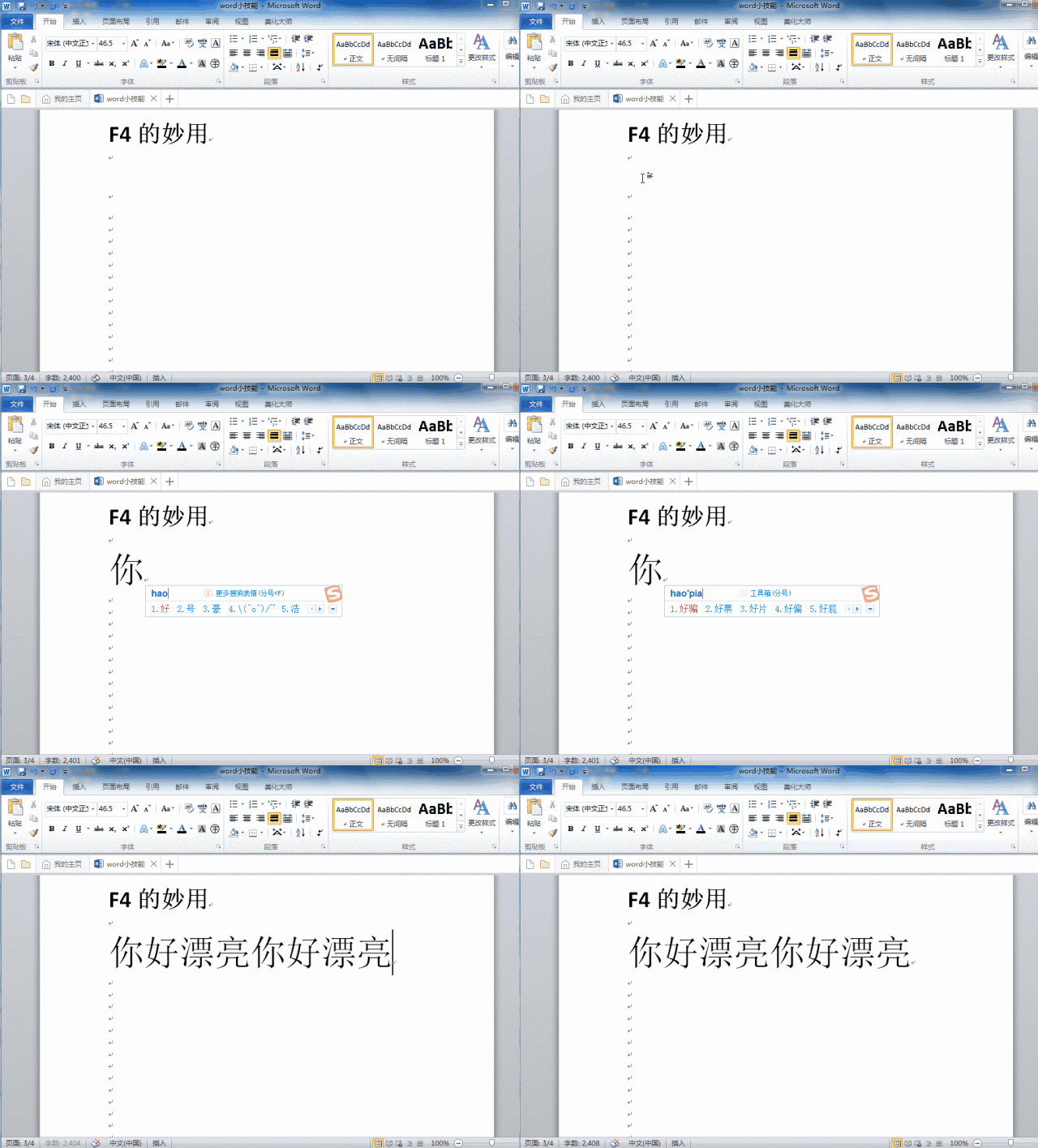
word表格中的公式计算,无法像excel那样下拉识别,不过有了f4键,同样
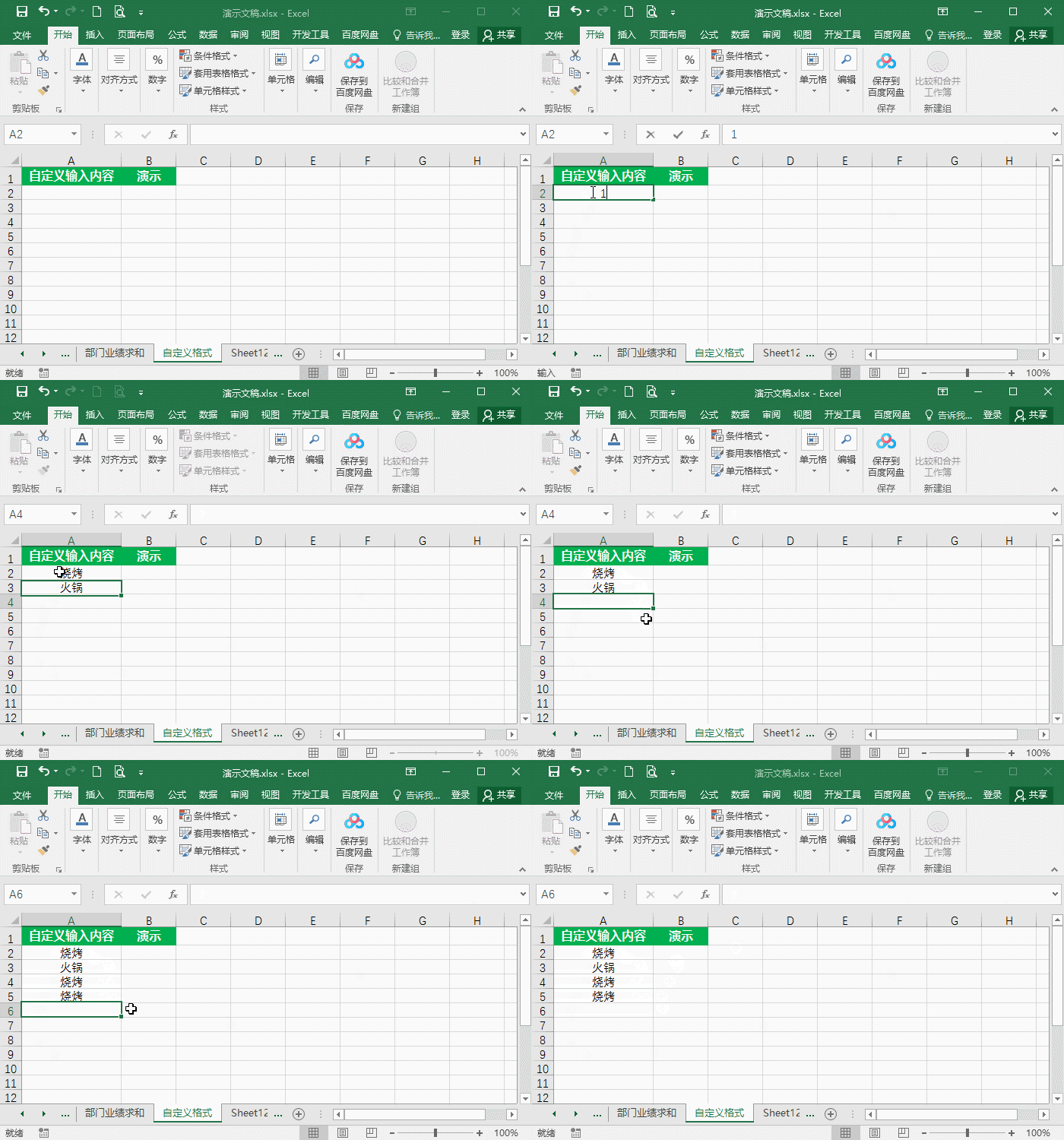
在excel里根据函数填充数据的时候,有时候你希望你引用的单元格下拉时
需要先选中前面的内容再设置格式,然后再目标内容中选中,再按f4,这时
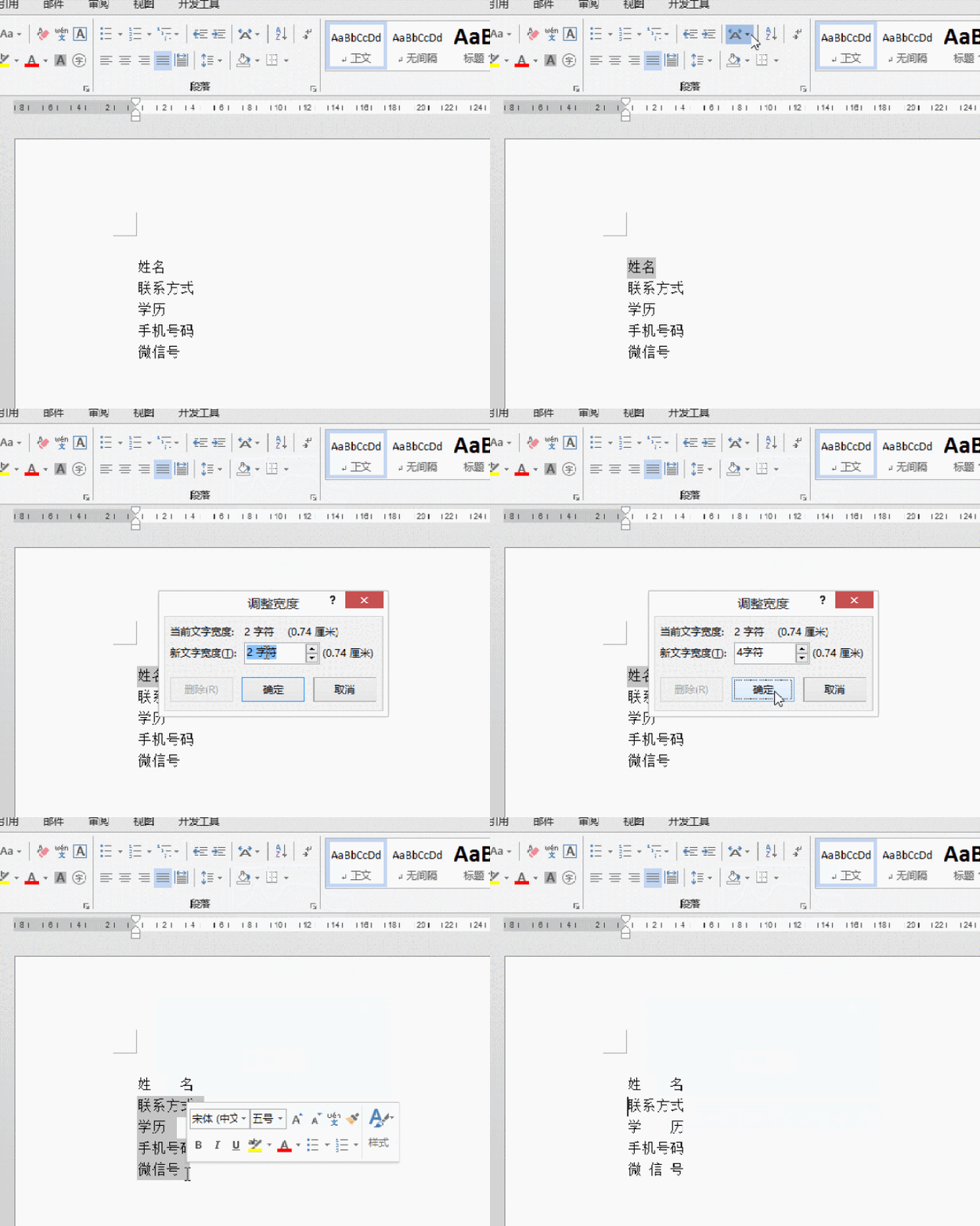
设置第一行为4个字符宽度,然后选中后面的行,按f4键即可对齐
excel单元格的背景颜色,字体,字体大小,加粗时候,都可以直接引用f4键
只需要设置第一个,后面的选中按下f4键即可!
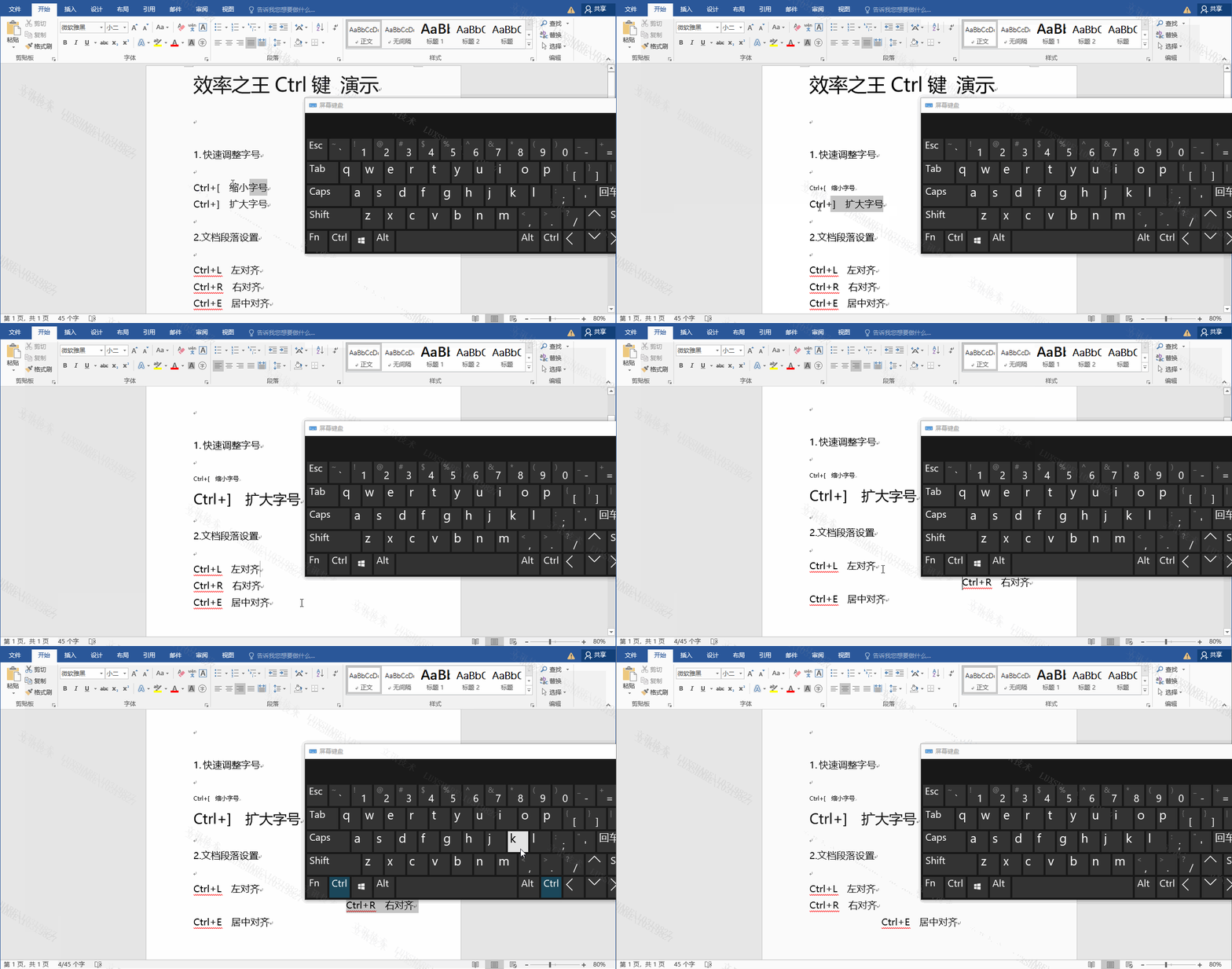
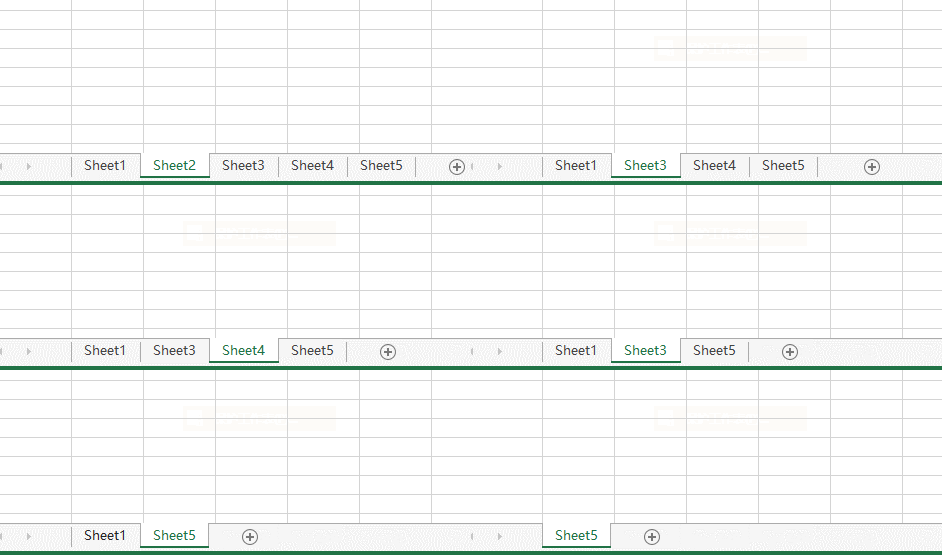
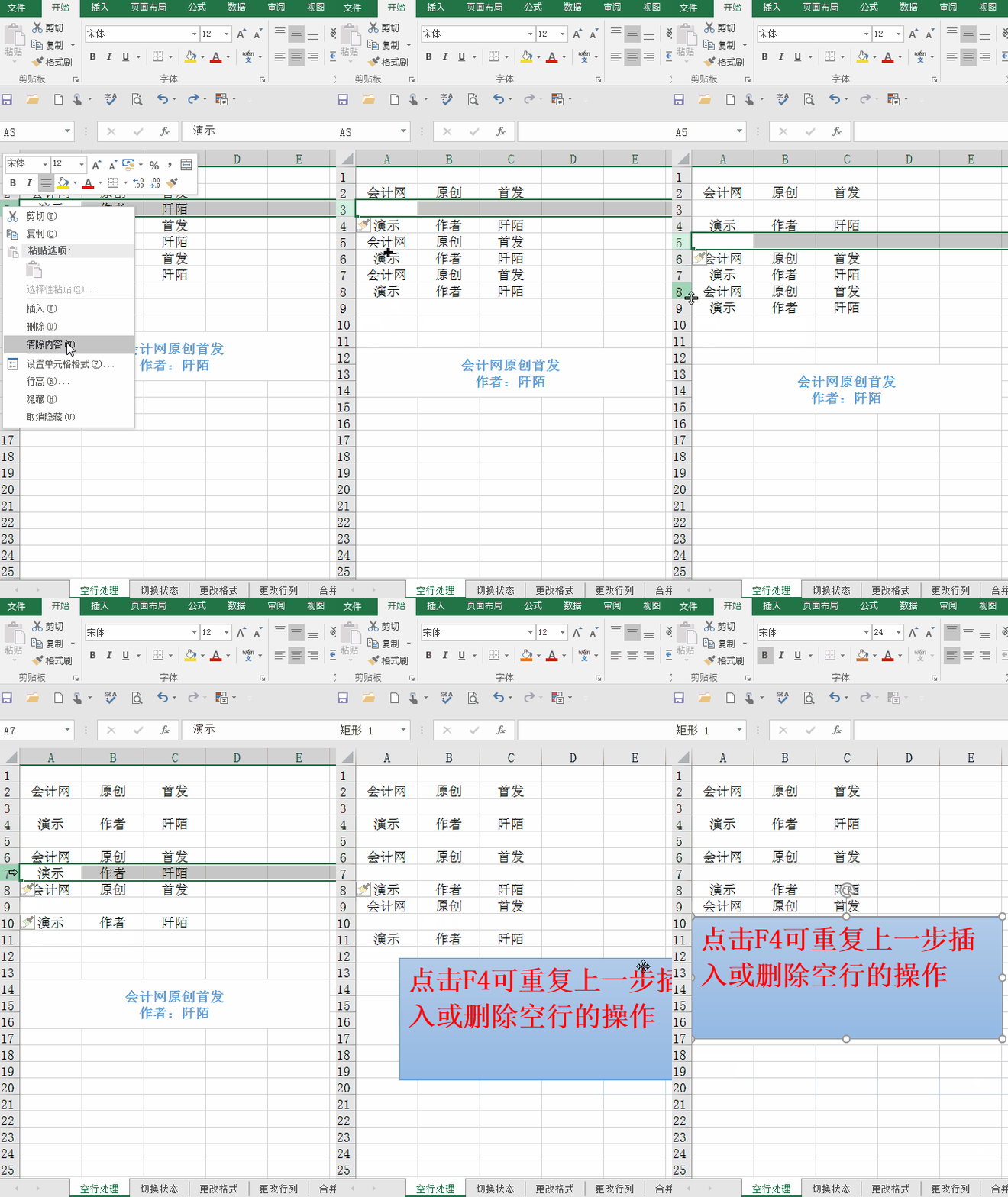
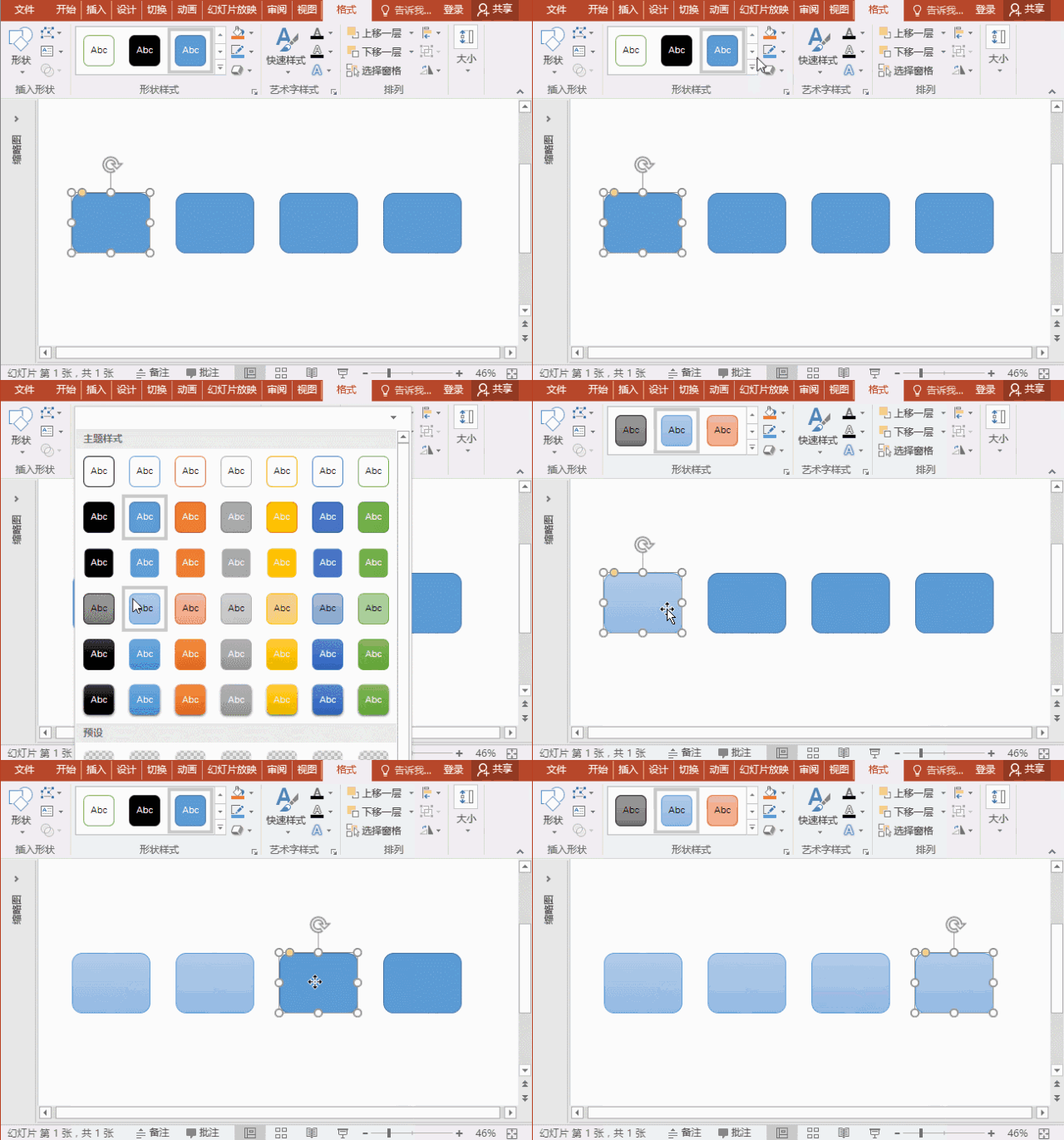
是重复上一步操作,适用于word,ppt,excel 比如上方图片中,我们先选中
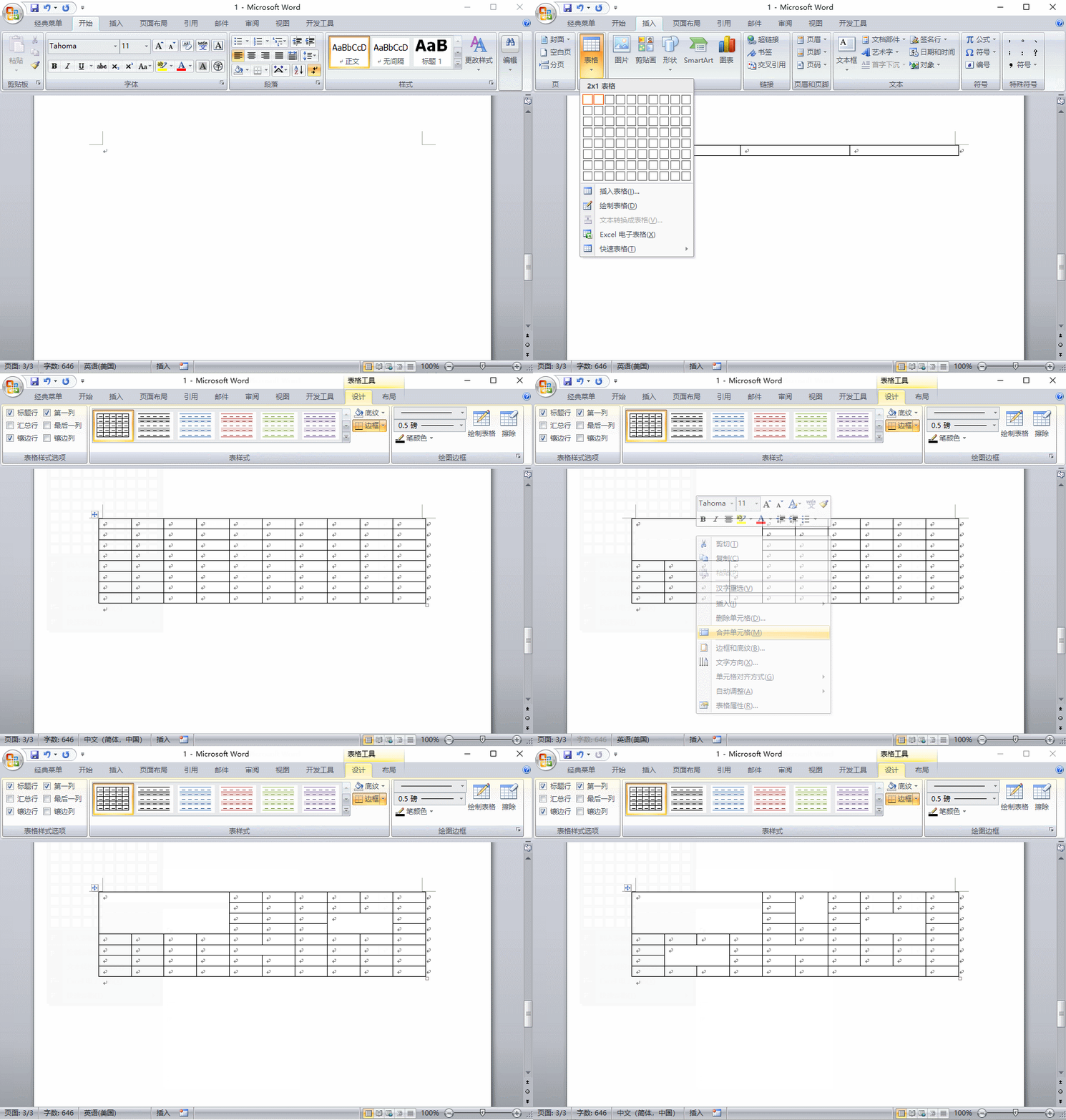
2,快速合并单元格
4,快速给单元格添加颜色
合并单元格
excel用f4键合并单元格
f4键在excel中的4个作用,帮你解决工作上好多难题,你都知道吗?
然后选中需要同样设置的单元格,按f4即可秒把格式重复过去,十分强大
然后选中需要同样设置的单元格,按f4即可秒把格式重复过去,十分强大
如增加表格的行数,合并单元格,更改颜色等等.
1,在excel表格中选中数据,右键-设置单元格格式,进入该设置页面.
![]()




 剧情gif
剧情gif